「Wi-Fiがなんか遅い」「動画がすぐ止まる」「リモート会議中に画面が固まる」――こうした悩みを抱えている方は多いのではないでしょうか。インターネットの速度低下は、回線自体の問題だけでなく、ルーターの設置場所や機器の設定など、さまざまな原因が絡み合っています。本記事では、Wi-Fiの速度が遅くなる主な原因を整理し、今日からすぐに試せる改善方法を詳しく解説します。難しい知識は一切不要です。順番に試すだけで、多くの場合は劇的に改善できます。
先に結論
Wi-Fiが遅いときは、回線会社に連絡する前に家の中を見直す価値があります。置き場所、周波数、接続台数、古い端末が原因になることが多いです。
編集部では、まずルーターを床から上げる、電子レンジ周辺を避ける、5GHzに切り替える、この3つを試すのをおすすめしています。
この記事を読む前に、自分の住まい・使い方・工事条件で失敗しやすい場所を確認できます。
回線侍式チェック:Wi-Fi改善
- 床置きをやめる
- 5GHzと2.4GHzを使い分ける
- 古い端末や接続台数を見直す
Wi-Fi改善は、お金をかける前にできることが多いです。まず部屋の中を疑います。
回線侍式ネット回線選び診断では、住まい・使い方・工事・費用・逃げ道の5軸で選び方を整理しています。
回線侍ジャッジ:原因切分型
この記事の独自見立て
この記事では、回線侍の判定基準に沿って「どれを選ぶか」より先に「どこで失敗しやすいか」を見ます。比較表だけでは落ちやすいポイントを、契約前の確認順に戻して整理します。
Wi-Fi速度が遅いと感じたらまず確認すること
対処法を試す前に、まず「本当に遅いのか」「どこに問題があるのか」を切り分けることが重要です。勘違いや思い込みで無駄な設定変更をしてしまうことも少なくありません。以下の手順で状況を確認してみましょう。
通信速度を数値で確認する
まず「Fast.com」や「Speedtest.net」などの無料の速度測定サービスを使って、実際の通信速度を数値で確認しておくと安心です。一般的な利用においては、下り速度が30Mbps以上あれば動画視聴やビデオ通話は快適にできます。10Mbps未満になると動画の読み込みが遅くなり、1Mbps未満ではウェブサイトの表示すら重くなります。現在の速度を把握した上で、契約プランの最大速度と比べることで問題の深刻度を判断できます。
有線接続で速度を測定して比較する
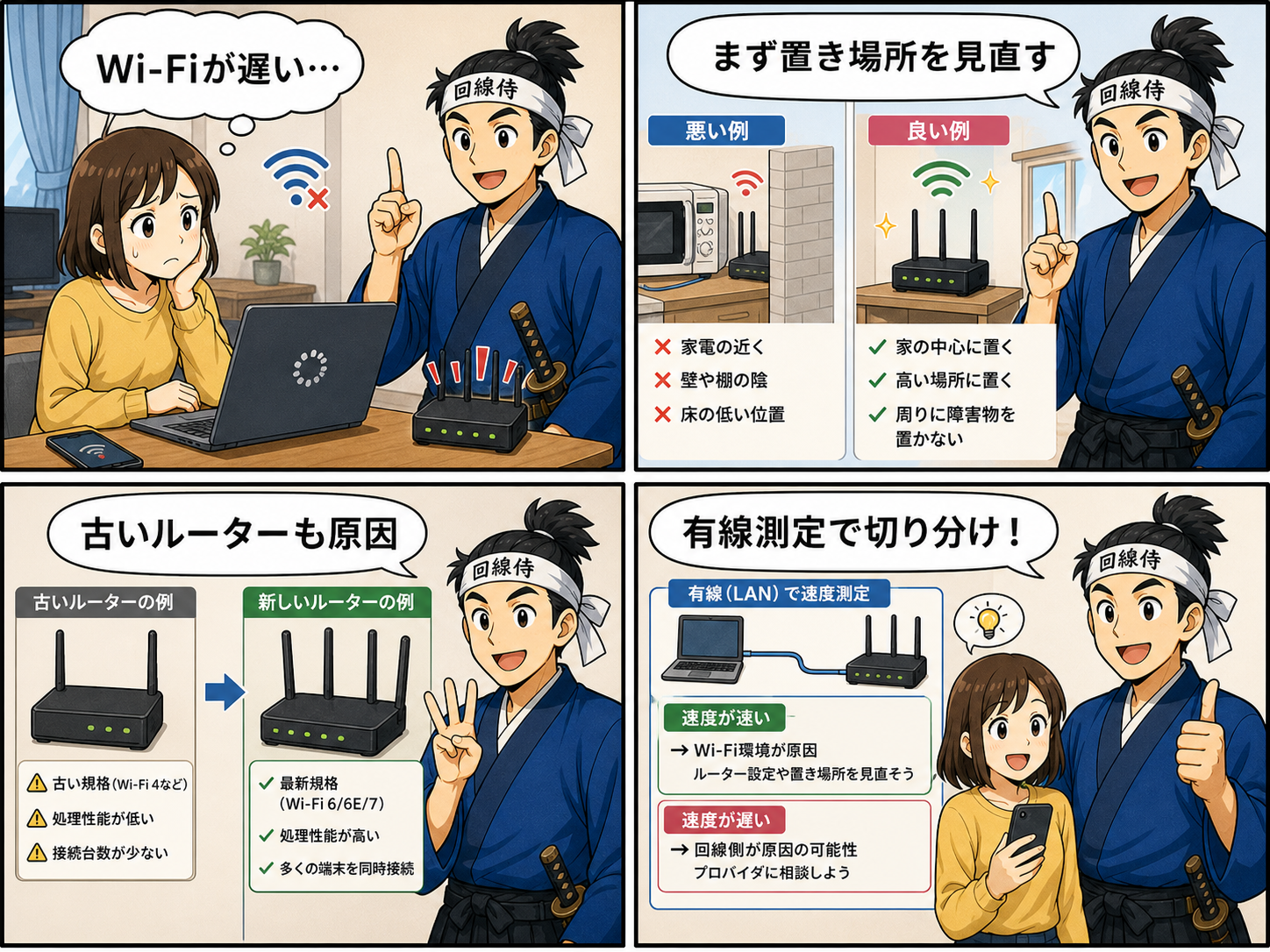
Wi-Fiルーターに直接LANケーブルで繋いだ状態(有線接続)で速度測定を行い、Wi-Fi接続時の速度と比較してみましょう。有線でも遅い場合は、回線そのものや契約プラン、プロバイダ側に問題がある可能性が高いです。一方、有線では速いのにWi-Fiが遅い場合は、ルーターや電波環境に問題があると判断できます。この切り分けによって、対処法の方向性が大きく変わります。
Wi-Fi速度が遅くなる主な原因
Wi-Fiの速度低下には、大きく分けて「回線・プロバイダ側の問題」「ルーター側の問題」「端末側の問題」「電波環境の問題」の4つがあります。それぞれについて詳しく見ていきましょう。
原因1:回線の混雑(時間帯による速度低下)
光回線やホームルーターを問わず、夜間(20時〜23時)の混雑時間帯は多くのユーザーが同じ回線を利用するため、速度が低下しやすくなります。これはインターネット回線の「共有」という仕組み上、避けられない側面があります。特にマンションタイプの光回線や、基地局の電波を共用するホームルーターでは影響が大きいです。日中は速いのに夜間だけ遅い場合は、混雑が原因である可能性が高く、根本的な解決にはプロバイダの変更や回線の種類を見直すことが有効です。
原因2:ルーターの設置場所が悪い
Wi-Fiルーターから発せられる電波は、壁・床・家具・家電などに遮られることで弱くなります。特に鉄筋コンクリートの壁は電波を大きく遮断するため、壁の向こう側の部屋ではWi-Fiが届きにくくなります。また、電子レンジや電話の子機、Bluetoothデバイスなどは2.4GHz帯の電波を使うため、Wi-Fiルーターと干渉して速度低下を引き起こすことがあります。ルーターを部屋の隅や床に置いている場合は、部屋の中央・高い位置に移動させるだけで大幅に改善することがあります。
原因3:ルーターが古い・性能が低い
ルーターにも寿命があり、一般的に4〜5年で性能劣化が始まると言われています。古いルーターはWi-Fi規格が古く(Wi-Fi 4や5など)、最大速度が現在の回線速度に追いついていないケースがあります。また、長時間使い続けることで内部のメモリが圧迫され、速度低下や接続不安定の原因になることも。2019年以前に購入したルーターをお使いの方は、最新規格(Wi-Fi 6対応)のルーターへの買い替えを検討してみましょう。接続できる機器の台数や通信速度が大幅に向上する場合があります。
原因4:接続台数が多すぎる
スマートフォン・タブレット・パソコン・スマートTV・ゲーム機・スマート家電など、家庭内でWi-Fiに接続するデバイスは年々増えています。同時接続台数が多くなるほど、1台あたりに割り当てられる帯域が狭くなり、速度が遅くなります。使っていないデバイスのWi-FiをOFFにするか、動画視聴やゲームなど帯域を大量に消費する用途には有線接続を利用することで改善できます。また、知らないうちに外部の人間が自分のWi-Fiに接続していないかも確認しておきましょう。
原因5:端末(スマホ・PC)側の問題
Wi-Fiの速度が遅い原因が、実はルーターや回線ではなく端末側にあることも少なくありません。スマートフォンやパソコンのバックグラウンドでアプリが通信を行っていたり、OSやアプリのアップデートが裏側で走っていたりすることで、体感速度が低下する場合があります。また、スマートフォンのWi-Fi接続が不安定な場合は、一度Wi-Fiをオフにして再オンにするだけで改善することも多いです。端末の再起動も有効な対処法の一つです。
今すぐできる!Wi-Fi速度改善の対処法10選
原因が特定できたら、以下の対処法を順番に試してみましょう。特別な知識がなくても実施できるものばかりです。
対処法1:ルーターを再起動する
最もシンプルで効果的な対処法がルーターの再起動です。ルーターは24時間365日稼働し続けるため、長期間使用することでメモリが圧迫されたり、内部処理が不安定になったりします。電源を一度切り、30秒ほど待ってから再び電源を入れることで、こうした問題が解消されるケースが多いです。月に1〜2回程度、定期的に再起動する習慣をつけると良いでしょう。
対処法2:ルーターの設置場所を変える
ルーターはできるだけ部屋の中央・床から1〜1.5mの高さに設置するのが理想です。電波は360度に広がるため、壁際や床置きだと電波の半分以上が壁の外や床に向かってしまいます。また、電子レンジや冷蔵庫などの大型家電の近くは避けましょう。テレビ台の裏などに隠している場合も電波が遮られる原因になります。設置場所を変えるだけで、Wi-Fi速度が2〜3倍改善するケースもあります。
対処法3:Wi-Fiの周波数帯を切り替える
多くのWi-Fiルーターは2.4GHz帯と5GHz帯の2つの周波数帯に対応しています。2.4GHz帯は電波が届く範囲が広い反面、電子レンジや他のWi-Fi機器と干渉しやすく混雑しがちです。5GHz帯は通信速度が速く干渉を受けにくいですが、壁などの障害物に弱いという特性があります。ルーターの近くにいる場合は5GHz帯に、ルーターから離れた部屋では2.4GHz帯に接続するなど、状況に応じて使い分けるのがおすすめです。スマートフォンやパソコンのWi-Fi設定から接続するSSIDを切り替えられます。
対処法4:ルーターのファームウェアを更新する
ルーターのファームウェア(内部ソフトウェア)が古いままだと、パフォーマンスが低下したりセキュリティ上のリスクが生じたりすることがあります。ルーターの管理画面(多くの場合「192.168.1.1」などのIPアドレスからアクセス)からファームウェアのアップデートを確認し、最新版があれば更新しましょう。メーカーによっては自動更新機能がある場合もあるので、設定を確認しておくことをおすすめします。
対処法5:Wi-Fiチャンネルを変更する
マンションなど集合住宅では、近隣の住戸のWi-Fiルーターと電波チャンネルが重なり、速度低下が起きることがあります(電波干渉)。ルーターの管理画面からWi-Fiのチャンネルを手動で変更するか、「自動」設定に切り替えることで改善できます。2.4GHz帯の場合は1ch・6ch・11chの3つが干渉しにくいチャンネルとして知られています。無料のWi-Fi分析アプリを使って周囲のチャンネル利用状況を確認し、空いているチャンネルに切り替えると効果的です。
対処法6:Wi-Fi中継機・メッシュWi-Fiを導入する
自宅が広い・部屋数が多い・2階建て以上の場合、ルーター1台では全部屋をカバーしきれないことがあります。そんな場合はWi-Fi中継機(リピーター)やメッシュWi-Fiシステムの導入が有効です。Wi-Fi中継機はルーターからの電波を受信して再送信する機器で、比較的安価に導入できます。メッシュWi-Fiは複数の端末が連携して家全体をカバーし、端末の移動に合わせて自動で最適な接続先に切り替わる高性能なシステムです。初期費用は高めですが、快適さは大幅に向上します。
対処法7:端末のWi-Fiをオフ・オンで再接続する
スマートフォンやパソコンのWi-Fiを一度OFFにして数秒後にONにすることで、接続が更新され速度が改善することがあります。また、端末を完全に再起動するとバックグラウンドで動いていたアプリが終了し、通信リソースが解放されます。特にスマートフォンは常時起動していることが多いため、週に1〜2回程度再起動することで通信環境が改善することがあります。
対処法8:不要なデバイスのWi-Fi接続を切る
使っていないのにWi-Fiに接続したままになっているデバイスが多い場合、それらのバックグラウンド通信が帯域を消費している可能性があります。スマートホーム機器・古いタブレット・使わなくなったゲーム機などのWi-FiをOFFにするか、ルーターの管理画面から接続端末リストを確認して心当たりのないデバイスが接続していないかチェックしましょう。パスワードを知らない外部の人間が接続している場合はWi-Fiのパスワードを変更することをおすすめします。
対処法9:ルーターを買い替える
上記の対処法を試しても改善しない場合、ルーター自体の性能が回線速度に追いついていない可能性があります。現在の光回線は最大1Gbpsが標準的ですが、古いルーターはそのスピードを処理しきれないことがあります。Wi-Fi 6(IEEE 802.11ax)対応の最新ルーターに買い替えることで、理論上の最大速度が大幅に向上し、多数のデバイスを同時接続する際のパフォーマンスも改善します。価格帯は1万円〜3万円程度が一般的で、快適なインターネット環境への投資として検討する価値があります。
対処法10:プロバイダや回線を見直す
上記すべての対処法を試してもなお速度が改善しない場合は、契約しているプロバイダや回線自体の問題が考えられます。プロバイダによってはサーバーの混雑具合に差があり、同じフレッツ光の回線でもプロバイダを変えるだけで速度が大幅に改善するケースがあります。光コラボに転用・乗り換えを行うことで工事不要で切り替えができるため、現在の速度に不満がある方はプロバイダ変更を積極的に検討してみましょう。
用途別:必要なWi-Fi速度の目安
Wi-Fiの改善を行う前後で、「どのくらいの速度があれば十分なのか」を把握しておくことも重要です。用途別の目安速度を参考にしてください。
ウェブサイトの閲覧やSNSの利用であれば、下り5〜10Mbps程度あれば快適に使えます。YouTubeなどのフルHD動画(1080p)の視聴には10〜20Mbps、4K動画の視聴には25Mbps以上が推奨されています。ビデオ通話(Zoom・Google Meetなど)は安定した10〜15Mbpsが必要で、オンラインゲームは速度よりも遅延(ping値)の低さが重要になります。在宅ワークで大容量ファイルを頻繁にやり取りする場合は、上り速度も重要で10Mbps以上の上り速度があると安心です。
Wi-Fi速度改善でよくある失敗と注意点
対処法を試す際に、よくある失敗や注意すべき点をいくつか紹介します。
まず、速度測定のタイミングに注意が必要です。測定する時間帯や測定するサーバーの場所によって数値が変わるため、朝・昼・夜と複数回測定して平均値で判断しましょう。1回の測定だけで判断するのは禁物です。
次に、ルーターとONUを混同しないことも重要です。光回線を使っている場合、壁から繋がっているのは「ONU(光回線終端装置)」と呼ばれる機器で、そこにルーターが接続されています。両方が別々の機器である場合、再起動はONUとルーターの両方を行う必要があります。ONUだけ再起動して改善しない場合は、ルーターも再起動してみましょう。
また、Wi-Fiの規格と端末の対応状況も確認しておきましょう。Wi-Fi 6対応のルーターを購入しても、接続する端末がWi-Fi 5以下にしか対応していなければ、その端末との通信はWi-Fi 5以下の速度に制限されます。ルーターの性能を最大限活かすためには、端末側も対応規格を確認することが必要です。
まとめ:原因を特定して順番に対処しよう
Wi-Fiの速度が遅い原因はさまざまですが、ほとんどのケースは今回紹介した対処法で改善できます。まずは速度測定で現状を把握し、有線接続との比較で問題の切り分けを行いましょう。その上でルーターの再起動・設置場所の変更・周波数帯の切り替えという基本的な対処法から試していくのがおすすめです。
それでも改善しない場合は、ルーターの買い替えやプロバイダの変更を検討してみてください。インターネット回線は生活に直結するインフラです。快適なWi-Fi環境を整えることで、在宅ワーク・動画視聴・オンラインゲームなど、日々のデジタルライフがより充実したものになります。当サイト「回線侍」では、光回線・ホームルーター・プロバイダなどインターネット回線に関するお役立ち情報を幅広く発信しています。ぜひ他の記事もあわせてご覧ください。
回線侍の独自判定メモ
この記事では「Wi-Fiの速度が遅い原因と改善方法【今すぐできる対処法まとめ】」を、回線侍の独自軸である宅内Wi-Fi原因の切り分けから読み直します。おすすめや一般論の前に、契約前に失敗しやすい条件を先に分けるためのメモです。
| 斬る迷い | 回線そのものが悪いと決めつけ、ルーター・設置場所・接続台数を確認しないこと |
|---|---|
| 守る条件 | ルーター規格、設置場所、障害物、接続台数、有線接続での速度差 |
| 逃げ道 | 中継機、メッシュWi-Fi、LAN配線、ルーター買い替え |
迷った場合は、先に契約前カルテで自分の条件を整理し、関連する回線侍の独自ページで赤札になりやすい条件を確認してください。判断の考え方は失敗回避メソッドにまとめています。
回線侍の独自ツール:この記事を自分の条件に当てはめる場合は、回線侍の独自ツール集で費用・速度・Wi-Fi環境を整理できます。
読者の実測・体験を募集しています:回線侍では、記事の実体験不足を補うため、速度実測・工事・乗り換え・マンション配線方式の読者レポートを集めています。募集内容を見る / 投稿フォームを使う / 測定ルールを見る
公式情報・関連動画
この記事のサービス名・テーマに近い公式動画や一次情報を優先して掲載しています。料金や条件は申込前に必ず公式ページで最新情報を確認してください。
記事に関連する公式動画
公的機関の公式投稿
総務省:インターネットトラブル事例集
この記事の作成・確認体制
- 作成: 回線侍編集部
- 最終更新日: 2026-06-03
- 編集方針・AI利用方針
- ランキング・判断基準
- 広告・PR表記方針
- 運営者情報
- 問い合わせ
監修者や資格情報は、実体が登録されている場合のみ表示します。
料金・キャンペーン・工事費などの条件は変更される場合があります。契約前に各公式サイトで最新情報を確認してください。