「光回線を契約したのに、なんか遅い気がする…」「そもそも光回線って実際どのくらいの速度が出るの?」と感じている方は意外と多いのではないでしょうか。光回線は「最大1Gbps」などと謳われることが多いですが、実際の速度はさまざまな要因によって大きく変わります。本記事では、光回線の速度の目安や遅くなる原因、速度の測定方法、そして速度を改善するための具体的なコツを実用目線で見ていきます。
先に結論
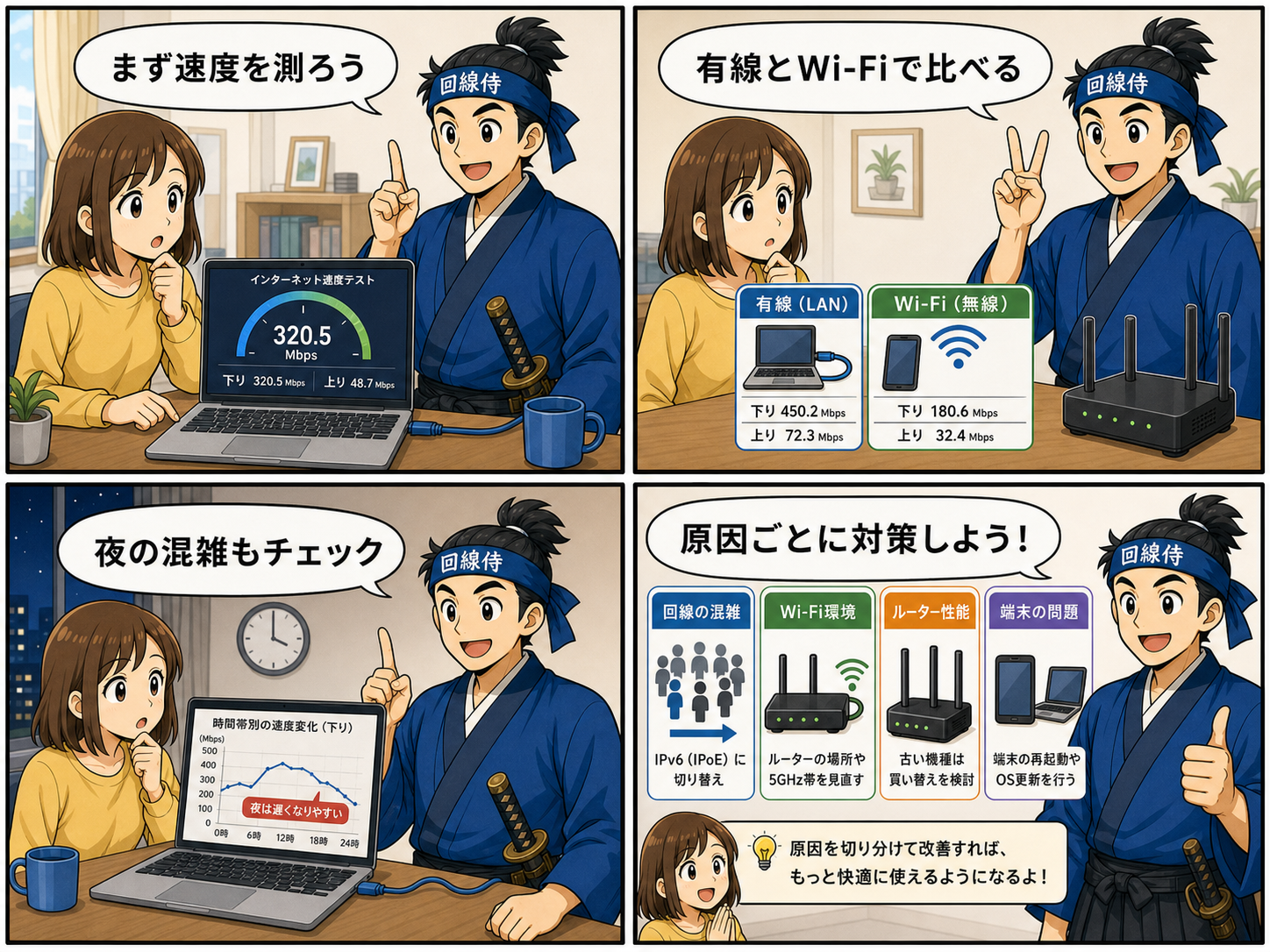
速度の数字は、最大速度より実測値を見るほうが役に立ちます。特に夜の速度、上り速度、Ping値は、動画・会議・ゲームで体感差が出やすい項目です。
測定するときは、Wi-Fiではなく有線でも一度試してください。回線が遅いのか、ルーターや置き場所が遅いのかを分けるだけで、無駄な乗り換えを避けられます。
この記事を読む前に、自分の住まい・使い方・工事条件で失敗しやすい場所を確認できます。
回線侍式チェック:速度測定
- 最大速度より実測値を見る
- 朝昼夜で測る
- 有線とWi-Fiを分けて測る
速度記事では、数字を1回測って終わりではなく、時間帯と接続方法を分けることを重視します。
回線侍式ネット回線選び診断では、住まい・使い方・工事・費用・逃げ道の5軸で選び方を整理しています。
回線侍ジャッジ:原因切分型
この記事の独自見立て
この記事では、回線侍の判定基準に沿って「どれを選ぶか」より先に「どこで失敗しやすいか」を見ます。比較表だけでは落ちやすいポイントを、契約前の確認順に戻して整理します。
光回線の速度の目安はどのくらい?
光回線の「最大速度」はカタログスペック上の理論値であり、実際の通信速度(実効速度)はそれよりもかなり低くなるのが一般的です。以下に用途ごとの快適な速度の目安と、一般的な実効速度の比較を示します。
用途別・推奨速度の目安
| 用途 | 推奨される最低速度(目安) |
|---|---|
| Webサイト閲覧・SNS | 1Mbps以上 |
| HD動画視聴(YouTube・Netflix) | 5〜25Mbps以上 |
| 4K動画視聴 | 25Mbps以上 |
| ビデオ通話(Zoom・Teams) | 3〜8Mbps以上 |
| オンラインゲーム | 30Mbps以上(低遅延も重要) |
| 大容量ファイルのダウンロード | 100Mbps以上が快適 |
光回線の実際の速度(実効速度)の目安
光回線プロバイダのユーザーレビューや計測データをもとにした実効速度の目安は以下の通りです。
- 混雑が少ない時間帯(昼間など):100〜500Mbps程度
- 混雑する時間帯(夜間・休日):10〜100Mbps程度
- プロバイダや環境が良好な場合:500Mbps〜1Gbps近く出ることも
一般的なネット利用では50〜100Mbps程度あれば十分快適に使えます。ただし、複数人・複数デバイスで同時に使用する場合は、それ以上の速度が望ましいです。
光回線の速度が遅くなる原因
光回線が遅いと感じるとき、さまざまな原因が考えられます。主な原因を一つひとつ確認していきましょう。
①プロバイダの回線混雑
光回線の速度低下で最も多い原因の一つがプロバイダの混雑です。夜20時〜24時頃、週末・祝日などはインターネット利用者が集中し、速度が大幅に低下することがあります。プロバイダを変更するだけで速度が改善するケースも少なくありません。
②Wi-Fiルーターの性能・配置の問題
光回線自体の速度は十分でも、Wi-Fiルーターが古かったり、電波の届きにくい場所に設置されていたりすると、端末で受信できる速度が大幅に低下します。特に、2.4GHz帯は壁越しに届きやすい反面、電子レンジや他の無線機器と干渉しやすく、速度が不安定になることがあります。
③マンションの設備(VDSL方式など)
集合住宅では、建物内の配線方式によって速度の上限が決まります。特にVDSL方式(電話線を使う方式)では、理論上の最大速度が100Mbps程度に制限され、実際には30〜50Mbps程度しか出ないケースもあります。光配線方式に切り替えられる場合は検討してみましょう。
④端末(PC・スマホ)のスペック不足
古いPCやスマートフォンでは、ネットワーク処理能力が低く、実際の回線速度が速くても端末側がボトルネックになる場合があります。特に古いWi-Fi規格(Wi-Fi 4以前)しか対応していない端末では、速度に限界があります。
⑤ONUや回線機器の不具合・老朽化
ONU(光回線終端装置)や光ケーブルが劣化・故障している場合も速度低下の原因になります。ONUの電源を一度OFF→ONするだけで改善することもあります。
光回線の速度を測定する方法
速度の改善を試みる前に、まず現在の実際の速度を計測してみましょう。無料で使えるおすすめの速度測定ツールを紹介します。
- Fast.com(Netflixが提供):シンプルで使いやすく、ダウンロード速度を素早く計測できます。
- Speedtest by Ookla:ダウンロード・アップロード速度とping(遅延)を詳細に計測でき、世界中で広く使われています。
- みんなのネット回線速度(みんそく):日本のプロバイダごとの実測速度データが豊富で、比較に役立ちます。
速度測定を行う際は、以下の点に注意するとより正確な結果が得られます。
- 有線LAN接続で計測するとWi-Fiの影響を排除できる
- 時間帯を変えて複数回計測する(朝・昼・夜など)
- 他のデバイスの通信を止めた状態で計測する
光回線の速度を改善する具体的な方法
①Wi-Fiルーターを最新機種に買い替える
3〜5年以上前のWi-Fiルーターを使用している場合、最新のWi-Fi 6(802.11ax)対応ルーターに買い替えることで速度が大幅に改善する可能性があります。Wi-Fi 6は混雑した環境でも安定した高速通信を実現する技術が搭載されており、複数デバイスの同時接続にも強いです。
②ルーターの設置場所を見直す
Wi-Fiルーターは部屋の中央付近、床ではなく少し高い場所に設置するのが理想的です。壁や家具、家電製品(電子レンジ・コードレス電話など)の近くは電波が遮られたり干渉が起きたりするため、できるだけ障害物から離した場所に設置しましょう。
③有線LAN接続に切り替える
PCやゲーム機など、移動しない機器については有線LAN(LANケーブル)で直接接続するだけで速度が大幅に改善することがあります。Wi-Fiの電波干渉や距離の影響を完全に排除できるため、安定性・速度の両面で優れた選択肢です。
④プロバイダを乗り換える
プロバイダによって混雑のしやすさや実効速度は大きく異なります。速度が遅い時間帯に計測してみて、著しく低い場合はプロバイダの乗り換えを検討しましょう。「光コラボ」サービスに切り替えれば、工事なしで手続きが完了する場合がほとんどです。
⑤ONUを再起動する
光回線終端装置(ONU)の電源を抜いて30秒ほど待ってから再度入れる「再起動」を試してみましょう。長期間再起動していない機器はメモリが圧迫されていることがあり、再起動だけで速度が改善することがあります。
⑥Wi-Fiの周波数帯を5GHzに切り替える
現在利用しているWi-Fiが2.4GHz帯の場合、5GHz帯に切り替えると速度が改善することがあります。5GHz帯は2.4GHz帯に比べて電波干渉が少なく、速度が出やすい反面、壁越しの電波は若干弱くなる特性があります。ルーターの近くにいる場合は5GHzを優先的に使いましょう。
それでも速度が改善しない場合は?
上記の対策を試しても速度が改善しない場合は、以下の点も検討してみてください。
- プロバイダのサポートへ問い合わせる:回線設備の問題や局舎側の障害が原因のこともあります。
- マンションの設備方式を確認する:VDSL方式から光配線方式に変更できる場合があります。管理組合や管理会社に確認してみましょう。
- より高速なプランへ変更する:10Gbpsプランなど高速プランへの切り替えも選択肢の一つです(対応エリア・費用の確認が必要)。
まとめ
光回線の速度は、プロバイダの混雑状況・Wi-Fiルーターの性能・建物の設備・端末のスペックなど、複数の要因によって決まります。まずは速度測定ツールで現状を把握し、原因に合わせた対策を講じることが重要です。
Wi-Fiルーターの買い替えや設置場所の見直し、プロバイダの変更といった対策は、費用や手間の割に効果が大きいのでぜひ試してみてください。当サイト「回線侍」では、光回線の選び方や各サービスの比較、速度改善に関する情報をわかりやすくまとめていますので、ぜひ他の記事もご覧ください。
回線侍の独自判定メモ
この記事では「光回線の速度の目安とは?遅い原因・測定方法・快適化のコツを徹底解説」を、回線侍の独自軸である速度低下の原因分解から読み直します。おすすめや一般論の前に、契約前に失敗しやすい条件を先に分けるためのメモです。
| 斬る迷い | 速度測定の数字だけで判断し、時間帯・接続方式・宅内環境を分けないこと |
|---|---|
| 守る条件 | 下り・上り・Ping、IPv6 IPoE対応、測定時間、有線とWi-Fiの差 |
| 逃げ道 | 接続方式の変更、ルーター交換、混雑しにくい回線への乗り換え |
迷った場合は、先に契約前カルテで自分の条件を整理し、関連する回線侍の独自ページで赤札になりやすい条件を確認してください。判断の考え方は失敗回避メソッドにまとめています。
回線侍の独自ツール:この記事を自分の条件に当てはめる場合は、回線侍の独自ツール集で費用・速度・Wi-Fi環境を整理できます。
読者の実測・体験を募集しています:回線侍では、記事の実体験不足を補うため、速度実測・工事・乗り換え・マンション配線方式の読者レポートを集めています。募集内容を見る / 投稿フォームを使う / 測定ルールを見る
回線侍編集部の確認メモ:速度・安定性確認
公式情報の確認日:2026年6月3日。料金、キャンペーン、工事条件は変更されるため、申し込み前に各社公式ページで最新条件を確認してください。
速度トラブルは、最大速度よりもPing、上り速度、夜間の安定性が体感に影響します。用途ごとに見る指標を変えると、乗り換えるべきか判断しやすくなります。
| 確認項目 | 見るポイント |
|---|---|
| 時間帯 | 朝・昼・夜の下り、上り、Ping、ジッターを分けて記録 |
| 接続 | 有線LAN、5GHz/6GHz Wi-Fi、ルーター再起動後で比較 |
| 用途 | 会議、ゲーム、動画視聴、アップロードで必要な指標を分ける |
読者実測で集めたい情報:利用地域、住居タイプ、配線方式、測定時間帯、下り/上り速度、Ping、利用ルーター、改善前後の変化。
公式情報・関連動画
この記事のサービス名・テーマに近い公式動画や一次情報を優先して掲載しています。料金や条件は申込前に必ず公式ページで最新情報を確認してください。
記事に関連する公式動画
公的機関の公式投稿
総務省:インターネットトラブル事例集
この記事の作成・確認体制
- 作成: 回線侍編集部
- 最終更新日: 2026-06-03
- 編集方針・AI利用方針
- ランキング・判断基準
- 広告・PR表記方針
- 運営者情報
- 問い合わせ
監修者や資格情報は、実体が登録されている場合のみ表示します。
料金・キャンペーン・工事費などの条件は変更される場合があります。契約前に各公式サイトで最新情報を確認してください。