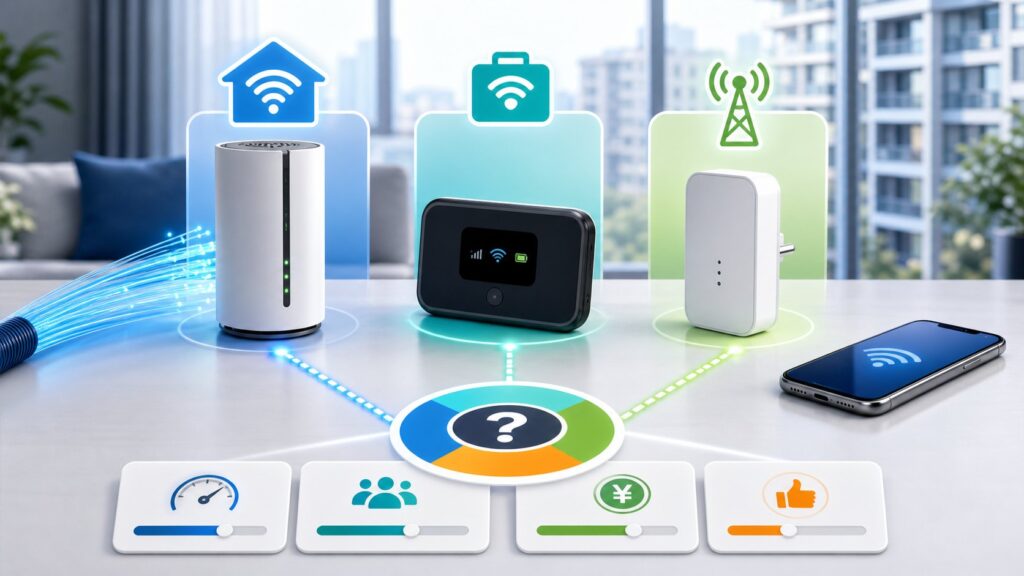
まず結論と判断基準
eo光の回線を契約している、またはこれから契約を考えている中で、「家の中でWi-Fiが届かない場所がある」「動画が途中で止まる」「オンライン会議が途切れる」といった悩みを抱えている人は少なくありません。そうした不満を解消する手段として注目されるのがメッシュWi-Fiですが、導入すれば必ず解決するとは限らず、回線そのものに原因があるケースも多いのが実情です。
実際にeo光のサポート窓口や利用者の相談でよく見かけるのは、メッシュWi-Fiを追加しても期待した速度が出ない、あるいは設定に戸惑ってしまうという声です。eo光が提供する「eoメッシュWi-Fiレンタルサービス」は、月額550円(税込)で2台のメッシュ機器をレンタルでき、初期費用や解約金もかからないため、まずは試してみたいという人には向いています。しかし、回線の契約タイプや自宅の構造、利用している端末の規格によっては、メッシュWi-Fiだけでは根本的な改善にならないことも理解しておく必要があります。
この記事では、メッシュWi-Fiを導入する前に確認すべきポイントを整理し、後悔しないための判断材料を提供します。まずは、自分が抱えている通信トラブルの原因がどこにあるのかを切り分ける視点を持ちましょう。
この記事で解決する悩み
この記事では、以下のような具体的な悩みや疑問に答えていきます。
- eo光でメッシュWi-Fiを導入するべきかどうか判断できない
- 電波が弱い原因がルーターにあるのか、回線にあるのかわからない
- レンタルと市販品、どちらを選ぶべきか迷っている
- 導入後に「思っていたのと違う」と後悔したくない
- 集合住宅や戸建てで注意すべき点を知りたい
先に確認したい前提条件
メッシュWi-Fiの要否を考える前に、eo光の契約内容と自宅のネットワーク環境を正確に把握することが重要です。以下の項目を最初にチェックしてください。
- 契約中のeo光プラン:ホームタイプ、マンションタイプ、メゾンタイプのいずれか。マンションタイプでは建物内の配線方式によって速度が制限される場合があり、メッシュWi-Fi以前に回線速度の上限が低いこともあります。
- 現在使用しているルーターの設置場所と規格:ルーターが家の中心にあるか、壁や家具に囲まれていないか。また、Wi-Fi 5(IEEE802.11ac)以前の古い規格のルーターを使い続けていると、メッシュWi-Fiに変えるだけでも改善する可能性があります。
- eo光のIPv6対応状況:eo光では「eo光ネット」でIPv6 IPoE接続が提供されていますが、ルーターが対応していないと速度低下の原因になります。特に夜間の混雑時に遅くなる場合は、IPv6の設定や対応ルーターの確認が必要です。
- 端末のWi-Fi規格:スマートフォンやパソコンがWi-Fi 6に対応していない場合、メッシュWi-Fiを導入しても速度向上は限定的です。
選ぶ前に見るべきポイント
メッシュWi-Fiの導入を検討する際、単に「電波が弱いから」という理由だけで飛びつくと、設置場所や設定のミスで効果を実感できないことがあります。ここでは、失敗しやすいチェック項目と、Wi-Fi設定で特に注意したい点を詳しく見ていきます。
失敗しやすいチェック項目
実際にeo光のメッシュWi-Fiレンタルサービスを利用した人の口コミや相談内容から、以下のような失敗例が浮かび上がります。
- メッシュノードの設置場所が不適切:親機と子機の距離が遠すぎると、子機が受ける電波自体が弱くなり、中継しても速度が出ません。逆に近すぎるとメッシュの意味が薄れます。eo光の公式情報でも、2台で最大370平方メートルをカバーできるとされていますが、これは理想的な環境での目安です。鉄筋コンクリートの壁や金属製の家具が多い家では、電波の減衰が大きく、カバー範囲は狭まります。
- 既存ルーターとの二重ルーター状態:eo光からレンタルしているホームゲートウェイ(HGW)や自分で購入したルーターがルーターモードのまま、メッシュWi-Fi機器を追加すると、二重ルーターとなり通信が不安定になることがあります。メッシュWi-Fiを導入する際は、既存のルーターをブリッジモードに切り替えるか、アクセスポイントモードで運用する設定が必要です。
- 10ギガ・5ギガプランでのスペック不足:eo光の10ギガプランや5ギガプランを契約している場合、レンタルされるメッシュ機器(TP-Link Deco X20)の有線LANポートは最大1Gbpsまでの対応です。そのため、メッシュWi-Fiを経由すると回線のポテンシャルを活かしきれず、速度が大幅に低下します。この点は、公式の機器仕様にも明記されており、高速プランユーザーは注意が必要です。
- Wi-Fi 6EやWi-Fi 7への非対応:レンタル機器はWi-Fi 6対応ですが、最新の6GHz帯を使うWi-Fi 6EやWi-Fi 7には対応していません。将来的に新しい端末を購入した際に、速度面で物足りなさを感じる可能性があります。
Wi-Fi設定で特に注意したい点
メッシュWi-Fiの設定自体は、専用アプリ(Decoアプリ)の指示に従うだけで完了するため、技術に詳しくない人でも比較的簡単です。しかし、以下の点には注意が必要です。
- eo光のホームゲートウェイとの接続:eo光では、回線終端装置(ONU)とホームゲートウェイ(HGW)が一体型または別体型で提供されます。メッシュWi-Fiの親機をHGWのLANポートに接続する際、HGWのWi-Fi機能をオフにしないと電波干渉を起こすことがあります。eo光のサポートページでも、HGWのWi-Fiを無効にする手順が案内されています。
- IPv6の設定:eo光のIPv6接続を利用するには、メッシュWi-Fi機器がIPv6ブリッジ(パススルー)に対応している必要があります。Deco X20は基本的にこの機能を備えていますが、ファームウェアのバージョンや設定によってはIPv6通信が正しく行われないケースがあります。接続後は、IPv6テストサイトで実際にIPv6で通信できているか確認することをおすすめします。
- ゲストネットワークや帯域制御:メッシュWi-Fiでは、ゲスト用のWi-Fiネットワークを簡単に作成できますが、ゲストネットワークが有効になっていると、意図せず速度が制限される設定になっている場合があります。また、端末ごとの優先度設定や帯域制限機能を有効にすると、特定の端末だけ遅くなることもあるため、不調時には設定をリセットして確認しましょう。
具体的な比較と見極め方
メッシュWi-Fiの導入が効果を発揮するケースと、逆に導入しても期待外れに終わるケースを具体的に比較します。自分の環境がどちらに当てはまるかを考えながら読み進めてください。
メリットが出やすいケース
以下のような条件に当てはまる場合、メッシュWi-Fiの導入で通信環境が大幅に改善する可能性が高いです。
- 戸建ての2階や3階で電波が弱い:1階にルーターを設置しているが、2階の寝室や書斎でWi-Fiが途切れる、または速度が極端に落ちる場合。メッシュWi-Fiを階段付近や2階の廊下に設置することで、家中をシームレスにカバーできます。
- 鉄筋コンクリートのマンションで部屋ごとに電波状況が違う:壁が厚く、ルーターから離れた部屋で動画がバッファリングする、オンラインゲームでラグが発生するといった症状がある場合。メッシュWi-Fiのノードを追加することで、電波の死角を減らせます。
- 家族が多く、同時接続台数が多い:在宅勤務やオンライン授業で複数人が同時に高画質動画を視聴する環境では、メッシュWi-Fiの負荷分散機能が効果を発揮します。Deco X20はMU-MIMOやOFDMAに対応しており、複数端末との同時通信効率が向上します。
- eo光の1ギガプラン以下を契約している:レンタル機器の有線LANが1Gbps対応のため、回線速度と機器のスペックがマッチしており、無駄なく性能を引き出せます。
- まずは低コストで試したい:eoメッシュWi-Fiレンタルサービスは、初期費用・初月無料のキャンペーンが実施されていることがあり、解約金もかからないため、効果がなければ気軽に返却できます。市販品を購入する前に、レンタルで自宅の環境に合うかどうかをテストできるのは大きな利点です。
避けたほうがよいケース
一方、以下のようなケースでは、メッシュWi-Fiを導入しても問題が解決しない、あるいはかえってコストが無駄になる可能性があります。
- eo光の10ギガ・5ギガプランを契約している:前述の通り、レンタル機器の有線LANが1Gbpsまでのため、メッシュWi-Fiを介すると速度が大幅に制限されます。この場合は、マルチギガビット対応の市販メッシュWi-Fi(例:Wi-Fi 6E対応モデル)を購入するか、有線接続を基本としたネットワーク構築を検討する方が賢明です。
- 回線そのものに問題がある:eo光のマンションタイプで、建物内の配線がVDSLやLAN配線方式の場合、回線速度が100Mbpsや1Gbpsに制限されていることがあります。この場合、メッシュWi-Fiを導入しても、回線速度以上のパフォーマンスは出ません。まずはeo光のマイページや速度計測サイトで、有線接続時の実効速度を確認しましょう。
- ルーターの設置場所が極端に悪い:ルーターが金属製のラックの中や、冷蔵庫の裏、電子レンジの近くなど、電波干渉の多い場所に設置されている場合、メッシュWi-Fi以前に設置場所の見直しが必要です。親機の位置を変えるだけで改善することも多いため、まずはルーターを家の中心に近い、見通しの良い場所に移してみてください。
- 端末が古く、Wi-Fi 6に対応していない:メッシュWi-FiがWi-Fi 6に対応していても、接続するスマートフォンやパソコンがWi-Fi 5やそれ以前の規格であれば、速度向上は限定的です。特に、2.4GHz帯しか使えない古い端末では、混雑の影響を受けやすく、メッシュWi-Fiの恩恵を受けにくいでしょう。
- 最新規格へのこだわりがある:Wi-Fi 6EやWi-Fi 7の6GHz帯を使いたい、あるいは近い将来対応端末を購入予定であれば、eo光のレンタルサービスでは対応できないため、市販の最新機器を選ぶ必要があります。
実践するときの手順
実際にメッシュWi-Fiを導入する際の手順を、eo光のレンタルサービスを例に説明します。市販品を購入する場合も、基本的な流れは同じです。
最初にやること
1. 有線接続で速度を測定する
パソコンをeo光のホームゲートウェイにLANケーブルで直接接続し、速度計測サイト(Fast.comやSpeedtest.netなど)で実効速度を計測します。契約プランに見合った速度が出ているか確認し、有線でも速度が遅い場合は、eo光のサポートに連絡して回線状態を確認してもらいましょう。
2. 現在のWi-Fi環境をマッピングする
スマートフォンにWi-Fiアナライザーアプリをインストールし、家の中の各場所で電波強度(dBm)と速度を測定します。-70dBm以下の場所や、速度が極端に落ちる場所を特定し、改善が必要なエリアを明確にします。
3. eo光の契約プランとオプションを確認する
eo光のマイページや契約書で、現在のプラン(ホームタイプ、マンションタイプなど)と、IPv6オプションの有無を確認します。IPv6が有効でない場合は、eo光のサポートに問い合わせて設定方法を確認するか、対応ルーターを用意します。
4. メッシュWi-Fiの設置場所を決める
親機は現在のルーターの代わりに設置し、子機は電波の弱いエリアと親機の中間地点に配置します。eo光のレンタルサービスでは、Decoアプリが最適な設置場所をガイドしてくれるため、その指示に従うと良いでしょう。
最後に確認すること
1. メッシュネットワークの接続状態を確認する
Decoアプリで、各ノードがメッシュ接続されているか、電波強度が十分かを確認します。ノード間の接続が弱いと、速度低下の原因になるため、必要に応じて設置場所を微調整します。
2. 有線バックホールの検討
可能であれば、親機と子機をLANケーブルで接続する「有線バックホール」を構築すると、より安定した高速通信が可能です。特に、10ギガプランなど高速回線を活かしたい場合は、有線接続を基本に考えましょう。
3. 各端末で速度と安定性をテストする
改善したかったエリアで、実際に使用する端末(スマホ、パソコン、ゲーム機など)を使って速度テストと動画視聴、オンライン会議などを行い、体感速度が向上したか確認します。
4. eo光のサポートに相談する
設定や接続で問題が解決しない場合は、eo光の公式サポートに問い合わせることができます。レンタルサービスであれば、遠隔での設定サポートや機器の交換にも対応してもらえるため、安心です。
判断に迷ったときの基準
ここまでの情報を踏まえても、まだメッシュWi-Fiを導入すべきか迷う場合は、以下の基準を参考にしてください。
- 「有線でも速度が遅い」→ 回線の問題の可能性大
まずはeo光に連絡し、回線状態の確認やプラン変更を検討しましょう。メッシュWi-Fiを導入しても根本解決にはなりません。
- 「有線は速いが、特定の部屋だけWi-Fiが弱い」→ メッシュWi-Fiが有効
レンタルサービスで試してみる価値があります。コストも低く、リスクなく導入できます。
- 「家全体でWi-Fiが不安定、ルーターが古い」→ メッシュWi-Fiまたはルーター交換
現在のルーターがWi-Fi 5以前の場合は、メッシュWi-Fiに変えるだけでも改善が見込めます。ただし、eo光の10ギガプランなら市販のマルチギガ対応メッシュWi-Fiを選びましょう。
- 「最新のWi-Fi規格で高速通信したい」→ 市販品を購入
レンタルではWi-Fi 6までしか対応していないため、Wi-Fi 6EやWi-Fi 7対応の市販品を選び、自分で設定する必要があります。
- 「コストを抑えて手軽に試したい」→ レンタル一択
初期費用・初月無料キャンペーンを利用すれば、実質無料で試せます。解約も自由なので、気軽に導入できます。
最後に、通信トラブルは複合的な要因で起こることが多いため、一つずつ切り分けて対処することが大切です。この記事を参考に、ご自宅の環境に最適な選択をしてください。
よくある質問
eo光のメッシュWi-Fiレンタルサービスは、マンションでも使えますか?
eo光のマンションタイプ・メゾンタイプを契約していれば利用可能です。ただし、マンションの配線方式によっては回線速度が制限されている場合があるため、まずは有線接続での速度を確認することをおすすめします。
レンタル機器のDeco X20は、eo光の10ギガプランに対応していますか?
Deco X20の有線LANポートは最大1Gbpsまでの対応のため、10ギガプランの速度を活かすことはできません。10ギガプランの場合は、マルチギガビット対応の市販メッシュWi-Fiを購入する必要があります。
メッシュWi-Fiを導入したら、既存のeo光ルーターはどうすればいいですか?
既存のホームゲートウェイのWi-Fi機能をオフにし、メッシュWi-Fiの親機をLANケーブルで接続します。二重ルーターを避けるため、メッシュWi-Fi側をアクセスポイントモードに設定するか、HGW側をブリッジモードに変更してください。設定方法はeo光のサポートページで確認できます。
レンタルではなく、市販のメッシュWi-Fiを購入するメリットは何ですか?
市販品は、Wi-Fi 6EやWi-Fi 7などの最新規格に対応したモデルを選べるほか、有線LANが2.5Gbps以上の高速なものもあります。また、セキュリティ機能や詳細な設定が可能な製品も多く、長期的に使いたい人や高速回線を契約している人に向いています。
メッシュWi-Fiを設置しても、特定の端末だけ遅いのはなぜですか?
端末自体が古いWi-Fi規格にしか対応していない、または端末の設定で省電力モードになっている可能性があります。また、Decoアプリの帯域制限や優先度設定が影響していることもあるため、設定を確認してみてください。
eo光のメッシュWi-Fiレンタルサービスは、解約時に違約金はかかりますか?
公式情報によると、eoメッシュWi-Fiレンタルサービスには解約金や違約金は設定されていません。月額料金のみで利用でき、不要になった月の解約であれば追加費用は発生しません。ただし、キャンペーンの適用条件によっては例外もあるため、契約前に最新の利用規約を確認してください。
公式情報・関連動画
この記事のサービス名・テーマに近い公式動画や一次情報を優先して掲載しています。料金や条件は申込前に必ず公式ページで最新情報を確認してください。
この記事の作成・確認体制
- 作成: 回線侍編集部
- 最終更新日: 2026-06-03
- 編集方針・AI利用方針
- ランキング・判断基準
- 広告・PR表記方針
- 運営者情報
- 問い合わせ
監修者や資格情報は、実体が登録されている場合のみ表示します。
料金・キャンペーン・工事費などの条件は変更される場合があります。契約前に各公式サイトで最新情報を確認してください。


コメント