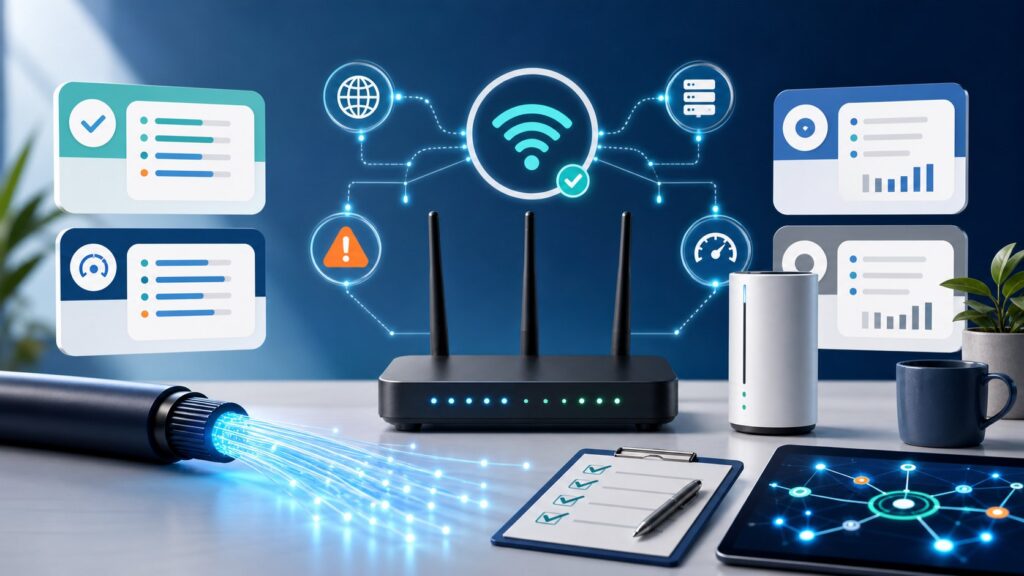
はじめに:速度表示だけでは見えない「会議とゲームの落とし穴」
GMOとくとくBB WiMAXは、工事不要で月額料金が安く、データ容量も実質無制限とあって、在宅ワークやオンラインゲーム用の回線として検討する人が増えています。ところが実際に契約してみると、「動画はスムーズに見られるのに、ZoomやTeamsの会議だけ音声が途切れる」「ゲームでラグがひどくてまともにプレイできない」といった声が後を絶ちません。
なぜこのようなことが起きるのでしょうか。多くの人は回線の善し悪しを「下り速度」だけで判断しがちですが、会議やゲームで本当に重要なのは応答速度(Ping値)や上り速度、そして時間帯による混雑の有無です。さらに、Wi-Fiルーターの置き場所や接続方法、家族の同時利用といった、速度計測サイトの数字には表れない要素が安定性を大きく左右します。
この記事では、GMOとくとくBB WiMAXを在宅会議やオンラインゲームに使う際に、速度以外に確認すべきポイントを順を追って解説します。契約前の判断材料として、また契約後に「なんか遅い」と感じたときの見直し手順として役立ててください。
結論:GMOとくとくBB WiMAXは会議・ゲームに向くのか
GMOとくとくBB WiMAXが在宅会議やオンラインゲームに向くかどうかは、利用スタイルと期待値によって大きく変わります。
向いている使い方
- 1人暮らし、または家族が少なく同時接続台数が2〜3台まで
- ZoomやTeamsの音声会議がメインで、画面共有を頻繁に行わない
- スマホゲームやカジュアルなオンラインゲーム(パズルゲーム、ソーシャルゲームなど)が中心
- 動画視聴やWebブラウジングが主な用途
- どうしても工事ができない、または光回線よりコストを抑えたい
注意が必要な使い方
- FPS(Apex Legends、VALORANTなど)や格闘ゲームなど、リアルタイム性が重視される対戦ゲーム
- 大容量ファイルのアップロードやダウンロードを頻繁に行う
- 複数人で同時に高画質のビデオ会議を行う
- 4K動画のストリーミング配信
公式には「下り最大4.2Gbps」と謳われていますが、これはあくまで技術規格上の最大値であり、実際の利用環境や時間帯によって速度は大きく変動します。特にゲームや会議では、瞬間的な速度よりも安定したPing値と上り速度が求められるため、単純な速度比較では判断できません。
会議やゲームで重要な「速度以外の指標」
Ping値(レイテンシ)が勝敗を分ける
Ping値とは、端末からサーバーにデータが届き、応答が返ってくるまでの時間をミリ秒(ms)で表したものです。この値が小さいほど、操作に対する反応が速くなります。
一般的に、オンライン会議ではPing値が50ms以下であれば快適とされ、100msを超えると音声の遅延や途切れが気になり始めます。FPSなどの対戦ゲームでは、30ms以下が理想で、50msを超えるとラグを感じるプレイヤーが多いようです。
GMOとくとくBB WiMAXは無線通信のため、光回線と比べるとPing値が高くなりがちです。ある実測データでは、5G接続時にPing値が30〜50ms程度で安定するケースも報告されていますが、4G LTEやWiMAX 2+に切り替わった場合は100ms以上になることもあります。契約前には、自宅で同様の無線回線を使っている人の口コミや、可能であればレンタル端末での事前確認が推奨されます。
上り速度の不足が会議の音声トラブルに直結
オンライン会議では、自分の声や映像を相手に送るために上り(アップロード)通信が発生します。下り速度が速くても、上り速度が不足していると、相手に自分の音声が届かなかったり、映像がカクついたりする原因になります。
ZoomやTeamsの1対1通話では上り1〜2Mbps程度あれば十分ですが、複数人でのビデオ会議や画面共有を行う場合は3〜5Mbps以上が望ましいとされています。GMOとくとくBB WiMAXの上り速度は、5G接続時でも実測で5〜10Mbps程度に留まることが多く、時間帯や場所によっては1Mbpsを下回ることもあります。特に夜間の混雑する時間帯は上り速度が不安定になりやすいため、重要な会議がある場合は有線LAN接続や時間帯をずらすなどの工夫が必要です。
ジッター(ゆらぎ)が音声品質を悪化させる
ジッターとは、Ping値のばらつきや変動幅のことです。Ping値が低くても、このジッターが大きいと音声や映像が乱れる原因になります。無線通信は有線に比べてジッターが発生しやすく、WiMAXのように電波状況に左右される回線では特に注意が必要です。
会議中に「声がロボットのように聞こえる」「映像が突然止まる」といった現象は、ジッターが大きいときに起こりやすい症状です。ジッターを抑えるには、Wi-Fiルーターと端末を有線で接続する、電子レンジやBluetooth機器などの干渉源からルーターを離す、といった対策が有効です。
通信が不安定なときに試す「確認すべき順番」
1. 端末の接続方式を見直す(Wi-Fiより有線LANが優先)
GMOとくとくBB WiMAXで提供されるホームルーター「Speed Wi-Fi HOME 5G L13」には、背面に有線LANポートが搭載されています。このポートを利用してパソコンやゲーム機と直接ケーブルで接続することで、Wi-Fiの電波干渉を排除でき、Ping値の安定化と上り速度の改善が期待できます。
特に、FPSなどシビアな対戦ゲームをプレイする場合や、重要なプレゼンを控えた会議では、有線接続が必須と言っても過言ではありません。「Wi-Fiだとラグがひどい」という声の多くは、有線化するだけで解決することがあります。
2. ルーターの置き場所を変える
無線回線は、基地局からの電波を受信するルーターの設置場所によって性能が大きく変わります。窓際や高い位置に置くことで受信感度が向上し、速度やPing値が改善されるケースが多く報告されています。逆に、床や棚の中、電子レンジやテレビの近くは電波が弱くなりやすいため避けましょう。
また、ルーターの向きや角度を少し変えるだけでもアンテナの受信特性が変わり、安定性が増すことがあります。GMOとくとくBB WiMAXの端末には、専用アプリで電波強度を確認できる機能もあるため、設置場所を変えながら最適な位置を探すのがおすすめです。
3. 接続する周波数帯を切り替える
ホームルーターは通常、2.4GHz帯と5GHz帯の2つのWi-Fi周波数帯に対応しています。2.4GHz帯は障害物に強く遠くまで届きやすい反面、電子レンジや他の家電と干渉しやすく、速度も出にくい傾向があります。一方、5GHz帯は高速通信が可能で干渉も少ないですが、壁や家具に弱く距離が離れると不安定になります。
会議やゲームでは、ルーターと同じ部屋で使用するなら5GHz帯、別の部屋から接続するなら2.4GHz帯を選択する、といった使い分けが有効です。また、周囲のWi-Fiアクセスポイントが多い集合住宅では、混雑していないチャンネルを手動で選ぶことで改善することもあります。
4. 時間帯をずらして利用する
GMOとくとくBB WiMAXに限らず、無線回線は夕方から深夜にかけて通信が混雑しやすい特性があります。特に20時〜24時は、動画ストリーミングやゲームの利用が集中するため、速度低下やPing値の上昇が顕著になります。
どうしてもこの時間帯に会議やゲームが入る場合は、事前に速度測定を行い、混雑状況を把握しておくことが大切です。また、重要な会議は可能であれば午前中や昼間の比較的空いている時間帯に設定する、ゲームのダウンロードは深夜や早朝に済ませておく、といった工夫でストレスを減らせます。
5. 端末の再起動とファームウェア更新
ルーターや接続端末を長期間再起動しないと、内部のメモリが圧迫されて動作が不安定になることがあります。特にホームルーターは常時稼働しているため、週に1回程度は電源を切り、数分待ってから再起動する習慣をつけると良いでしょう。
また、ルーターのファームウェアが最新でないと、通信の最適化が行われず、速度や安定性に悪影響を及ぼす場合があります。GMOとくとくBB WiMAXの端末は自動更新に対応していることが多いですが、念のため管理画面から最新バージョンかどうか確認することをおすすめします。
6. 家族の同時利用をコントロールする
在宅ワーク中に家族が動画ストリーミングやオンラインゲームを始めると、一気に回線が逼迫します。特に上り回線は帯域が限られているため、誰かが大容量ファイルをアップロードしたり、ビデオ通話を始めたりすると、他の人の会議やゲームに直接的な影響が出ます。
家族が多い家庭では、ルーターのQoS(Quality of Service)機能を利用して、会議やゲームの通信を優先する設定を行うのも一つの手です。ただし、すべての端末で細かな設定ができるわけではないため、利用時間のルールを決めるなど、運用面での工夫も必要になります。
ゲームジャンル別・快適度の目安
GMOとくとくBB WiMAXでどの程度ゲームが楽しめるかは、ゲームの種類によって大きく異なります。ここでは、一般的な傾向をジャンル別にまとめました。
| ゲームジャンル | 快適度 | 注意点 |
| — | — | — |
| スマホカジュアルゲーム | ◎ 快適 | パズル・ソーシャルゲームなど、リアルタイム性が低いものは問題なし |
| MMORPG(ファイナルファンタジーXIVなど) | ○ 条件次第で可能 | 通常の狩りやクエストは問題ないが、大人数レイドやPvPではラグが気になる場合あり |
| FPS/TPS(Apex Legends、VALORANTなど) | △ 非推奨 | Ping値の変動が勝敗に直結するため、光回線と比べて不利になることが多い |
| 格闘ゲーム | △ 非推奨 | フレーム単位の正確な入力が求められるため、わずかな遅延でも操作性が損なわれる |
| ダウンロード・アップデート | ○ 容量無制限で快適 | 大容量タイトルも通信制限を気にせずダウンロード可能。ただし時間帯には注意 |
この表はあくまで目安であり、実際の使用感は居住地の電波状況や時間帯、接続方法によって変わります。FPSや格闘ゲームを本格的にプレイしたい場合は、光回線の導入を強くおすすめします。
オンライン会議の品質を左右する「見落としがちな設定」
会議ツール側の設定を最適化する
ZoomやTeams、Google Meetなどの会議ツールには、通信環境に応じて画質や音声品質を調整する機能が備わっています。回線が不安定な場合は、以下の設定を見直すだけでも改善が期待できます。
- ビデオの解像度を「高」から「中」または「低」に下げる
- バーチャル背景やエフェクトをオフにする
- 画面共有時に「動画の最適化」をオフにし、静止画中心で共有する
- 可能であれば、音声のみの参加に切り替える
これらの設定は、上り回線の負荷を大幅に減らすため、音声の途切れや遅延を軽減する効果があります。特に、資料を画面共有しながらの会議では、ビデオをオフにするだけでも安定性が向上するケースが多く見られます。
パソコンやスマホのバックグラウンド通信を止める
会議中やゲーム中は、使用していないアプリやクラウドの同期、OSのアップデートなどがバックグラウンドで通信を行い、回線を圧迫していることがあります。タスクマネージャーや設定画面から、不要な通信を事前に停止しておくことが大切です。
特にWindows Updateやスマホのアプリ自動更新は、気づかないうちに大容量の通信を行うため、手動更新に切り替えるか、時間帯を指定して実行されるように設定しておきましょう。
契約前に確認すべき「電波とエリアの実態」
GMOとくとくBB WiMAXはauの5G/4G LTE/WiMAX 2+回線を利用しているため、エリアは比較的広範囲をカバーしています。しかし、公式サイトのエリアマップで「圏内」と表示されていても、実際の建物内では電波が弱かったり、窓際でしかつながらなかったりするケースは少なくありません。
建物の構造が通信を阻害する
鉄筋コンクリート造のマンションや、窓に金属製のサッシや網戸を使用している場合、電波が大幅に減衰します。また、1階や地下、周囲を高い建物に囲まれた部屋では、基地局からの見通しが悪くなり、速度が出にくい傾向があります。
契約前に、同じ建物内で既にWiMAXを利用している人がいないか、管理会社やSNSで情報を集めたり、可能であればレンタル端末で実測することを強くおすすめします。GMOとくとくBB WiMAXには、一定期間内であれば解約金がかからない「初期契約解除制度」や、条件を満たせば違約金を補助する「他社違約金補助」などの制度もありますが、手間を考えると事前の確認が重要です。
5Gエリアはまだ発展途上
5Gのエリアは都市部を中心に拡大していますが、郊外や地方では4G LTEやWiMAX 2+に切り替わることが多く、期待した速度が出ない場合があります。特に、在宅会議やゲームで安定した通信を求めるなら、5Gが安定的に受信できる環境かどうかが一つの判断基準になります。
よくある質問(FAQ)
GMOとくとくBB WiMAXのPing値は平均どのくらいですか?
利用環境や時間帯によって大きく異なりますが、5G接続時で30〜50ms程度、4G LTE接続時で40〜80ms程度という報告が多く見られます。夜間の混雑時には100msを超えることもあり、リアルタイム性が求められる用途では注意が必要です。
在宅会議で音声が途切れる場合、まず何を試せばいいですか?
最初に有線LAN接続を試し、それでも改善しない場合はルーターの設置場所を変えてみてください。また、会議ツールのビデオをオフにしたり、解像度を下げたりすることで上り回線の負荷が減り、音声が安定することがよくあります。
ゲーム機をWi-Fiで接続する場合の注意点は?
ゲーム機とルーターの間に壁や家具があると5GHz帯の電波が届きにくくなるため、可能であれば有線接続を推奨します。どうしてもWi-Fiで接続する場合は、2.4GHz帯を選択するか、中継機を利用して電波強度を確保してください。
家族が動画を見ていると会議が重くなります。何か対策はありますか?
ルーターのQoS機能で会議用端末の通信を優先する設定が有効です。また、家族に会議中は大容量の通信を控えてもらうようお願いする、動画の画質を下げてもらうなどの運用ルールも検討しましょう。
契約後に「思ったより遅い」と感じたら解約できますか?
GMOとくとくBB WiMAXには契約期間の縛りがなく、解約金は0円です。ただし、端末代金は分割払いの割引が適用されている場合が多く、短期解約すると残債を一括請求される可能性があるため、契約時に条件をよく確認してください。また、初期契約解除制度(8日間)の利用も検討できます。
まとめ:速度表示だけに惑わされず、自分の使い方に合うか見極めよう
GMOとくとくBB WiMAXは、コストパフォーマンスに優れ、工事不要ですぐにインターネットが使える便利なサービスです。しかし、在宅会議やオンラインゲームでの安定性を求めるなら、下り速度の数字だけで判断するのは危険です。
Ping値や上り速度、ジッターといった指標を理解し、有線接続や設置場所の工夫、時間帯の選択、家族の利用状況のコントロールなど、多角的な対策を取ることで、快適さは格段に向上します。それでもラグや遅延が許容できない場合は、光回線への切り替えも視野に入れるべきでしょう。
契約前には、自宅の電波状況をできるだけ正確に把握し、自分の利用スタイルが「向いている使い方」に当てはまるかを冷静に判断することが、後悔しない選択につながります。
公式情報・関連動画
この記事のサービス名・テーマに近い公式動画や一次情報を優先して掲載しています。料金や条件は申込前に必ず公式ページで最新情報を確認してください。
記事に関連する公式動画
公的機関の公式投稿
総務省:インターネットトラブル事例集
この記事の作成・確認体制
- 作成: 回線侍編集部
- 最終更新日: 2026-06-13
- 編集方針・AI利用方針
- ランキング・判断基準
- 広告・PR表記方針
- 運営者情報
- 問い合わせ
監修者や資格情報は、実体が登録されている場合のみ表示します。
料金・キャンペーン・工事費などの条件は変更される場合があります。契約前に各公式サイトで最新情報を確認してください。

コメント