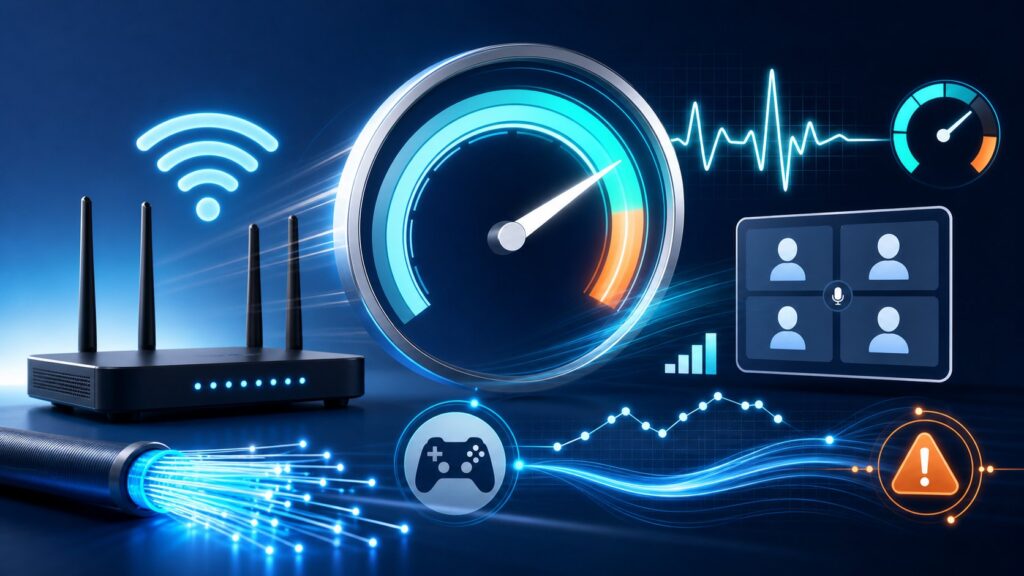
在宅ワーク中にぷらら光を利用していると、ZoomやTeamsなどのオンライン会議だけが突然途切れたり、音声がロボットのように乱れたりするトラブルに悩まされることがあります。速度テストでは十分な数値が出ているのに、なぜか会議だけ不安定になる。そんなとき、回線そのものの問題なのか、自宅のWi-Fi環境や端末の性能に原因があるのかを切り分けるのは意外と難しいものです。
ぷらら光は、NTTの光回線を利用したIPv6接続(IPoE)に対応するサービスで、混雑時間帯でも比較的安定した通信が期待できます。しかし、集合住宅での配線方式や契約プラン、利用しているルーターの設定によっては、オンライン会議で求められるリアルタイム通信の品質を十分に発揮できないケースがあります。
ここでは、契約前や乗り換え後に起こりがちな通信トラブルの原因を整理し、自分でできる切り分け手順と具体的な対処法を解説します。損をしないための判断材料として、契約条件の確認ポイントや、改善しない場合の見直し方までを網羅します。
オンライン会議が途切れる原因は大きく3つ
会議中に映像が止まったり、音声が途切れたりする原因は、主に「回線速度の不足」「通信の遅延や揺らぎ」「パケットロス」の3つに分類できます。重要なのは、単純なダウンロード速度の数字だけでは判断できない点です。
通信速度(帯域)の不足
オンライン会議では、常に一定量のデータを双方向に送受信しています。特に高画質のビデオ通話や画面共有を行う場合、上り(アップロード)速度が不足すると、自分の映像や音声が相手に届かず、途切れの原因となります。一般的な目安として、1対1のビデオ通話で上下3Mbps以上、グループ会議や高画質設定では5Mbps以上が推奨されます。
レイテンシ(遅延)とジッター(揺らぎ)
レイテンシはデータが相手に届くまでの時間、ジッターはその時間のばらつきです。レイテンシが100msを超えると会話のテンポがずれ、ジッターが大きいと音声が伸び縮みしたり、途切れ途切れに聞こえたりします。オンライン会議では、50ms以下が快適な目安です。
パケットロス(データ欠損)
パケットロスは、送信したデータの一部が途中で失われる現象です。1~2%程度でも音声の途切れや映像の乱れとして体感され、会議の品質を大きく損ねます。理想は0%です。
ぷらら光で会議が途切れるときの症状別切り分け
トラブルの症状から、原因が回線側にあるのか、宅内の機器や端末にあるのかを切り分けていきます。まずは、どんな状況で途切れるのかを具体的にメモし、以下のチェックを試してください。
症状1:会議中だけ突然切断される、数分おきに切れる
この場合、回線そのものの断続的な切断が疑われます。ぷらら光の回線終端装置(ONU)やホームゲートウェイ(HGW)のランプ状態を確認しましょう。特に「光回線」「認証」「PPP」などのランプが点滅や消灯している場合は、物理的な接続障害やプロバイダ認証の問題が考えられます。
- ONUのランプが正常でも、HGWやルーターが再起動を繰り返していないか確認
- 複数の端末で同時に切断されるなら、宅内機器より上流の問題
- ぷらら光の障害情報を公式サイトで確認し、該当エリアのメンテナンスや障害発生の有無をチェック
症状2:映像や音声がカクつく、ロボット声になる
これは、パケットロスやジッターが発生している典型的な症状です。Wi-Fiの電波干渉や、回線の混雑が原因であることが多いです。特に2.4GHz帯のWi-Fiは、電子レンジやBluetooth機器との干渉を受けやすく、通信が不安定になりがちです。
- ルーターの設置場所を確認(床や金属製の棚の近く、隣の部屋は避ける)
- 5GHz帯のWi-Fiに切り替えられるか試す(対応ルーターが必要)
- 有線LAN接続に切り替えて症状が改善するかテストする
症状3:夜間や特定の時間帯だけ遅くなる、途切れる
ぷらら光はIPv6 IPoE接続を利用すれば、夜間の混雑の影響を受けにくいとされています。しかし、契約プランがIPv4 over IPv6(IPoE)ではなく、従来のPPPoE接続のままになっていると、夜間の速度低下が顕著になる場合があります。また、集合住宅の場合は、建物内の配線方式(VDSLやLAN配線)が原因で、速度が頭打ちになることもあります。
- ぷらら光の契約内容をマイページで確認し、IPv6オプションが有効かどうかチェック
- マンションタイプの場合、最大速度が100Mbpsや1Gbpsのいずれか、配線方式が光配線かVDSLかを管理組合や不動産会社に確認
- ルーターがIPv6パススルーやIPoEに対応しているか確認し、非対応なら対応機種への買い替えを検討
宅内環境のチェックポイント
回線側に問題がなさそうな場合、次に疑うべきは自宅のネットワーク機器や端末の状態です。以下のポイントを順に確認することで、原因の切り分けが進みます。
ルーターの設置場所と電波状況
Wi-Fiルーターは、家の中心に近い高い位置に設置するのが基本です。壁や家具で電波が遮られると、通信が不安定になりやすいです。また、集合住宅では近隣のWi-Fiとチャンネルが競合していることもあるため、ルーターの管理画面から混雑の少ないチャンネルに変更するのも有効です。
同時接続機器と帯域の圧迫
家族が同時に動画ストリーミングやオンラインゲーム、大容量のファイルダウンロードを行っていると、オンライン会議に必要な帯域が不足することがあります。会議中は、他の端末での高負荷な通信を控えるよう協力を得るか、ルーターのQoS(Quality of Service)機能で会議用端末の通信を優先する設定を試みてください。
端末の性能と会議アプリの設定
古いパソコンやメモリ不足の端末では、高画質のビデオ処理が追いつかず、通信の問題と見分けがつかないことがあります。会議中にタスクマネージャーでCPUやメモリの使用率を確認し、90%以上に張り付いているようなら端末の処理能力がボトルネックの可能性があります。
- 背景ぼかしやバーチャル背景をオフにする
- カメラ映像の解像度を下げる(720pなど)
- 会議中は他のアプリケーションを終了しておく
契約前と乗り換え後に確認すべきぷらら光の条件
ぷらら光を新規契約する前、あるいは他社から乗り換えた直後に、オンライン会議の品質を左右するいくつかの条件を確認しておくことで、後悔を回避できます。
| 確認項目 | 詳細 | 確認方法 |
|---|---|---|
| IPv6接続方式 | IPoE接続(IPv4 over IPv6)が有効か | ぷららマイページ、またはルーターの接続ログ |
| マンション配線方式 | 光配線、VDSL、LAN配線のいずれか | 管理組合、大家、またはNTTへの問い合わせ |
| 契約プラン | 最大速度(1Gbps、100Mbpsなど)と月額料金 | ぷらら公式サイト、契約時の書類 |
| レンタル機器の対応 | ONU、HGWがIPv6対応か | ぷららからのレンタル品の型番を公式サイトで確認 |
| プロバイダの混雑状況 | 夜間の速度低下が報告されているか | 口コミサイトやSNSでの評判、速度測定結果 |
特に集合住宅にお住まいの方は、建物の配線方式によって最大速度が大きく制限されるため、契約前に必ず確認しましょう。VDSL方式では100Mbpsが上限となり、高画質の会議や複数人での同時利用には厳しい場合があります。
すぐに試せる対処法
会議が始まる前や、トラブルが発生した際に、すぐに試せる対処法をまとめます。これらを順に実行することで、多くのケースで改善が期待できます。
1. ルーターとONUの再起動
まずは、ネットワーク機器の再起動です。ONU、ホームゲートウェイ、無線ルーターの順に電源を切り、数分待ってから再度電源を入れます。これにより、一時的な通信の不具合がリセットされることがあります。
2. 有線LAN接続への切り替え
可能であれば、パソコンとルーターをLANケーブルで直接接続します。Wi-Fi特有の電波干渉や距離の問題が解消され、回線本来の性能を確認できます。有線で安定するなら、Wi-Fi環境の見直しが必要です。
3. 会議アプリの設定見直し
ZoomやTeamsなどの会議アプリでは、ビデオの「高画質」設定をオフにしたり、「ビデオの受信を停止」して音声のみにすることで、通信負荷を大幅に下げられます。画面共有が必要な場合も、共有範囲を限定することでデータ量を減らせます。
4. 他の通信を一時的に制限
会議中は、スマートフォンの自動アップデートやクラウド同期、動画ストリーミングを一時停止します。家族がいる場合は、会議の時間帯だけ協力をお願いするのも効果的です。
改善しない場合の乗り換え判断基準
上記の対策をすべて試しても改善しない場合、ぷらら光の契約自体が住居環境や利用スタイルに合っていない可能性があります。以下の基準を参考に、乗り換えを検討するかどうかを判断してください。
乗り換えを検討すべきケース
- マンションの配線方式がVDSLで、かつオンライン会議を高画質で頻繁に行う
- IPv6 IPoE接続に変更しても夜間の速度低下が著しい
- ぷらら光のサポートに問い合わせても原因が特定できず、安定しない
- 同じNTT回線を利用する他のプロバイダで、より安定した通信の評判がある
乗り換え先の選び方
乗り換え先を選ぶ際は、以下のポイントを重視します。
1. IPv6 IPoE接続の対応状況:夜間の混雑を避けるため、IPoE接続が標準で提供されているプロバイダを選ぶ
2. 実測速度の評判:口コミサイトやSNSで、実際の利用者の速度報告を確認する
3. 契約期間と違約金:ぷらら光の解約金が発生するタイミングを見極め、キャッシュバックキャンペーンなどを活用して負担を抑える
4. サポート体制:トラブル時の電話やチャットサポートの質を、事前に確認できる範囲で調べる
乗り換え時の注意点
他社に乗り換える際、工事の要否や手続きの流れを事前に把握しておくことが、後悔しないための鍵です。特に、同じNTTの光回線を利用する「コラボ光」間の乗り換えであれば、大掛かりな工事が不要な場合が多いですが、プロバイダによっては新規工事が必要になることもあります。必ず公式サイトや販売店で確認しましょう。
よくある質問
ぷらら光でオンライン会議が途切れるのは、回線速度が遅いからでしょうか?
必ずしも速度だけが原因ではありません。速度テストで十分な数値が出ていても、レイテンシやパケットロスが大きいと会議は途切れます。まずは有線接続でテストし、症状が改善するかどうかを確認してください。
マンションタイプのぷらら光ですが、夜だけZoomが重くなります。なぜですか?
マンションタイプの場合、建物内の配線方式がVDSLだと最大速度が100Mbpsに制限されることに加え、同じ集合住宅内の他の住戸との帯域共有が影響している可能性があります。また、IPv6 IPoE接続になっていないと、夜間のプロバイダ側の混雑の影響を受けやすくなります。契約プランと配線方式を確認しましょう。
ルーターを再起動しても改善しません。次に何をすればいいですか?
ONUやホームゲートウェイのランプ状態を確認し、異常があればぷらら光のサポートに連絡してください。また、有線接続で改善するかどうかのテストも有効です。それでもダメなら、会議アプリの設定でビデオ品質を下げる、他の通信を止めるなどの応急処置を試しつつ、根本的な回線の見直しを検討します。
ぷらら光のIPv6接続は自動で有効になりますか?
ぷらら光では、対応ルーターを利用していれば自動的にIPv6 IPoE接続になる場合が多いですが、契約時にIPv6オプションの申し込みが必要なケースもあります。また、ルーター側でIPv6パススルーやIPoEの設定が正しく行われているかも確認が必要です。詳細はぷららの公式サポートページで確認してください。
乗り換えを考えていますが、工事が必要かどうか事前に知る方法はありますか?
同じNTT回線を利用するコラボ光への乗り換えであれば、多くの場合、大規模な工事は不要です。ただし、プロバイダによってはONUの交換や設定変更が必要になることがあります。乗り換え先の事業者に、現在の回線状況(回線IDやCAF番号)を伝えて確認するとスムーズです。
ぷらら光を解約する場合、違約金はいくらかかりますか?
違約金の有無や金額は契約時期やキャンペーンによって異なります。最新の情報はぷらら公式サイトの「契約約款」や「重要事項説明」で確認してください。また、更新月以外の解約では高額な違約金が発生することがあるため、タイミングを見極めることが大切です。
公式情報・関連動画
この記事のサービス名・テーマに近い公式動画や一次情報を優先して掲載しています。料金や条件は申込前に必ず公式ページで最新情報を確認してください。
記事に関連する公式動画
公的機関の公式投稿
総務省:インターネットトラブル事例集
この記事の作成・確認体制
- 作成: 回線侍編集部
- 最終更新日: 2026-06-20
- 編集方針・AI利用方針
- ランキング・判断基準
- 広告・PR表記方針
- 運営者情報
- 問い合わせ
監修者や資格情報は、実体が登録されている場合のみ表示します。
料金・キャンペーン・工事費などの条件は変更される場合があります。契約前に各公式サイトで最新情報を確認してください。


コメント