契約前の確認不足が招く「思っていた速度が出ない」という後悔
マンションでインターネット回線を契約するとき、多くの人が「光回線なら速い」「UQ WiMAXなら工事不要ですぐ使える」というイメージだけで選んでしまいがちです。しかし、実際に使い始めてから「夜になると極端に遅くなる」「オンライン会議が頻繁に途切れる」といった問題に直面し、後悔するケースが少なくありません。特にUQ WiMAXのようなホームルーターを検討している場合、マンションの配線方式や建物構造が通信品質に大きく影響するため、事前の確認が欠かせません。
この記事では、UQ WiMAXをマンションで使う際に起こりがちな通信トラブルを整理し、契約前後に確認すべきポイントと、実際に速度が出なかったときの切り分け方・対処法を詳しく解説します。読者の皆さんが「申し込み後にVDSLや共用部の制約に気づき、期待した速度が出ないのでは」という不安を解消し、損のない判断ができるようになることを目指します。
マンションの配線方式が通信速度に与える影響
マンションのインターネット環境は、建物全体の設備状況と、共用部から各部屋までの配線方式によって大きく左右されます。UQ WiMAXはモバイル回線を使うため直接的な影響は受けませんが、光回線からの乗り換えを検討している場合や、マンション全体のネット環境を理解する上で、配線方式の知識は重要です。
マンションでよく見られる3つの配線方式
マンションの配線方式は、主に以下の3つに分類されます。UQ WiMAX公式サイトでも、光回線の設備状況を確認する際にこれらの方式が紹介されています。
| 配線方式 | 共用部から自宅までの配線 | 最大速度の目安 | 速度の安定性 |
|---|---|---|---|
| 光配線方式 | 光ファイバー | 1Gbps~10Gbps | 非常に高い |
| LAN配線方式 | LANケーブル | 100Mbps~1Gbps | 高い |
| VDSL方式 | 電話回線(メタル線) | 最大100Mbps程度 | 低い(距離やノイズに弱い) |
光配線方式は、共用部から自宅まで光ファイバーが直接引き込まれているため、最も高速で安定した通信が可能です。一方、VDSL方式は既存の電話回線を利用するため、速度が100Mbps以下に制限されることが多く、建物内の配線状態や他の住戸の利用状況によって速度が変動しやすいという特徴があります。LAN配線方式はその中間で、マンション全体で帯域を共有するため、利用者が多い時間帯には速度が低下する可能性があります。
配線方式を確認しないと起こる典型的な後悔パターン
配線方式を事前に確認せずに契約すると、以下のような後悔につながることがあります。
- 光回線を契約したのに、実際はVDSL方式で速度が100Mbpsも出ず、動画視聴やオンラインゲームに支障が出る
- マンション全体が光対応と聞いていたが、自室まではLAN配線方式で、夜間の速度低下に悩まされる
- 工事不要のUQ WiMAXにしたものの、建物が鉄筋コンクリート造で電波が届きにくく、期待した速度が出ない
こうした失敗を避けるためには、まず自分の部屋の配線方式を正確に把握することが第一歩です。
契約前に自分でできる配線方式の確認手順
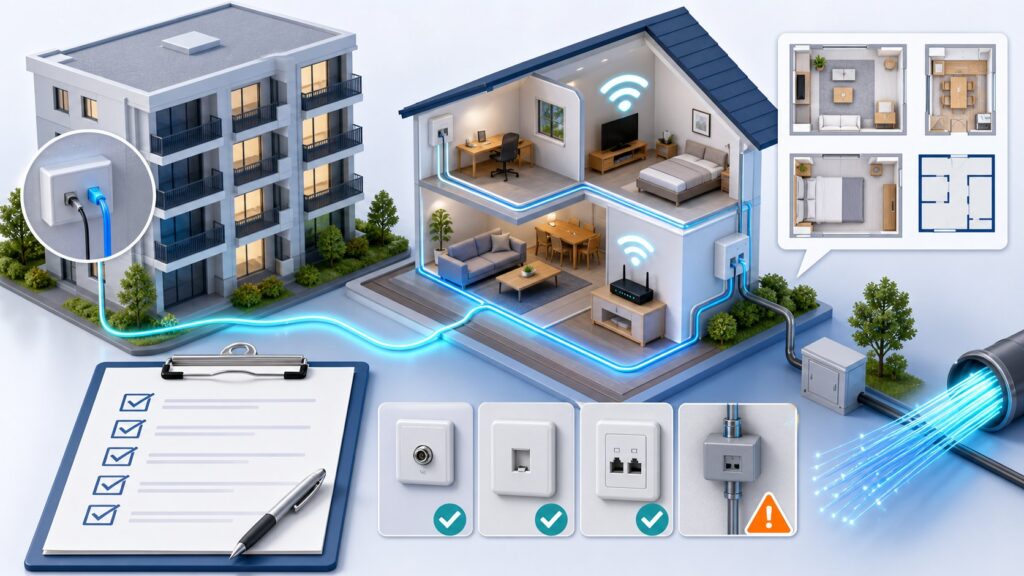
配線方式は、室内の差込口や物件情報、管理会社への問い合わせで確認できます。UQ WiMAXの公式サポートページでも、以下の確認方法が案内されています。
室内のコンセントや差込口を目視チェックする
壁に設置されている情報コンセントの形状で、配線方式を判別できる場合があります。
- 光コンセント:「光」または「光コンセントSC」と記載された差込口があれば、光配線方式の可能性が高い
- LANコネクタ:RJ-45のLANポートが壁に埋め込まれている場合はLAN配線方式
- 電話用モジュラージャック:電話線の差込口だけがある場合はVDSL方式の可能性が高い
ただし、VDSL方式でもモジュラージャックの近くにVDSLモデムが設置されていることがあるため、機器の型番を検索して確認するのも有効です。
物件情報や契約書類を確認する
賃貸物件の場合、契約書や重要事項説明書に「インターネット対応」「光ファイバー完備」などの記載があることがあります。ただし、「光ファイバー対応」と書かれていても、共用部まで光ファイバーが来ているだけで、部屋まではVDSL方式というケースもあるため、表現には注意が必要です。
管理会社や大家に直接問い合わせる
最も確実な方法は、管理会社や大家に「共用部から自宅までの配線方式は何か」と直接質問することです。その際、「光配線方式ですか?それともVDSL方式ですか?」と具体的に尋ねると、正確な回答を得やすくなります。
UQ WiMAXをマンションで快適に使うための設置と設定のポイント
UQ WiMAXは工事不要で利用できるホームルーターですが、マンションの構造や設置場所によって通信品質が大きく変わります。契約後に「思ったより遅い」と感じた場合でも、以下のポイントを押さえることで改善できる可能性があります。
ルーターの置き場所を工夫する
UQ WiMAXのルーターは、窓際の見通しの良い場所に設置するのが基本です。特に、基地局の方角に向けて設置すると電波を受信しやすくなります。以下の点に注意してください。
- 金属製の家具や家電の近くを避ける
- 床に直置きせず、台の上など少し高い位置に置く
- 電子レンジやBluetooth機器など、2.4GHz帯を使う機器から離す
周波数帯の切り替えを試す
UQ WiMAXのルーターは、2.4GHz帯と5GHz帯の両方に対応している機種があります。マンションでは2.4GHz帯が混雑していることが多いため、5GHz帯に切り替えることで速度が改善する場合があります。ただし、5GHz帯は障害物に弱いため、ルーターと端末の距離が離れすぎると逆に不安定になることもあります。
有線接続を活用する
どうしてもWi-Fiの速度が安定しない場合は、ルーターとパソコンをLANケーブルで直接接続する有線接続を試してみてください。有線接続で速度が改善するなら、問題はWi-Fi環境にあると切り分けられます。
契約後に「やっぱり遅い」と感じたときの原因切り分けと対処法
UQ WiMAXに限らず、マンションでインターネットが遅いと感じたときは、以下の手順で原因を切り分けることが重要です。
まず有線接続で速度を測定する
パソコンをルーターに有線で接続し、速度測定サイトで実効速度を計測します。有線でも速度が遅い場合は、回線そのものに問題がある可能性が高いです。有線では十分な速度が出るのにWi-Fiだけ遅い場合は、無線環境の見直しが必要です。
時間帯による速度変動を確認する
マンションでは、夜間など他の住戸のインターネット利用が集中する時間帯に速度が低下することがあります。特にLAN配線方式やVDSL方式では顕著です。UQ WiMAXの場合も、基地局の混雑状況によって速度が変動します。複数の時間帯で速度を測定し、傾向を把握しましょう。
ルーターや端末の再起動を試す
一時的な不具合であれば、ルーターや接続端末の再起動で改善することがあります。UQ WiMAXのルーターも、電源を切り数分待ってから再起動すると、通信が安定する場合があります。
それでも改善しない場合の選択肢
上記を試しても速度が改善しない場合は、以下のような選択肢を検討します。
- UQ WiMAXの別機種への変更(より高性能なアンテナを搭載したモデルを試す)
- 光回線への乗り換え(工事可能な場合)
- 他のホームルーターやモバイル回線の検討
乗り換えを検討する際の判断基準と確認リスト
UQ WiMAXの利用に限界を感じ、他の回線への乗り換えを考える場合、以下の基準で判断すると失敗が少なくなります。
乗り換えを検討すべきサイン
- 有線接続でも常に10Mbps以下の速度しか出ない
- オンライン会議や動画視聴が頻繁に途切れる
- 昼間は快適でも、夜間や休日に極端に遅くなる
- ルーターの設置場所を変えても改善しない
乗り換え先の比較ポイント
| 項目 | 光回線(光配線方式) | 光回線(VDSL方式) | UQ WiMAX | 他社ホームルーター |
|---|---|---|---|---|
| 最大速度 | 1Gbps~10Gbps | 最大100Mbps | 下り最大2.7Gbps(5Gエリア) | 各社により異なる |
| 工事の要否 | 必要 | 必要 | 不要 | 不要 |
| 月額料金の目安 | 4,000~6,000円程度 | 4,000~6,000円程度 | 4,000~5,000円程度 | 3,000~5,000円程度 |
| 速度の安定性 | 高い | 低い | 場所・時間に依存 | 場所・時間に依存 |
| 向いている人 | 高速・安定重視 | 高速は不要で工事可能な場合 | 工事不可、短期利用 | 工事不可、契約柔軟性重視 |
※料金は目安であり、キャンペーンやプロバイダによって変動します。最新の公式情報を必ず確認してください。
乗り換え時の注意点
- 現在の契約の解約金や違約金の有無を確認する
- 乗り換え先の回線が自分の部屋で利用可能か、事前に事業者に確認する
- 工事が必要な場合は、管理会社や大家の許可を得る
よくある質問
マンションの配線方式がわからない場合、どこに問い合わせればいいですか?
管理会社または大家に直接問い合わせるのが確実です。「共用部から自宅までの配線方式は何ですか?光配線方式、LAN配線方式、VDSL方式のどれですか?」と具体的に尋ねるとスムーズです。不動産会社に確認できる場合もあります。
VDSL方式でもUQ WiMAXに乗り換えれば速度は改善しますか?
VDSL方式で速度が遅い原因が配線方式自体にある場合、UQ WiMAXに乗り換えることで改善する可能性はあります。ただし、UQ WiMAXの速度は基地局からの距離や建物構造に左右されるため、必ずしも速くなるとは限りません。事前にレンタルサービスなどで実測することをおすすめします。
工事不要のUQ WiMAXは、どのようなマンションに向いていますか?
以下のようなマンションに向いています。
- 賃貸で光回線の工事ができない、または許可が下りない
- 短期間の利用を予定している
- 光回線の配線方式がVDSLで速度に不満がある
- 建物が鉄筋コンクリート造でも、窓際に設置できる環境がある
UQ WiMAXの速度が遅い場合、まず何を試せばいいですか?
まずはルーターの設置場所を窓際の高い位置に変え、周波数帯を5GHzに切り替えてみてください。それでも改善しない場合は、有線接続で速度を測定し、回線自体の問題かWi-Fi環境の問題かを切り分けます。
マンションでUQ WiMAXを使う場合、5Gエリアでないと厳しいですか?
5Gエリアであれば高速通信が期待できますが、4Gエリアでも一般的なWeb閲覧や動画視聴には十分な速度が出ることが多いです。ただし、オンラインゲームや4K動画など大容量の通信を快適に行いたい場合は、5Gエリアであること、または光回線を検討するのが無難です。
まとめ:後悔しないために、契約前の確認と契約後の切り分けを徹底しよう
UQ WiMAXをマンションで利用する際、最も多い後悔は「思っていた速度が出ない」ことです。これを防ぐためには、契約前に自分の部屋の配線方式や建物構造を把握し、UQ WiMAXが適しているかを見極めることが重要です。また、契約後に速度が出なくても、設置場所の変更や周波数帯の切り替え、有線接続の試行など、できる対処は多くあります。
それでも改善しない場合は、無理に使い続けず、光回線や他のホームルーターへの乗り換えを検討しましょう。その際は、解約金や工事の可否を事前に確認し、損のない判断をしてください。この記事で紹介した確認手順と切り分け方法を参考に、快適なネット環境を手に入れてください。
公式情報・関連動画
この記事のサービス名・テーマに近い公式動画や一次情報を優先して掲載しています。料金や条件は申込前に必ず公式ページで最新情報を確認してください。
記事に関連する公式動画
公的機関の公式投稿
総務省:インターネットトラブル事例集
この記事の作成・確認体制
- 作成: 回線侍編集部
- 最終更新日: 2026-06-22
- 編集方針・AI利用方針
- ランキング・判断基準
- 広告・PR表記方針
- 運営者情報
- 問い合わせ
監修者や資格情報は、実体が登録されている場合のみ表示します。
料金・キャンペーン・工事費などの条件は変更される場合があります。契約前に各公式サイトで最新情報を確認してください。


コメント