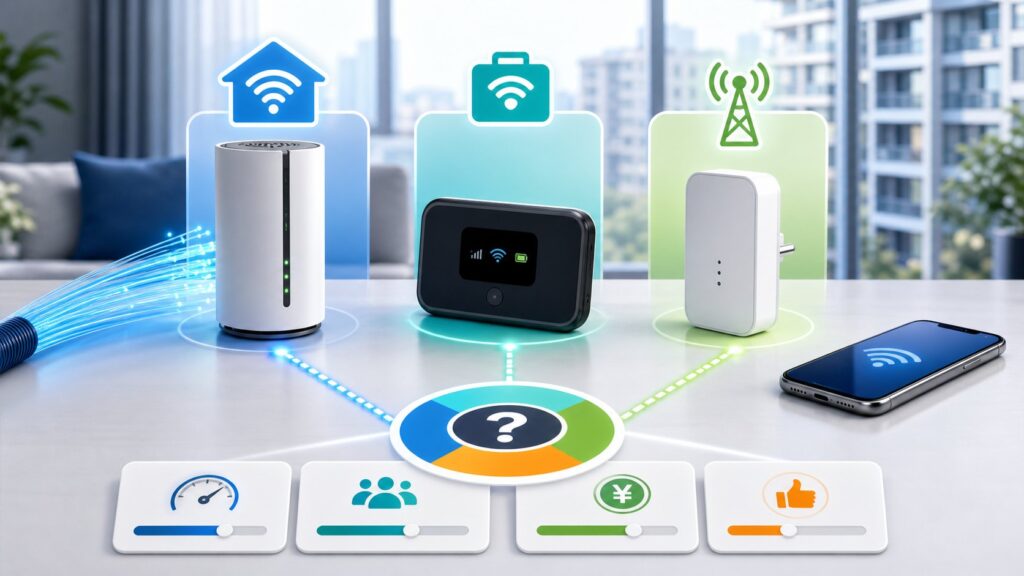
在宅会議のトラブルは「どこで起きているか」で対策が変わる
在宅勤務中にオンライン会議だけが途切れたり、映像がカクついたりすると、仕事に集中できず大きなストレスになります。特に「home 5G」のようなホームルーターを契約している、あるいはこれから契約しようと考えている方にとって、回線・Wi-Fi・端末のどこに問題があるのかを切り分けるのは簡単ではありません。
この記事では、home 5Gを中心に、契約前後で起きやすい通信トラブルの原因を整理し、無駄な出費や後悔を避けるための判断材料を提供します。なお、本記事の内容は2026年6月時点の情報に基づいており、最新の契約条件や仕様は公式ページで必ずご確認ください。
まずは症状を整理する――会議が途切れるパターンを知る
オンライン会議の不調にはいくつかの典型的なパターンがあります。自分の状況がどれに当てはまるかを把握することで、原因の切り分けがスムーズになります。
会議中だけ突然フリーズする、音声が途切れる
この症状は、通信の瞬間的な遅延(レイテンシ)やパケットロスが発生している可能性を示します。特に上り(送信)方向の速度が不足していると、自分の声や映像が相手に届かず、会議が中断したように感じられます。
特定の時間帯になると映像が粗くなる、接続が切れる
夕方から夜間にかけて調子が悪くなる場合、モバイル回線の混雑が原因として考えられます。home 5Gはドコモの5G/4G回線を利用するため、周辺の利用者が増える時間帯には速度が低下しやすくなります。
会議以外の作業は問題ないのに、会議アプリだけ重い
Webブラウジングやメールは快適なのに、ZoomやTeamsだけ調子が悪い場合は、アプリの設定やPCの処理能力、あるいは会議アプリが要求する通信品質(特に上り速度と低遅延)が満たせていない可能性があります。
自宅の特定の場所だけで調子が悪い
同じhome 5Gのルーターを使っていても、部屋によって通信が不安定になるなら、Wi-Fiの電波環境に問題があるかもしれません。壁や家具による遮蔽、電子レンジなどの干渉が影響しているケースがよく見られます。
回線側と宅内環境を切り分ける――問題の所在をはっきりさせる
トラブルの原因が「外部のモバイル回線」にあるのか、「自宅内のWi-Fiや端末」にあるのかを切り分けることが、無駄な対策を避ける第一歩です。
有線接続で速度と安定性を確認する
home 5Gのルーターには有線LANポートが搭載されています。まずはパソコンとルーターをLANケーブルで直接つなぎ、以下の点を確認しましょう。
- スピードテストサイトで上り・下りの速度とPing値(レイテンシ)を測定する
- 時間帯を変えて複数回測定し、変動を記録する
- 有線接続時に会議アプリで問題が再現するか試す
有線接続でも速度が極端に遅い、またはPing値が高い(目安として50ms以上)場合は、home 5Gが受信しているモバイル回線自体に問題がある可能性が高いです。逆に有線では快適なのにWi-Fi接続時だけ不調なら、宅内の無線環境を見直す必要があります。
ルーターの設置場所と電波の特性を理解する
home 5Gのルーターは、屋外の5G/4G基地局からの電波を受信してWi-Fiに変換します。そのため、設置場所によって受信品質が大きく変わります。以下のような電波の特性を知っておくと、改善のヒントになります。
- 高層階では遠くの基地局の電波を掴みやすく、品質が不安定になることがある
- 窓ガラスの種類によっては電波が減衰する(特にLow-e複層ガラスは電波を通しにくい)
- 周囲のビルからの反射波が干渉し、速度低下を招くことがある
- 屋内の奥まった場所では、高速な5Gの電波(高周波数帯)が届きにくく、低速な4G(低周波数帯)に切り替わっている可能性がある
ルーターを窓際に置くのが基本ですが、窓の種類や方角によってはかえって悪影響が出ることもあります。実際に部屋の中を移動させながらスピードテストを繰り返し、最も安定する場所を探すことが大切です。
Wi-Fi環境の見直しポイント
有線接続では問題ないのにWi-Fiが不安定な場合、以下の点をチェックします。
- ルーターと端末の距離が遠すぎないか
- 間に壁や大きな家具がないか
- 電子レンジやBluetooth機器など2.4GHz帯を使う機器の近くに置いていないか
- Wi-Fiの混雑(近隣のWi-Fiとチャンネルが重複していないか)
home 5GのHR02はWi-Fi 6に対応しており、混雑に比較的強いですが、物理的な障害物には弱い面があります。必要に応じてWi-Fi中継器(EasyMesh対応のものを推奨)を導入することも検討しましょう。
契約条件と住居条件を確認する――後悔しないためのチェックリスト
home 5Gを契約する前、あるいはすでに契約していて乗り換えを考えている場合、以下の項目を確認しておくと「こんなはずじゃなかった」という後悔を減らせます。
契約前に必ず確認したいこと
| 確認項目 | 内容 | 確認方法 |
|---|---|---|
| 5Gエリア対応状況 | 自宅がhome 5Gの5Gエリア内か | ドコモ公式のサービスエリアマップで住所検索 |
| 実効速度の目安 | 時間帯別の平均的な速度 | 口コミサイトやSNSで同じ地域の人の報告を探す |
| 建物の構造 | 鉄筋コンクリート造か木造か、窓の種類 | 賃貸契約書や管理会社に確認 |
| データ容量と速度制限 | 月間データ容量の上限や混雑時の制限有無 | ドコモ公式の契約約款や重要事項説明 |
| 契約期間と違約金 | 最低利用期間、解約金の有無と金額 | ドコモ公式の料金ページ |
| 工事の要否 | 開通までの日数、工事の有無 | 申し込み時に確認 |
特に5Gエリア内でも、建物の構造や周辺環境によっては十分な速度が出ないことがあります。可能であれば、契約前にレンタルやトライアルサービスを利用して実地テストを行うことをおすすめします。
集合住宅で注意すべきポイント
マンションやアパートなどの集合住宅では、以下のような特有の注意点があります。
- 窓の方角が基地局と反対側だと電波が届きにくい
- 高層階では電波が不安定になりやすい
- 隣接する建物の影響で電波が反射・遮蔽される
- 共用部のWi-Fiや他の住戸の電子機器との干渉
また、集合住宅によっては光回線の引き込みが可能な場合もあります。home 5Gにこだわらず、光回線との比較も含めて検討すると、結果的にコストパフォーマンスが良くなることがあります。
乗り換え判断の基準
すでにhome 5Gを利用していて、会議の不調が改善しない場合、以下のような基準で乗り換えを検討します。
- 有線接続でも速度が安定せず、設置場所の変更でも改善しない
- 契約エリア内だが、実効速度が公称値を大きく下回り続ける(目安として上りが1Mbps未満、Pingが100ms以上など)
- どうしても上り速度が必要な業務(大容量ファイルの送信、高画質のライブ配信など)がある
- 契約更新月が近く、違約金なしで解約できるタイミングである
乗り換え先の候補としては、光回線(フレッツ光、ドコモ光、auひかりなど)や、他社のホームルーター(SoftBank Airなど)が考えられますが、それぞれにメリット・デメリットがあるため、住居条件や利用スタイルに合わせて比較することが重要です。
すぐに試せる対処法――設定変更や機器の見直し
契約や乗り換えを考える前に、まずは以下の対処法を試してみてください。意外と簡単な設定変更で改善することも少なくありません。
ルーターの再起動と設置場所の微調整
- ルーターの電源を切り、数分待ってから再起動する
- 窓際でも、窓から少し離したり、高さを変えたりして電波の入り方を調整する
- ルーターの向きを変えてみる(アンテナ内蔵型でも向きによって受信感度が変わることがある)
会議アプリの設定を見直す
- ビデオの解像度を下げる(高画質設定を標準や低に変更)
- バーチャル背景やエフェクトをオフにする
- 他のアプリケーション(クラウド同期、ファイルダウンロードなど)を終了させる
- 会議中は他の端末で動画視聴や大容量通信を控える
端末側の通信設定を最適化する
- PCのWi-Fiドライバーを最新にする
- 使用していない周辺機器のBluetoothをオフにする
- セキュリティソフトのリアルタイムスキャンが通信を圧迫していないか確認する
- 可能であれば、会議用端末を有線LANで接続する
時間帯をずらす、または予備回線を用意する
どうしても夕方の会議が厳しい場合は、可能な範囲で会議の時間を調整するのも現実的な対処法です。また、スマートフォンのテザリングを緊急用のバックアップ回線として用意しておくと、万一の際に安心です。
home 5Gが向いている人、向いていない人
home 5Gは「工事不要ですぐ使える」という手軽さが魅力ですが、あらゆる人に最適とは限りません。自分の利用シーンに合っているかを判断するための目安をまとめます。
home 5Gが向いている人
- 光回線の工事が難しい賃貸住宅に住んでいる
- 引っ越しが多く、短期間で解約する可能性がある
- 主にWeb閲覧やメール、動画視聴が中心で、リアルタイム性の高い通信はたまにしか使わない
- 5Gエリア内で、窓際にルーターを設置できる環境がある
home 5Gが向いていない人
- 毎日長時間のオンライン会議があり、安定した通信が必須
- 大容量のファイルを頻繁にアップロード・ダウンロードする
- オンラインゲームやライブ配信など、低遅延が求められる用途がある
- 集合住宅の高層階や、電波の入りにくい鉄筋コンクリート造の建物に住んでいる
特に、仕事で会議が多い方にとっては、通信の安定性が生産性に直結します。多少手間や費用がかかっても、光回線を選択したほうが結果的にストレスが少ないケースが多く見られます。
よくある質問
home 5GでZoom会議をする場合、最低どのくらいの速度が必要ですか?
Zoomの公式推奨は、1対1のビデオ通話で上り・下りとも1.5Mbps以上、グループ通話で2.0Mbps以上とされています。しかし、これは最低限の目安であり、画面共有や高画質ビデオを使う場合はより高い速度が求められます。home 5Gの公称最大速度は5G受信時4.2Gbpsですが、実効速度は環境により大きく変動するため、契約前に実地テストを行うことをおすすめします。
夜だけ遅くなるのはなぜですか?
モバイル回線は基地局を共有するため、周辺の利用者が増える夜間は速度が低下しやすくなります。特に住宅街では、帰宅後に動画視聴やオンラインゲームをする人が増えるため、混雑の影響を受けやすいです。時間帯をずらせる会議であれば調整する、どうしても厳しい場合は光回線への乗り換えを検討するのも一手です。
home 5Gのルーターを窓際に置いても改善しません。どうすればいいですか?
窓の種類によっては電波を通しにくいものがあります。特にLow-eガラスや金属コーティングされた窓は電波を減衰させます。窓を開けられる環境であれば、試しに窓を開けて速度を測定してみてください。改善するようなら、窓ガラスが原因の可能性が高いです。また、ルーターの向きや高さを変える、別の窓に移動するなどの工夫も有効です。
有線接続でも速度が出ない場合、どんな原因が考えられますか?
有線接続で速度が出ない場合、home 5Gが受信しているモバイル回線自体に問題があると考えられます。具体的には、5Gエリア外で4Gに接続している、基地局が混雑している、建物の構造により電波が大幅に減衰している、などの原因が考えられます。設置場所を変えても改善しない場合は、契約エリアの見直しや、他回線への乗り換えを検討する必要があります。
home 5Gを契約する前に、自宅で試す方法はありますか?
ドコモでは、一部の家電量販店やオンラインでレンタルサービスを提供している場合があります。また、短期間であれば無料で試せるキャンペーンが実施されることもあるため、公式サイトで最新情報を確認してください。どうしても試せない場合は、同じ地域の利用者の口コミや、速度測定アプリのマップ機能で周辺の通信状況を参考にする方法もあります。
損をしないための最終チェックポイント
home 5Gに限らず、ホームルーターは「手軽さ」と「安定性」のトレードオフを理解した上で選ぶことが大切です。以下のチェックポイントを押さえて、後悔のない選択をしましょう。
- 自分の仕事内容に必要な通信品質(速度・遅延・安定性)を明確にする
- 契約前に必ずサービスエリアと実効速度を確認する(可能なら実機テスト)
- 集合住宅の場合は建物の構造や窓の種類を調べ、電波の入りやすさを予測する
- 有線接続を基本とし、Wi-Fiは補助的に使うことを前提に環境を整える
- どうしても改善しない場合は、違約金や契約期間を考慮した上で、早めに乗り換えを検討する
通信環境は、仕事の効率やストレスに直結する重要なインフラです。目先の安さや手軽さだけで選ばず、長期的な視点で判断することが、結果的にコストと時間の節約につながります。
公式情報・関連動画
この記事のサービス名・テーマに近い公式動画や一次情報を優先して掲載しています。料金や条件は申込前に必ず公式ページで最新情報を確認してください。
記事に関連する公式動画
公的機関の公式投稿
総務省:インターネットトラブル事例集
この記事の作成・確認体制
- 作成: 回線侍編集部
- 最終更新日: 2026-06-24
- 編集方針・AI利用方針
- ランキング・判断基準
- 広告・PR表記方針
- 運営者情報
- 問い合わせ
監修者や資格情報は、実体が登録されている場合のみ表示します。
料金・キャンペーン・工事費などの条件は変更される場合があります。契約前に各公式サイトで最新情報を確認してください。

コメント