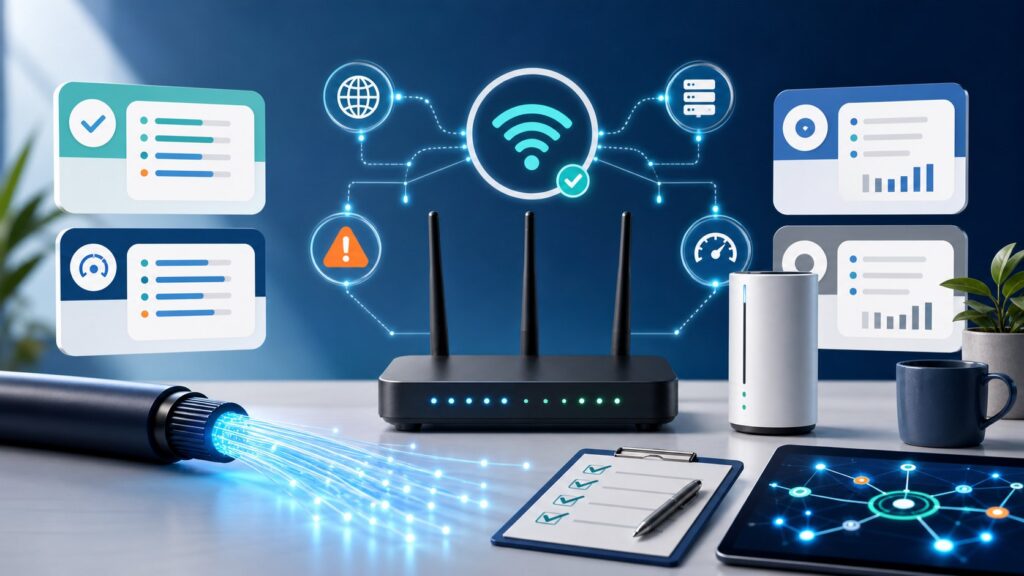
オンライン会議のトラブルは「回線」「宅内環境」「契約」の3段階で整理する
契約直後や乗り換えのタイミングで「オンライン会議だけが不安定」「音声が途切れる」「画面が固まる」といった相談は非常に多く、原因を特定できずに後悔するケースが目立ちます。特に、仕事中の会議に支障が出ると、業務全体の評価やストレスにもつながりかねません。
トラブルの切り分けで重要なのは、問題を「回線サービス側の要因」「自宅のネットワーク環境(宅内環境)」「契約プランや住居条件」の3つに分けて考えることです。OCN インターネットでは、公式サポートや導入事例でも、会議通信が他の通信の影響を受ける構造的な課題が指摘されており、単純な速度不足だけが原因ではない点を理解しておく必要があります。
以下のフローで順に確認していくと、無駄な出費や誤った乗り換えを防ぎやすくなります。
- 症状を具体的に把握する(いつ、どのアプリで、どの端末で起こるか)
- 回線側の問題か、宅内のWi-Fiや端末の問題かを切り分ける
- 契約しているプランや住居タイプが原因になっていないか調べる
- すぐに試せる対処を実践する
- それでも改善しない場合の乗り換え判断基準を持つ
この記事では、OCN インターネットを中心に、公式情報や実際の導入事例、ユーザーから寄せられやすい相談内容をもとに、具体的なチェックポイントを解説します。
まずは症状を整理する――会議が途切れるパターンを見極める
「オンライン会議が途切れる」と一口に言っても、その症状はさまざまです。原因によって対処法が変わるため、まずはどんなときに、どのような不具合が起きるのかを細かく記録しておくことが解決への近道です。
よくある症状と疑われる原因の切り分け表
| 症状 | 疑われる主な原因 | 確認すべきポイント |
|---|---|---|
| 特定の時間帯(昼休みや夕方)だけ途切れる | 回線の混雑(PPPoE方式のボトルネック) | 契約中の接続方式(IPoEかPPPoEか) |
| 会議中に家族が動画を見ると途切れる | 宅内の帯域不足、ルーターの処理性能 | ルーターの仕様、QoS設定の有無 |
| 音声だけ途切れ、映像は問題ない | アプリの設定、マイク・スピーカーの不具合 | 会議アプリのオーディオ設定、デバイスの優先順位 |
| 有線LANでは安定するがWi-Fiだと途切れる | Wi-Fiの電波干渉、ルーターの設置場所 | 周波数帯(2.4GHz/5GHz)の使い分け、チャンネル干渉 |
| 契約直後から常に不安定 | 住居タイプ(集合住宅の配線方式)やプランの不一致 | マンションの配線方式(VDSL/光配線)、契約速度 |
症状をメモするときのポイント
トラブルが起きたら、以下の項目をできるだけ記録しておくと、サポートに問い合わせる際にも役立ちます。
- 発生した日時と曜日
- 使用していた会議アプリ(Teams、Zoom、Google Meetなど)
- 接続していた端末(PC、スマートフォン、タブレット)
- Wi-Fiか有線LANか
- 同時に使っていた他の機器やアプリ
- 速度測定結果(可能であれば)
回線側と宅内環境を切り分ける――問題は「外」か「中」か
症状がある程度整理できたら、次は問題が回線サービス側(外部)にあるのか、自宅のネットワーク機器や端末(内部)にあるのかを切り分けます。OCN インターネットの公式X(旧Twitter)アカウントでも、遅延や途切れの改善策として「IPoE接続」への切り替えが推奨されているように、回線側の設定変更だけで解決するケースは少なくありません。
回線側を疑うべきケース
- 速度測定で契約プランの公称値を大幅に下回る(特に夜間)
- 複数の端末やアプリで同時に遅くなる
- 特定の時間帯に集中して不具合が起こる
- プロバイダの障害情報やメンテナンス告知が出ている
OCN インターネットでは、従来のPPPoE方式から「IPoE方式」に変更することで、混雑の影響を受けにくくなるとされています。公式の導入事例でも、PPPoE方式で発生していた接続装置の混雑が原因で会議が途切れていた企業が、IPoE方式に変更後に安定したという報告があります。
宅内環境を疑うべきケース
- 有線LAN接続では問題が起こらない
- ルーターから離れると症状が悪化する
- 電子レンジやBluetooth機器の使用時に途切れる
- 特定の端末だけで発生する
宅内のWi-Fi環境が原因の場合、以下のような対策が有効です。
- ルーターを部屋の中央に設置する
- 5GHz帯を優先的に使う(2.4GHz帯は干渉が多い)
- ルーターのファームウェアを最新にする
- メッシュWi-Fiや中継機の導入を検討する
- QoS(Quality of Service)機能で会議アプリの通信を優先する
簡単な切り分け手順
1. パソコンをLANケーブルでルーターに直接つなぎ、会議の安定性を確認する
2. 有線で問題なければ、Wi-Fi環境または無線子機が原因の可能性が高い
3. 有線でも途切れる場合は、ルーターの再起動、モデムやONUの再起動を試す
4. それでも改善しなければ、回線サービス側やプロバイダに問い合わせる
契約条件と住居条件を確認する――後悔しないためのチェックリスト
オンライン会議の安定性は、契約しているプラン内容や住居のネットワーク環境に大きく左右されます。特に集合住宅では、建物全体の配線方式や利用者の多さが影響しやすいため、契約前に確認しておくべき項目がいくつかあります。
集合住宅で注意すべき配線方式
マンションやアパートの場合、以下のような配線方式が採用されていることがあり、速度や安定性に差が出ます。
| 配線方式 | 特徴 | オンライン会議への影響 |
|---|---|---|
| 光配線(光ファイバー) | 各戸まで光ファイバーが引き込まれている | 最も安定しており、高速通信が可能 |
| VDSL方式 | 電話線(メタル線)を利用する | 距離やノイズの影響を受けやすく、速度が低下しやすい |
| LAN配線方式 | マンション内のLANケーブルを利用 | 100Mbpsが上限になるケースが多く、混雑時に影響が出やすい |
| ケーブルテレビ方式 | CATV回線を利用 | 地域や時間帯によって速度変動が大きい場合がある |
OCN インターネットを契約する場合、提供エリアや住居タイプによって実際に利用できる最大速度が異なるため、事前に公式ページや販売店で確認することが大切です。特にVDSL方式やLAN配線方式の物件では、公称速度とかけ離れた実速度になることがあり、高画質のオンライン会議や大容量ファイルの送受信に支障が出る可能性があります。
契約プランで確認すべきポイント
- 接続方式がIPoEかPPPoEか(OCN インターネットではIPoE接続を標準提供)
- 契約上の最大通信速度(フレッツ光クロス対応の有無など)
- オプションサービス(アプリコントロールAなど)の有無
- 契約期間や違約金の条件
公式の法人向けページでは、「OCN光 IPoEサービス ワイドプラン+アプリコントロールA」が、会議通信を識別・分離して帯域を確保するサービスとして紹介されています。このようなオプションが利用できるかどうかも、契約時や乗り換え時の判断材料になります。
契約前に試せること
- 同じ建物内で既にOCN インターネットを使っている人の口コミや実測値を聞く
- 無料のお試し期間やレンタル機器を活用する(提供があれば)
- 速度測定アプリで現在の回線速度を複数回計測し、時間帯別の傾向をつかむ
すぐに試せる対処法――設定変更と機器の見直し
契約や乗り換えを検討する前に、設定変更や機器の見直しで改善できるケースは多々あります。ここでは、費用をかけずに今すぐ試せる対処法をまとめます。
ルーターとモデムの再起動
最も基本的ですが、意外と効果が高いのが再起動です。長期間稼働していると、機器内部のメモリ不足やバグで通信が不安定になることがあります。以下の手順で行ってください。
1. ルーターとモデム(ONU)の電源を切る
2. 30秒以上待ってから、モデム→ルーターの順に電源を入れる
3. すべてのランプが正常に点灯するまで数分待つ
Wi-Fi設定の最適化
- 2.4GHz帯と5GHz帯のSSIDを分け、5GHz帯を優先的に使う
- ルーターの設置場所を床から1m以上高い位置に移動する
- 電子レンジや水槽、金属製の棚の近くを避ける
- チャンネルを自動ではなく手動で空いているものに設定する(アプリで確認可)
会議アプリと端末の設定
- 会議中は他のアプリ(クラウド同期、ファイル転送、動画ストリーミング)を終了する
- 会議アプリのビデオ品質を「標準」や「低」に下げてみる
- PCの省電力設定でネットワークアダプターの電源管理をオフにする
- 使用していないブラウザのタブを閉じる
OCN インターネット固有の確認事項
- 契約プランがIPoE接続になっているか確認する(PPPoEのままの場合は切り替えを依頼)
- オプションの「アプリコントロールA」が利用できるか問い合わせる
- 公式の速度測定サイトやサポートツールで回線状態をチェックする
それでも改善しない場合の乗り換え判断基準
上記の対処をすべて試してもオンライン会議の品質が改善しない場合、回線そのものの乗り換えを検討する段階に入ります。ただし、感情的に解約してしまうと、違約金や工事費用の無駄、切り替え中の通信手段の確保など新たな問題が発生するため、以下の基準で冷静に判断しましょう。
乗り換えを検討する目安
- 有線接続でも速度が安定せず、複数の速度測定サイトで常に10Mbpsを下回る
- プロバイダのサポートに問い合わせても原因が特定できず、改善の見込みがない
- 住居の配線方式がVDSLやLAN配線で、物理的に速度向上が難しい
- オンライン会議の頻度が高く、業務に支障が出ている
乗り換え先の選び方
- 光回線(戸建て向け、マンション向け)でIPoE接続に対応しているプロバイダを選ぶ
- 5GホームルーターやWiMAXなどの無線系も選択肢に入れる(ただし、地域や混雑状況に注意)
- 契約前に「通信速度の実測値」「違約金」「工事費」「サポート体制」を比較する
乗り換え時に後悔しないためのチェックリスト
- 現在の契約の違約金や解約手数料を確認する
- 新回線の開通までに必要な日数と、つなぎの通信手段を用意する
- 乗り換え先の回線が自分の住居タイプで安定して使えるか、口コミや実測データを調べる
- キャッシュバックやキャンペーンだけで選ばず、長期的な月額料金と品質で判断する
よくある質問(FAQ)
OCN インターネットのIPoE接続は本当に無料で使えますか?
公式発表によると、OCN インターネットではIPoE接続を追加費用なしで標準提供しています。ただし、契約時期やプランによってはPPPoE接続のままになっているケースもあるため、マイページやサポートで確認し、必要であれば切り替えを依頼してください。
集合住宅のVDSL方式でもオンライン会議は快適にできますか?
VDSL方式は光配線に比べて速度が低下しやすく、特にマンション全体の利用者が多い時間帯は影響を受けやすくなります。音声中心の会議や低画質設定であれば問題ない場合もありますが、高画質のビデオ会議や画面共有を頻繁に行う場合は、光配線への変更や別回線の検討をおすすめします。
アプリコントロールAは個人契約でも利用できますか?
現在公式ページで確認できる限り、アプリコントロールAは法人向けの「OCN光 IPoEサービス ワイドプラン」のオプションとして提供されています。個人向けプランでの提供有無は、公式サイトやサポートに直接確認する必要があります。
ルーターを再起動しても改善しない場合、次に何をすればいいですか?
まずは有線LAN接続で速度と安定性を確認してください。有線でも問題が続く場合は、モデム(ONU)の再起動、LANケーブルの交換、プロバイダへの回線状態の問い合わせを順に行います。また、時間帯によって状況が変わるなら、混雑が原因の可能性が高いため、IPoE接続への切り替えが有効です。
乗り換えを検討する前に、OCN インターネットのサポートに相談するべきですか?
はい、まずはサポートに状況を詳しく伝え、回線状態の確認や設定変更の提案を受けることをおすすめします。その際、本記事で紹介した症状のメモや切り分け結果を伝えると、スムーズに対応してもらいやすくなります。
まとめ:後悔しないために「切り分け」と「事前確認」を徹底する
オンライン会議のトラブルは、原因の切り分けがすべてです。OCN インターネットに限らず、回線サービスは住居環境や使い方によって実体験が大きく変わるため、「契約したから大丈夫」と思い込まず、常に自分の環境に合った設定やプランを選び続ける姿勢が大切です。
特に、契約前や乗り換え直後は、以下の3点を必ず実行してください。
- 自分の住居タイプ(戸建て/集合住宅、配線方式)を正確に把握する
- 契約プランの接続方式(IPoE/PPPoE)とオプションを確認する
- トラブルが起きたときのために、症状を記録し、有線/無線の切り分けを行う
これらのステップを踏むことで、無駄な出費やストレスを大幅に減らし、快適なオンライン会議環境を手に入れることができます。もし改善が見られない場合でも、この記事で紹介した判断基準をもとに、冷静に次の一手を考えてみてください。
公式情報・関連動画
この記事のサービス名・テーマに近い公式動画や一次情報を優先して掲載しています。料金や条件は申込前に必ず公式ページで最新情報を確認してください。
この記事の作成・確認体制
- 作成: 回線侍編集部
- 最終更新日: 2026-06-24
- 編集方針・AI利用方針
- ランキング・判断基準
- 広告・PR表記方針
- 運営者情報
- 問い合わせ
監修者や資格情報は、実体が登録されている場合のみ表示します。
料金・キャンペーン・工事費などの条件は変更される場合があります。契約前に各公式サイトで最新情報を確認してください。

コメント