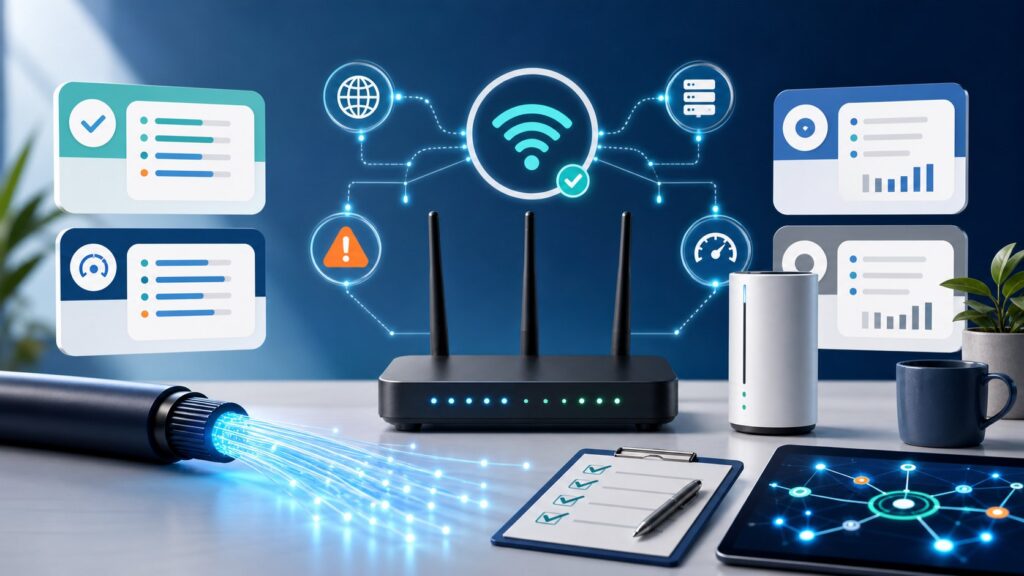
困りごとの症状を整理する
在宅勤務でオンライン会議に参加していると、突然声が途切れたり、映像がカクついたり、ロボットのような音になることがある。特にhome 5Gを契約した直後や、他の回線から乗り換えたタイミングで「仕事に使うには不安定すぎる」と感じるケースは少なくない。しかし、こうしたトラブルは必ずしも回線そのものの問題とは限らない。まずはどんな症状が出ているのかを具体的に整理し、原因の切り分けを始めることが重要だ。
会議中によくある症状のパターン
オンライン会議のトラブルは、大きく分けて以下のような症状に分類できる。
- 音声が途切れる、またはロボットのような声になる
- 映像がフリーズする、または画質が急に荒くなる
- 一瞬無音になり、その後遅れて音声が流れ込む
- 会議アプリが「ネットワークが不安定です」と警告を出す
- 特定の時間帯だけ症状がひどくなる
これらの症状が発生する背景には、通信速度の低下だけでなく、パケットロスや遅延、無線干渉などさまざまな要因が潜んでいる。home 5Gの契約前後で「思っていたより遅い」「会議に使えない」と後悔しないためには、まずこれらの症状がどのような環境で起きているのかを正確に把握する必要がある。
症状が起きるタイミングを記録する
トラブルシューティングの第一歩は、問題が発生する状況を記録することだ。次のような項目をメモしておくと、原因の特定がスムーズになる。
- 発生時間帯(朝、昼、夜、深夜)
- 使用しているアプリ(Zoom、Teams、Google Meetなど)
- 接続している端末(パソコン、スマートフォン、タブレット)
- Wi-Fi接続か有線LAN接続か
- ルーターの設置場所と端末の距離
- 同時に使用している他の機器(電子レンジ、Bluetooth機器など)
特にhome 5Gはモバイル回線を利用したホームルーターであるため、時間帯による速度変動や、設置場所による電波受信感度の差が大きい。これらの記録をもとに、次のステップで回線側と宅内環境のどちらに原因があるのかを切り分けていく。
回線側と宅内環境を切り分ける
通信トラブルが発生したとき、多くの人はまず「回線が遅い」と考えがちだ。しかし実際には、宅内のWi-Fi環境や端末設定に原因があるケースも多い。home 5Gに限らず、オンライン会議の安定性を左右する要素は「回線品質」「Wi-Fi環境」「端末性能」の3つに大別できる。これらを一つずつ検証していくことで、無駄な乗り換えや追加投資を防ぐことができる。
回線品質を確認する方法
home 5Gの回線品質を客観的に評価するには、速度テストとパケットロス率の測定が有効だ。速度テストは「Speedtest」などのアプリで簡単に実施できるが、オンライン会議に必要なのは単純なダウンロード速度だけではない。重要なのは「安定性」と「上り速度」、そして「ジッター(遅延のゆらぎ)」だ。
一般的に、オンライン会議を快適に行うためには以下の目安が推奨される。
| 項目 | 最低限の目安 | 快適な目安 |
|---|---|---|
| 下り速度 | 10Mbps | 30Mbps以上 |
| 上り速度 | 3Mbps | 10Mbps以上 |
| パケットロス率 | 1%未満 | 0%が理想 |
| ジッター | 30ms未満 | 10ms未満 |
これらの数値はあくまで目安であり、実際の使用感はアプリや参加人数によっても変わる。home 5Gの公称最大速度は5G受信時4.2Gbps(HR02の場合)だが、これは理論値であり、実際の通信速度は設置場所や時間帯によって大きく変動する。公式ページで確認できる最大速度に惑わされず、自分が実際に使う環境での実測値を重視すべきだ。
Wi-Fi環境をチェックする
home 5Gのルーター自体が高性能でも、宅内のWi-Fi環境が原因で会議が途切れることはよくある。特に以下の点を確認したい。
- ルーターと端末の距離が遠すぎないか
- ルーターと端末の間に壁や家具などの障害物がないか
- 電子レンジやBluetooth機器など、2.4GHz帯を使う機器が近くにないか
- 他のWi-Fiネットワークとチャンネルが干渉していないか
home 5G HR02はWi-Fi 6に対応しており、2.4GHz帯と5GHz帯の両方を利用できる。5GHz帯は電波干渉に強く高速だが、障害物に弱い。2.4GHz帯は遠くまで届くが、干渉を受けやすい。会議に使う端末は、可能であれば5GHz帯に接続するのが望ましい。また、ルーターの設置場所を変えるだけでも改善するケースは多い。
端末側の要因を疑う
意外と見落とされがちなのが、パソコンやスマートフォン自体の処理能力や設定だ。特に以下の点がオンライン会議の品質に影響を与える。
- CPUやメモリの使用率が高くなっていないか
- 省電力モードが有効になっていないか
- セキュリティソフトが通信を遮断していないか
- 他のアプリがバックグラウンドで帯域を消費していないか
会議中にパソコンのファンが激しく回っている場合は、処理が追いついていない可能性がある。また、VPNを使用していると通信速度が低下することがあるため、会社のVPN経由で接続している場合は、一度VPNを切って直接接続してみると原因の切り分けになる。
契約条件と住居条件を確認する
home 5Gは工事不要で手軽に導入できる反面、契約条件や住居環境によっては期待したパフォーマンスが得られないことがある。契約前に確認しておくべきポイントと、契約後に後悔しないためのチェックリストを整理する。
home 5Gの契約で見落としがちな制限
home 5Gのプランには、通信量や速度に関する制限が設けられている場合がある。例えば、一定期間内に大量のデータ通信を行うと速度制限がかかる「公平制御」が実施されることがある。オンライン会議は双方向の通信が発生するため、長時間の会議や高画質のビデオ通話を頻繁に行うと、知らないうちに制限の対象になる可能性もある。
また、home 5Gはモバイル回線を利用しているため、固定回線(光回線)と比較すると、時間帯や地域によって速度が変動しやすい。特に夜間は回線が混雑しやすく、速度が低下する傾向がある。契約前に「夜だけ遅い」という口コミが多い理由はここにある。
契約時の確認項目として、以下の点を公式ページや販売店で確認しておくと安心だ。
- 月間データ容量の上限と、超過時の速度制限の有無
- 契約期間と解約金の条件
- 実際の通信速度は「ベストエフォート」であり、保証されないこと
- 自宅が5Gエリア内かどうか(4Gエリアでは速度が大幅に低下する)
住居条件が与える影響
home 5Gのルーターは、設置場所の電波受信状況に大きく左右される。特に以下のような住居条件では、期待した速度が出ない可能性が高い。
- 鉄筋コンクリート造のマンション
- 地下や半地下の部屋
- 窓が少ない、または窓の外がすぐ隣の建物で塞がれている
- 周辺に高い建物が多い
こうした環境では、5Gの電波が届きにくく、4Gに切り替わって速度が落ちることがある。home 5G HR02は4方向のアンテナを搭載し、最適なアンテナを自動選択する機能を備えているが、物理的に電波が届かない場所では効果が限定的だ。
契約前に、自分の住居で実際にどの程度の速度が出るのかを確認する方法として、同じキャリアの5G対応スマートフォンで速度テストを行うという手がある。ただし、スマートフォンとホームルーターではアンテナ性能が異なるため、あくまで参考値として捉えるべきだ。
すぐ試せる対処法
会議が途切れる問題が発生したとき、すぐに試せる対処法をステップ別にまとめる。これらの方法は、home 5Gに限らず、多くの無線通信環境で有効な基本的なトラブルシューティングだ。
基本の5ステップ
1. ルーターと端末を再起動する
2. ルーターの設置場所を変える(窓際や高い位置に移動)
3. 有線LAN接続に切り替える
4. 会議アプリの設定で「低帯域モード」や「音声のみ」を試す
5. 他の機器のWi-Fi接続を一時的に切る
特に有線LAN接続は、無線干渉を完全に排除できるため、最も確実な改善策だ。home 5G HR02には2.5Gbpsの有線LANポートが搭載されているので、会議に使うパソコンはLANケーブルで直接接続するのが理想的だ。どうしても有線接続が難しい場合は、Wi-Fi中継機やメッシュWi-Fiシステムの導入も検討する価値がある。
設定変更で改善するケース
ルーターや端末の設定変更で改善するケースも多い。以下の設定を確認してみよう。
- Wi-Fiの周波数帯を2.4GHzから5GHzに変更する
- ルーターのファームウェアを最新版にアップデートする
- パソコンの省電力設定を「高パフォーマンス」に変更する
- Bluetoothヘッドセットを使っている場合は、有線のヘッドセットに切り替える
BluetoothはWi-Fiと同じ2.4GHz帯を使用するため、無線ヘッドセットを使っていると音声が途切れる原因になることがある。会議中だけ有線ヘッドセットに切り替えるだけでも、音声品質が大幅に改善することがある。
乗り換え判断の基準
上記の対処法を試しても改善しない場合、回線そのものの乗り換えを検討することになる。しかし、安易に乗り換えると、また同じ問題に直面する可能性がある。ここでは、乗り換えを決断する前に確認すべきポイントと、後悔しないための基準を整理する。
乗り換え前に確認すべきこと
まず、現在のhome 5Gの契約内容を再確認する。解約時期によっては違約金が発生するため、タイミングを見極める必要がある。また、他の回線に乗り換える場合、以下の点を比較検討する。
| 比較項目 | home 5G | 光回線 | 他社ホームルーター |
|---|---|---|---|
| 工事の要否 | 不要 | 必要 | 不要 |
| 速度の安定性 | 変動あり | 安定 | 変動あり |
| 月額料金 | 要確認 | 要確認 | 要確認 |
| 契約期間 | 要確認 | 要確認 | 要確認 |
| 解約金 | 要確認 | 要確認 | 要確認 |
光回線は工事が必要で導入まで時間がかかるが、速度と安定性では最も優れている。一方、他社のホームルーターもhome 5Gと同様にモバイル回線を使用するため、根本的な解決にならない可能性がある。自分の住居環境や使用用途に合わせて、どの回線が最適かを冷静に判断する必要がある。
オンライン会議に適した回線の選び方
オンライン会議を快適に行うためには、「上り速度の安定性」と「低遅延」が特に重要だ。下り速度が速くても、上り速度が遅いと自分の音声や映像が相手に届かず、会議に支障をきたす。
一般的に、固定回線(光回線)は上下対称の速度が出やすく、遅延も少ないため、オンライン会議に最も適している。ただし、集合住宅で光回線が物理的に導入できない場合や、工事を待てない事情がある場合は、home 5Gのようなホームルーターが現実的な選択肢となる。
その場合でも、以下の点を事前に確認しておくことで、後悔するリスクを減らせる。
- 自宅の5Gエリア対応状況をキャリアの公式ページで確認する
- 可能であれば、契約前にデモ機や短期レンタルで実速度をテストする
- 「速度制限の条件」と「実際のユーザーの口コミ」を照らし合わせる
- 解約時の違約金や返却条件を契約前に明確にしておく
よくある質問
home 5Gで会議が途切れるのは回線が悪いからですか?
必ずしも回線だけが原因とは限りません。Wi-Fiの電波干渉や端末の処理能力不足、Bluetooth機器との干渉など、宅内環境に原因があるケースも多く見られます。まずは有線LAN接続を試したり、ルーターの設置場所を変えたりして、原因の切り分けを行うことをおすすめします。
夜だけ会議が途切れるのはなぜですか?
夜間はインターネット全体のトラフィックが増加するため、モバイル回線を利用するhome 5Gでは速度が低下しやすくなります。また、集合住宅では他の住人が同時に回線を使用することで、電波干渉が発生しやすくなることも原因の一つです。
有線接続にすると改善しますか?
多くの場合、有線接続に切り替えることで無線干渉がなくなり、安定性が大幅に向上します。home 5G HR02には2.5Gbpsの有線LANポートが搭載されているため、会議に使うパソコンはLANケーブルで直接接続するのが最も確実な改善策です。
契約前に自宅の速度を確認する方法はありますか?
同じキャリアの5G対応スマートフォンで速度テストを行うことで、ある程度の目安を知ることができます。ただし、ホームルーターとはアンテナ性能が異なるため、あくまで参考値として捉えてください。より正確な確認には、デモ機や短期レンタルサービスの利用が有効です。
乗り換えるならどの回線が良いですか?
オンライン会議の安定性を最優先するなら、光回線が最も適しています。ただし、工事が不要ですぐに使えるという点では、home 5Gのようなホームルーターにも利点があります。住居環境や使用用途、予算に合わせて総合的に判断することが重要です。
まとめ
home 5Gでオンライン会議が途切れる問題は、回線そのものの品質だけでなく、宅内のWi-Fi環境や端末設定、住居条件など、複合的な要因で発生する。後悔しないためには、契約前に自宅の電波状況を確認し、制限事項を理解しておくことが欠かせない。また、トラブルが発生した際には、まず有線接続や設置場所の変更といった基本的な対処を試し、それでも改善しない場合に乗り換えを検討するという段階的なアプローチが、無駄なコストを抑える鍵となる。通信環境は一度整えれば終わりではなく、使い方や周辺環境の変化に応じて定期的な見直しが必要だ。
公式情報・関連動画
この記事のサービス名・テーマに近い公式動画や一次情報を優先して掲載しています。料金や条件は申込前に必ず公式ページで最新情報を確認してください。
記事に関連する公式動画
公的機関の公式投稿
総務省:インターネットトラブル事例集
この記事の作成・確認体制
- 作成: 回線侍編集部
- 最終更新日: 2026-06-25
- 編集方針・AI利用方針
- ランキング・判断基準
- 広告・PR表記方針
- 運営者情報
- 問い合わせ
監修者や資格情報は、実体が登録されている場合のみ表示します。
料金・キャンペーン・工事費などの条件は変更される場合があります。契約前に各公式サイトで最新情報を確認してください。

コメント