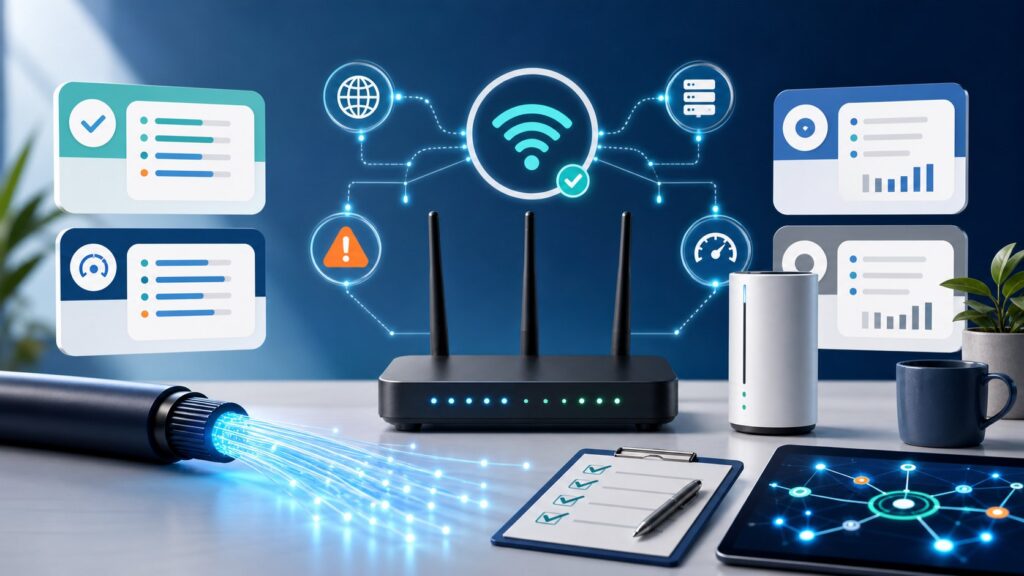
会議が途切れる根本原因を理解する
オンライン会議中に映像が止まったり、音声が途切れたりすると、仕事の効率が大きく損なわれます。「ネットが遅い」と一言で片付けがちですが、実は原因は多岐にわたります。特に契約や乗り換えの前後では、回線方式や住居条件が影響し、想定外のトラブルが起きやすいものです。ここでは、よくある症状から原因を整理し、損をしないための判断材料を提供します。
会議の品質を決める3つの指標
会議の快適さは、単純な通信速度だけでなく、以下の3つのバランスで決まります。
- 通信速度(帯域):不足すると映像が低画質になったり、静止画のようになります。
- レイテンシ(遅延):数値が大きいと会話のテンポがずれ、話し被りが起きます。
- パケットロス(データ欠損):乱れると音声がロボットのように途切れたり、映像が乱れたりします。
特に、リアルタイム通信の会議では、一瞬のデータ欠落がそのまま音飛びや切断に直結するため、パケットロスは0%が理想です。速度テストで100Mbps出ていても、レイテンシやパケットロスが悪いと会議は安定しません。
症状別・原因切り分けクイック診断
以下の表で、よくある症状と疑うべきポイントを整理しました。まずは該当する症状から原因の所在を絞り込みましょう。
| 症状 | 主な原因の所在 | 確認のポイント |
|---|---|---|
| 会議中だけ突然音声が途切れる | 回線の混雑(特にPPPoE方式) | 時間帯による変化、他の通信の影響 |
| 映像がカクつき、音声が遅れる | 宅内Wi-Fiの電波干渉 | ルーターと端末の距離、電子レンジ使用時 |
| 特定の相手との会議だけ不安定 | 相手側の環境またはサーバー側 | 他の会議ツールでも同様か確認 |
| 複数人で同時に使うと遅くなる | 回線速度の不足 | 契約プランの最大速度、同時接続数 |
| 時間帯を問わず常に遅い | 住居条件(集合住宅の配線方式) | 管理会社への確認、VDSLか光配線か |
OCNインターネットで会議が途切れる主要因
OCNインターネットを利用中に会議が途切れる場合、以下の3つの要因が特に多く見られます。契約前後の確認不足が後悔につながるため、注意が必要です。
通信方式の違い:PPPoEとIPoE
OCNインターネットでは、従来のPPPoE方式と次世代のIPoE方式が存在します。PPPoE方式は、利用者が集中する夜間などに接続装置が混雑し、通信が不安定になる構造的な課題があります。一方、IPoE方式は大容量の収容設計により混雑の影響を受けにくく、会議の安定性が向上します。
OCN公式のX(旧Twitter)でも、「ネットが遅い・途切れると感じたらIPoE接続で改善できる場合がある」と案内されており、追加費用なしでIPoE接続を標準提供しているとされています。しかし、契約時に自分から確認しないと、PPPoEのまま開通してしまうケースもあるため、必ずIPoE対応かどうかを確認しましょう。
住居条件と配線方式の盲点
集合住宅では、建物内の配線方式がVDSLやLAN配線の場合、物理的に速度が制限されます。光ファイバーが部屋まで直接届く「光配線」でなければ、契約上の最大速度は出ません。マンションタイプと戸建てタイプで提供プランが異なることもあり、事前に管理会社や大家に配線方式を確認しないと、開通後に「思ったより遅い」という後悔が生じます。
また、古いマンションでは電話回線用のモジュラージャックしかなく、工事に制約がある場合もあります。契約前に住居条件を確認し、OCN側に正確に伝えることが重要です。
宅内環境とWi-Fi設定の見落とし
回線そのものに問題がなくても、宅内のWi-Fi環境が原因で会議が途切れるケースは少なくありません。特に以下の点をチェックしましょう。
- ルーターの設置場所:床付近や金属製の棚の近く、隣の部屋に置くと電波が弱まります。
- Wi-Fi規格:古い規格(IEEE 802.11n以前)のルーターでは、高負荷の会議データを処理しきれません。
- 電波干渉:電子レンジやコードレス電話など、2.4GHz帯を使用する機器が近くにあると、通信が不安定になります。
- 同時接続数:家族が動画視聴やゲームをしていると、帯域を圧迫します。
契約前後に確認すべき重要チェックポイント
後悔しないためには、契約前と開通直後に以下の項目を確認することが欠かせません。
契約前に必ず確認する5項目
1. 提供エリアと最大速度:OCNの公式サイトで住所検索し、実際に利用可能なプランと理論値を確認する。
2. IPoE対応の有無:契約時に「IPoE接続」が適用されるか必ず確認する。特にキャンペーンコード利用時は注意。
3. 住居タイプの申告:戸建てか集合住宅か、集合住宅の場合は配線方式(光配線/VDSL/LAN)を正確に伝える。
4. 工事費用と期間:開通までにかかる日数と、立ち会い工事の要否を確認。在宅ワークの開始時期に間に合うか計画する。
5. 契約期間と違約金:長期契約の縛りや、解約時の違約金条件を確認。短期利用の可能性があるなら、縛りのないプランを選ぶ。
開通直後に試すべき通信テスト
開通したら、すぐに以下のテストを行い、問題があれば早期に対処しましょう。
- 速度テスト:Ookla Speedtestなどで、有線接続と無線接続の両方を測定。特に夜間の混雑時間帯も計測する。
- パケットロス確認:コマンドプロンプトで「ping -t 8.8.8.8」を実行し、数分間の応答ロス率を確認。
- 実会議テスト:実際にZoomやTeamsでテストコールを行い、映像・音声の安定性を確認。
- 複数端末同時接続:家族の協力を得て、複数端末で同時に通信した際の挙動をチェック。
すぐに試せるトラブル対処法
会議中にトラブルが発生した場合、以下の対処を順に試すことで、多くの問題は一時的に改善します。
応急処置:今すぐできる5つの対策
1. カメラをオフにする:映像は大きな帯域を消費するため、音声のみに切り替えるだけで安定度が上がります。
2. 有線LANに切り替える:可能ならWi-Fiをやめて、LANケーブルでルーターに直接接続します。
3. ルーターを再起動する:熱による性能低下や一時的な不具合が解消されることがあります。
4. 他の通信を止める:クラウド同期やOSアップデート、動画ストリーミングを一時停止します。
5. 会議ツールの設定を下げる:Zoomなら「ビデオの詳細設定」で画質を低くする、Teamsなら「帯域幅の制限」を設定します。
根本改善:環境と契約の見直し
応急処置で改善しない場合、以下の根本的な見直しが必要です。
- Wi-Fiルーターの買い替え:最新のWi-Fi 6対応ルーターに替えると、同時接続性能や電波干渉耐性が大幅に向上します。
- メッシュWi-Fiの導入:広い家や2階建てで電波が届きにくい場合、メッシュWi-Fiでカバー範囲を広げます。
- OCNのオプション活用:法人向けですが、アプリコントロールAのような通信最適化オプションが個人向けにも提供されていないか、サポートに確認する価値があります。
- プロバイダ変更の検討:IPoE対応でも改善しない場合、回線自体が利用者過多の可能性があります。他の光コラボレーション事業者や、ケーブルテレビ回線、ホームルーターなども視野に入れます。
乗り換え判断の基準と失敗しない代替案
現在のOCNインターネットで改善が見込めない場合、乗り換えを検討する際の判断基準を整理します。
乗り換えを検討すべきタイミング
- IPoEに変更しても夜間の速度低下が著しい:回線自体の混雑が原因なら、プロバイダ変更では解決しません。
- 実測速度が常に10Mbpsを下回る:高画質会議には最低5Mbps、安定運用には10Mbps以上が目安です。
- パケットロスが2%以上発生する:会議ツールの品質指標で、2%を超えると明らかに劣化します。
- 住居条件が光配線に対応しておらず、工事も不可:この場合、物理的に速度向上が困難です。
代替回線の選択肢と比較
以下の表で、主な代替回線の特徴を比較します。
| 回線タイプ | 速度の安定性 | 工事の要否 | 月額料金の目安 | 注意点 |
|---|---|---|---|---|
| 光回線(他社) | 高い(IPoE対応なら) | 要(場合により不要) | 4,000〜6,000円 | プロバイダ変更のみで済む場合も |
| ケーブルテレビ回線 | 中程度(地域差大) | 要(導入済みなら不要) | 3,000〜5,000円 | 上り速度が遅い傾向 |
| ホームルーター(5G/4G) | 中〜低(電波状況依存) | 不要 | 3,000〜5,000円 | データ容量制限に注意 |
| ポケットWi-Fi | 低〜中 | 不要 | 2,000〜4,000円 | バッテリー切れ、速度制限あり |
乗り換え先を選ぶ際は、必ず「お試し期間」や「短期解約可能なプラン」を利用し、実際の住環境で会議が安定するかテストすることをおすすめします。
乗り換え時の注意点と損をしないコツ
- 違約金の確認:現在のOCN契約に違約金が発生するか、いつまでなら無料かを確認。
- 工事費の負担:新規工事費が無料になるキャンペーンを狙う。
- 開通までのつなぎ回線:解約と新規開通のタイミングが合わず、無通信期間が生じないよう、モバイル回線でテザリングするなどの準備を。
- プロバイダメールの移行:OCNのメールアドレスを継続利用したい場合、有料オプションがあるか確認。
よくある質問
Q1. OCNインターネットでIPoE接続になっているか確認する方法は?
OCNの会員サポートページにログインし、契約プランの詳細を確認してください。「IPoE接続」や「v6プラス」などの表記があれば対応しています。不明な場合は、カスタマーサポートに問い合わせるのが確実です。
Q2. マンションでVDSL配線の場合、速度改善は不可能ですか?
VDSL方式は電話線を利用するため、物理的に速度が100Mbps程度に制限されます。光配線への変更は管理組合の合意が必要で、容易ではありません。どうしても速度が必要なら、ホームルーターなど別回線の併用も検討しましょう。
Q3. 会議中だけ途切れるのは、セキュリティソフトが原因のこともありますか?
はい、セキュリティソフトのファイアウォールやVPNが通信を遮断したり、遅延を発生させることがあります。一時的に無効にして改善するかテストしてみてください。ただし、無効にする際は自己責任でお願いします。
Q4. OCNから他社に乗り換える場合、工事は必要ですか?
同じNTTの光回線を使う「光コラボレーション」事業者への転用なら、工事不要で手続きのみの場合が多いです。別回線(ケーブルテレビなど)に変える場合は、新たな工事が必要です。
Q5. オンライン会議に必要な最低速度はどれくらいですか?
ZoomやTeamsの公式推奨は、1対1の通話で1.5Mbps、グループ会議で2.5〜3.0Mbps程度です。ただし、これは最低ラインで、画面共有や高画質設定を使うなら5〜10Mbpsあると安心です。
Q6. 無線より有線の方が安定するのはなぜですか?
有線LANは電波干渉を受けず、通信が安定します。また、一般的に無線よりもレイテンシが低く、パケットロスも少ないため、リアルタイム通信に向いています。可能な限り有線接続を推奨します。
まとめ:後悔しないための3つの原則
オンライン会議のトラブルは、原因の切り分けと、契約前の確認で大半が防げます。最後に、損をしないための原則をまとめます。
1. 契約前に住居条件と回線方式を徹底確認する:IPoE対応、配線方式、実測速度の口コミを調べる。
2. 宅内環境を最適化する:最新Wi-Fiルーター、有線接続、電波干渉の排除で、回線性能を最大限引き出す。
3. 乗り換えは「お試し」でリスクを最小限に:短期解約可能なプランや、無料お試し期間を活用し、実際の会議でテストする。
これらのステップを踏めば、契約後に「こんなはずじゃなかった」と後悔するリスクを大幅に減らせます。安定したオンライン会議環境を手に入れ、仕事の効率を高めましょう。
公式情報・関連動画
この記事のサービス名・テーマに近い公式動画や一次情報を優先して掲載しています。料金や条件は申込前に必ず公式ページで最新情報を確認してください。
この記事の作成・確認体制
- 作成: 回線侍編集部
- 最終更新日: 2026-06-27
- 編集方針・AI利用方針
- ランキング・判断基準
- 広告・PR表記方針
- 運営者情報
- 問い合わせ
監修者や資格情報は、実体が登録されている場合のみ表示します。
料金・キャンペーン・工事費などの条件は変更される場合があります。契約前に各公式サイトで最新情報を確認してください。


コメント