はじめに:契約後に気づく「速度が出ない」不安をなくすために
マンションでインターネット回線を契約するとき、多くの人が「光回線なら速い」と思い込みがちです。ところが、同じマンションでも配線方式によって実際の通信速度や安定性は大きく変わります。特にUQ WiMAXのようなホームルーターを検討している場合、「工事不要で手軽」という魅力の裏で、建物の構造や電波状況によって期待した速度が出ないケースがあるのも事実です。
申し込み後にVDSL方式だったと気づいたり、共用部の機器の制約で夜間だけ極端に遅くなったりすると、「もっと早く確認しておけばよかった」と後悔する声は少なくありません。この記事では、契約や乗り換えの前後で起きやすい通信トラブルを切り分け、損をしない判断材料を整理します。回線サービス名や端末名などの固有名詞と具体的な通信の悩みを起点に、契約前後の確認手順へ落とし込んでいきましょう。
困りごとの症状を整理する:速度低下・不安定の原因は配線方式か、それ以外か
まずは、今感じている不満や不安の症状を具体的に整理します。「動画が途中で止まる」「オンライン会議で声が途切れる」「夜だけ極端に遅い」といった症状によって、原因の所在が変わってくるからです。
速度が出ない・安定しないときの典型的な症状
- 昼間は快適なのに、夜20時〜23時頃になるとWebページの表示に時間がかかる
- オンライン会議中に「通信が不安定です」と表示される
- 動画視聴中に画質が自動的に下がったり、バッファリングが頻発する
- 大きなファイルのアップロードやダウンロードに想定以上の時間がかかる
- 複数台の端末を同時に使うと、特定の端末だけ接続が切れる
これらの症状が出ている場合、原因は大きく二つに分けられます。一つはマンションの配線方式や共用部の機器に起因する「回線側の問題」、もう一つはルーターの置き場所やWi-Fi設定など「宅内環境の問題」です。UQ WiMAXの場合はモバイル回線を使うため、基地局からの電波状況や建物の遮蔽物の影響も考慮する必要があります。
マンションの配線方式が原因で起こりやすい症状
特にVDSL方式のマンションで光回線を契約している場合、以下のような症状が典型的です。
- 契約プランの最大速度(例:1Gbps)に対して、実測値が100Mbps以下にとどまる
- 時間帯による速度変動が大きく、夜間は特に遅くなる
- 上り(アップロード)速度が極端に遅い
VDSL方式は、共用部までは光ファイバーで接続されていますが、各部屋へは既存の電話回線(メタルケーブル)を使って通信する方式です。そのため、電話回線の長さや劣化、周辺からのノイズの影響を受けやすく、光配線方式に比べて速度が大幅に低下しやすいという特徴があります。
回線側と宅内環境を切り分ける:まずは有線接続で速度を測る
速度が出ない、安定しないと感じたときに、まず試すべきは「有線接続での速度測定」です。Wi-Fiは電波干渉や距離、障害物の影響を受けやすいため、無線での測定値だけを見て回線そのものの速度を判断するのは危険です。
有線接続で速度を測る手順
1. パソコンをLANケーブルでルーターに直接接続する
2. ブラウザで速度測定サイト(例:Fast.com、Googleスピードテスト、BNRスピードテストなど)にアクセスする
3. 時間帯を変えて複数回測定し、平均的な速度を把握する
有線接続で測定した速度が、契約している回線の公称値に近い、または日常利用に十分な速度(目安として下り30Mbps以上、上り10Mbps以上)であれば、宅内のWi-Fi環境に改善の余地があります。逆に、有線でも速度が著しく低い、または夜間だけ極端に落ち込む場合は、回線そのもの、あるいはマンションの配線方式や共用機器に原因がある可能性が高いです。
UQ WiMAXの場合の切り分け方
UQ WiMAXはモバイル回線を利用するため、有線接続の概念がありません。ルーター本体の液晶表示や専用アプリで現在の受信電波強度(アンテナ表示)を確認し、電波が弱い場合は窓際や高い位置に移動させてみます。それでも改善しない場合、基地局からの距離や建物の遮蔽が原因と考えられます。また、時間帯による混雑の影響も受けやすいため、夜間と昼間の速度差を比較することも重要です。
契約条件と住居条件を確認する:配線方式の見分け方とUQ WiMAXの位置づけ
マンションでインターネット回線を契約する際、または既存の回線に不満がある場合、まず確認すべきは「自室の配線方式」です。配線方式によって、利用できる回線サービスの選択肢や、得られる速度の上限が決まります。
マンションの配線方式3種類と速度の目安
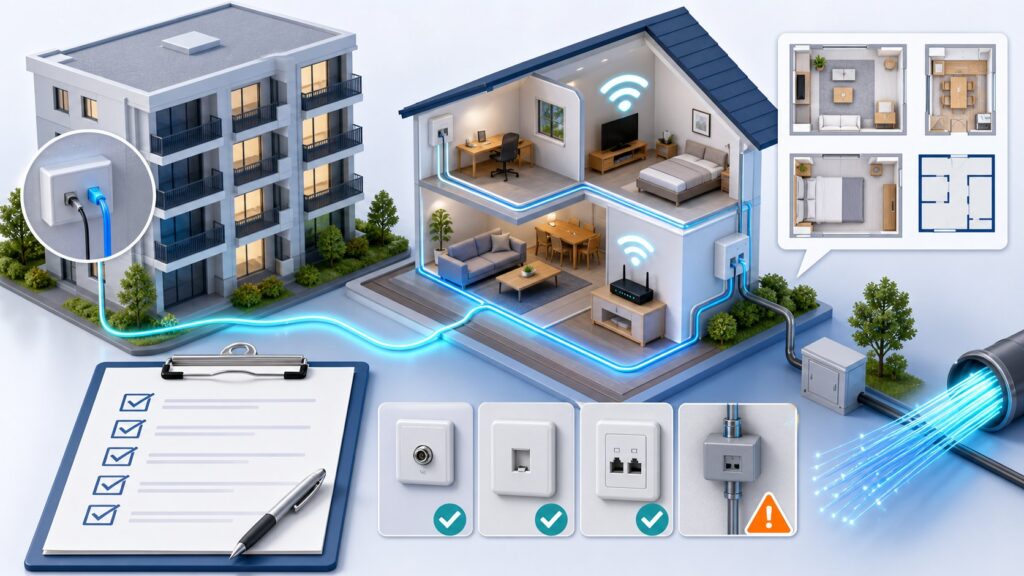
マンションの光回線の配線方式は、主に以下の3つに分類されます。UQ WiMAX公式ページでも、共用部から自宅までの配線方式として「光配線方式」「LAN配線方式」「VDSL方式」の3種類が挙げられています。
| 配線方式 | 自宅までの配線 | 最大速度の目安 | 安定性 | 備考 |
|---|---|---|---|---|
| 光配線方式 | 光ファイバー | 1Gbps〜10Gbps | 高い | 最も高速で安定。光コンセントが設置されている |
| LAN配線方式 | LANケーブル | 最大1Gbps程度 | 中程度 | マンション全体の機器性能に依存 |
| VDSL方式 | 電話回線(メタルケーブル) | 最大100Mbps程度 | 低い | 速度低下が起きやすく、夜間の混雑に弱い |
光配線方式は、自宅の壁に「光コンセント」または「光コンセントSC」と書かれた差込口がある場合が該当します。LAN配線方式は、壁にLANポート(RJ-45)が設置されている場合です。VDSL方式は、電話のモジュラージャックにVDSLモデムを接続して使う形で、壁に電話用の差込口しかない場合に該当することが多いです。
配線方式の簡易的な見分け方
契約前、または現在の回線に不満がある場合、以下の手順で自室の配線方式を確認できます。
1. 室内の壁にある差込口を目視でチェックする
- 「光」や「光コンセント」と書かれた差込口があれば光配線方式
- LANポートのような四角い差込口があればLAN配線方式
- 電話線のモジュラージャックしかない場合はVDSL方式の可能性が高い
2. 物件情報を確認する
- 賃貸契約書や物件案内に「光ファイバー完備」「光配線方式」「VDSL方式」などの記載がないか確認する
- 「光ファイバー対応」と記載がある場合は、共用部まで光ファイバーが来ているものの、自宅までの配線方式は別途確認が必要
3. 大家や管理会社、不動産会社に直接問い合わせる
- 配線方式を正確に把握するには、管理会社に問い合わせるのが確実
- 「インターネットの配線方式は光配線ですか、VDSLですか」と具体的に尋ねるとスムーズ
VDSL方式だった場合の選択肢とUQ WiMAXの検討
もし自宅がVDSL方式だった場合、光回線の速度に限界を感じているなら、UQ WiMAXなどのホームルーターへの乗り換えは有力な選択肢です。UQ WiMAXは工事不要で、コンセントに挿すだけで利用を開始できます。基地局からの電波を直接受信するため、マンションの配線方式に依存せず、VDSLよりも高速な通信が期待できるケースが多いです。
ただし、UQ WiMAXも万能ではありません。建物が鉄筋コンクリート造で窓が少ない部屋、または基地局から遠いエリアでは、電波が届きにくく速度が安定しないことがあります。契約前に、UQ WiMAXの公式サイトで提供エリアを確認し、可能であれば試用レンタルを活用して自宅での実効速度をチェックすることをおすすめします。
すぐ試せる対処法:UQ WiMAXを快適に使うための設置と設定のコツ
UQ WiMAXを契約したものの「思ったより速度が出ない」「場所によって電波が不安定」と感じた場合、以下の対処法を試すことで改善する可能性があります。
ルーターの置き場所を工夫する
- 窓際の見通しの良い場所に設置する:基地局からの電波を受信しやすくなります
- 床から1m以上の高さに置く:家具や家電の陰になりにくく、電波の広がりが良くなります
- 金属製のラックや水槽、電子レンジの近くを避ける:電波干渉の原因になります
- 部屋の中心に近い場所に設置する:Wi-Fiの届き方が均一になります
Wi-Fi設定を見直す
- 5GHz帯を優先的に使う:2.4GHz帯は電子レンジやBluetooth機器と干渉しやすいため、5GHz帯の方が高速で安定しやすいです。ただし、5GHzは障害物に弱いため、ルーターと同じ部屋での利用に適しています
- ファームウェアを最新に更新する:ルーターの管理画面から最新バージョンにアップデートすることで、通信の安定性が向上することがあります
- 接続する端末を減らす:一度に多数の端末を接続していると、1台あたりの速度が低下します。使わない端末のWi-Fiをオフにするだけでも効果があります
それでも改善しない場合の切り分け
これらの対処を試しても速度が改善しない場合、以下の可能性を検討します。
- 基地局の混雑:特に夜間の速度低下が顕著な場合、エリアの利用者が集中している可能性があります。時間帯をずらして利用する、または別の回線を検討する必要があります
- 建物の遮蔽:鉄筋コンクリート造のマンションでは、窓際でも電波が弱い場合があります。戸建てに比べて電波が届きにくいのは構造上やむを得ない面もあります
- 端末の問題:古いパソコンやスマートフォンでは、Wi-Fi規格が古く速度が出ないことがあります。別の端末で速度を測定し、比較してみましょう
乗り換え判断の基準と確認リスト
現在の回線に不満があり、UQ WiMAXへの乗り換えや、別の光回線への変更を検討する場合、以下の基準を参考にしてください。
乗り換えを検討すべきサイン
- 有線接続で測定した速度が、日常利用に支障をきたすレベル(下り10Mbps未満、上り5Mbps未満)である
- オンライン会議や動画視聴が頻繁に途切れ、対処法を試しても改善しない
- 現在の回線がVDSL方式で、これ以上の速度向上が見込めない
- プロバイダや回線事業者に問い合わせても、抜本的な改善策が提示されない
乗り換え先の比較ポイント
乗り換え先を選ぶ際は、以下の項目を必ず確認しましょう。
- 自宅の配線方式で最大速度が出せるか(光配線方式なら光回線、VDSL方式ならUQ WiMAXやhome 5Gなど工事不要回線が有利)
- 月額料金と契約期間、解約金の条件
- 工事の要否と、工事が可能か(賃貸の場合は管理会社の許可が必要)
- 提供エリアと、自宅での実効速度(試用レンタルや口コミを参考に)
- データ容量の上限や、速度制限の有無
乗り換え時の確認リスト
- 現在の回線の契約期間と解約金を確認する(更新月に合わせると解約金がかからない場合がある)
- 新回線の開通日を調整し、インターネットが使えない期間を最小限にする
- メールアドレスの移行や、各種サービスの登録情報変更を忘れずに行う
- レンタル機器の返却方法と期限を確認する
よくある質問
マンションの配線方式がわからない場合、どこに問い合わせればいいですか?
管理会社または大家に直接問い合わせるのが最も確実です。「インターネットの配線方式を教えてほしい」と伝えれば、光配線かVDSL方式か、あるいはLAN配線方式かを回答してもらえることが多いです。賃貸契約時の重要事項説明書に記載されている場合もあります。
VDSL方式でもUQ WiMAXに乗り換えれば速度は改善しますか?
改善する可能性は高いです。VDSL方式は電話回線を使うため、物理的に速度の上限が低く、特に上り速度が遅くなりがちです。UQ WiMAXはモバイル回線を使うため、基地局からの電波状況が良好であれば、VDSLよりも高速で安定した通信が期待できます。ただし、建物の構造やエリアによっては十分な速度が出ないこともあるため、事前のエリア確認と試用が重要です。
工事不要のUQ WiMAXは、どのようなマンションに向いていますか?
以下のようなマンションに向いています。
- VDSL方式やLAN配線方式で、光配線方式への変更が難しい(または費用がかかる)マンション
- 賃貸で、穴あけ工事が禁止されている、または原状回復義務が負担になる物件
- すぐにインターネットを開通させたいが、光回線の工事待ちが長い場合
- 1人暮らしや2人暮らしで、一度に接続する端末が少なく、大量のデータ通信を行わない世帯
契約後に「やっぱり遅い」と感じたとき、まず何をすればいいですか?
まずはルーターの設置場所を変えてみてください。窓際の高い位置に移動するだけでも、電波状況が改善することがあります。次に、有線接続が可能な機器であれば、LANケーブルで直接接続して速度を測定します。有線でも速度が遅い場合は、回線や基地局の問題が疑われます。UQ WiMAXの場合は、公式サイトの通信障害情報を確認したり、サポートに問い合わせて電波状況を確認してもらうことも有効です。
UQ WiMAXの速度制限はどのくらいの利用でかかりますか?
UQ WiMAXには、一定期間内のデータ利用量が極端に多い場合に通信速度を制限する場合があると、公式ページで案内されています。具体的な閾値はプランによって異なり、公表されている数値は変動する可能性があるため、最新の情報は必ずUQ WiMAX公式サイトで確認してください。一般的に、短時間で大量のファイルをダウンロードしたり、常時高画質の動画をストリーミングしたりするようなヘビーユースが続くと、制限の対象になりやすいと言われています。
まとめ:後悔しないために、契約前に必ず配線方式と電波状況を確認しよう
マンションでUQ WiMAXを検討する際、最も大切なのは「自分の住環境で十分な速度が出るか」を事前に確認することです。光回線を契約する場合も同様で、配線方式を確認せずに契約すると、期待した速度が出ずに後悔する可能性があります。
この記事で紹介した配線方式の見分け方や、速度の切り分け方法を参考に、まずは自宅の状況を把握しましょう。その上で、UQ WiMAXの試用レンタルを利用したり、管理会社に配線方式を問い合わせたりすることで、失敗のリスクを大幅に減らせます。
通信環境は、今や生活や仕事の基盤です。少しの手間をかけることで、長く快適に使える回線を選ぶことができます。ぜひ、この記事を判断材料の一つとして、後悔のない選択をしてください。
公式情報・関連動画
この記事のサービス名・テーマに近い公式動画や一次情報を優先して掲載しています。料金や条件は申込前に必ず公式ページで最新情報を確認してください。
この記事の作成・確認体制
- 作成: 回線侍編集部
- 最終更新日: 2026-06-28
- 編集方針・AI利用方針
- ランキング・判断基準
- 広告・PR表記方針
- 運営者情報
- 問い合わせ
監修者や資格情報は、実体が登録されている場合のみ表示します。
料金・キャンペーン・工事費などの条件は変更される場合があります。契約前に各公式サイトで最新情報を確認してください。


コメント