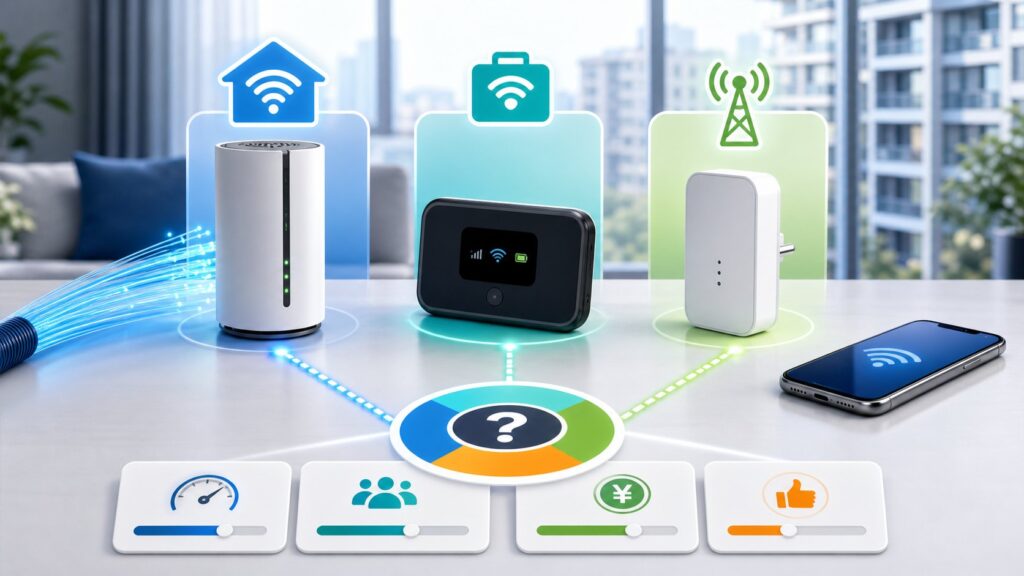
まずは困りごとの症状を整理する
在宅勤務中、オンライン会議だけが途切れたり映像がカクついたりする。そんな悩みは、home 5Gに限らずホームルーター利用者からよく聞かれる。大事な商談やチームミーティングの最中に「声が聞こえない」「画面が固まる」となると、仕事に支障が出るだけでなく、精神的なストレスも大きい。
まずは、どんなときに症状が出るのかを具体的に書き出してみよう。症状の出方を切り分けることが、原因特定の第一歩になる。
会議ツール別の症状を確認する
Zoom、Microsoft Teams、Google Meetなど、使っているツールによって不具合の出方が違う場合は、ツール側の設定やサーバー負荷の影響も考えられる。特定のツールだけ問題が起きるなら、そのアプリのアップデートや設定見直しで改善する可能性がある。
時間帯による違いを把握する
夜間や休日の昼間など、特定の時間帯だけ遅くなると感じるなら、回線の混雑が原因かもしれない。home 5Gはモバイル回線を利用するため、同じ基地局に多くのユーザーが接続する時間帯は速度が落ちやすい。
有線接続と無線接続の差を比べる
パソコンをルーターに有線LANでつないだときと、Wi-Fiでつないだときで安定感が変わるかどうかも重要な手がかりになる。有線のほうが明らかに安定するなら、Wi-Fi環境の見直しが先決だ。
回線側と宅内環境を切り分ける
オンライン会議の不調は、大きく分けて「インターネット回線そのものの問題」と「自宅のネットワーク環境の問題」の2つに分けられる。どちらに原因があるのかを切り分けなければ、効果的な対策は打てない。
スピードテストで現状を数値化する
まずは、インターネットの速度を客観的に測ることから始めよう。スピードテストのサイトやアプリを使い、下り速度、上り速度、レイテンシ(遅延)の3つを確認する。オンライン会議で特に重要なのは上り速度とレイテンシだ。自分の顔や声を相手に送るためには、ある程度の上り速度が安定して出ている必要がある。
目安として、Zoomの公式サポート情報では、1対1のビデオ通話で上り下りともに約1.0Mbps、グループ通話では約1.5Mbps以上を推奨している。ただし、これは最低限の数値であり、画面共有や高画質設定を使うならさらに余裕がほしい。
スピードテストの結果、上り速度が1Mbpsを下回るようなら、会議が途切れるのも無理はない。逆に、速度は十分なのにレイテンシが100msを超えている場合も、音声の遅延や映像の乱れにつながる。
ホームルーターの設置場所を見直す
home 5Gのルーターは、ドコモの5G回線や4G回線を受信してインターネットにつなぐ仕組みだ。そのため、ルーターを置く場所によって受信感度が大きく変わる。
理想は、窓際の見通しの良い場所だ。ただし、次のような条件では電波が弱まりやすい。
- 金属製のブラインドや網戸がある窓
- Low-eガラスなど、電波を通しにくい特殊な窓
- 高層階で遠くの基地局の電波を拾いやすい環境
- 向かいのビルに反射した電波ばかり受信している
実際に、あるユーザーは高層マンションでhome 5Gを使っていたところ、通りを挟んだ鏡面仕上げのビルからの反射波を拾ってしまい、速度が極端に落ちたという報告もある。ルーターを部屋の反対側に移しただけで改善したケースもあるため、まずはルーターを持ち歩きながらスピードテストを繰り返し、最も良い場所を探すのが有効だ。
5Gと4Gの切り替えが不安定さを招くことも
home 5Gのルーターは、5G回線と4G回線を自動で切り替える。しかし、この切り替えのタイミングで通信が途切れたり、不安定になったりすることがある。特に、5Gと4Gの両方の電波が入り交じるエリアでは、ルーターが頻繁に切り替えを繰り返し、会議中に接続が切れる原因になる。
対策として、ルーターの設定画面からネットワークモードを「4G固定」に変更する方法がある。あるユーザーは、この設定変更によって1日に2回は必要だった再起動が、2週間に1回程度にまで減ったと報告している。5Gの高速性は失われるが、安定性を優先したい会議の時間帯だけ試してみる価値はある。
Wi-Fiルーターとしての性能も疑う
home 5Gの端末はWi-Fiルーターとしても機能するが、その性能がボトルネックになっている可能性もある。とくに、家族が同時に動画を見たり、別の部屋でオンライン会議をしたりすると、Wi-Fiの帯域が不足しがちだ。
Wi-Fiの混雑を避けるには、以下の点を確認しよう。
- パソコンを有線LANでルーターに直接つなぐ
- Wi-Fiの周波数帯を2.4GHz帯から5GHz帯に切り替える(対応している場合)
- ルーターのファームウェアを最新に更新する
契約条件と住居条件を確認する
原因が宅内環境ではなく、契約している回線そのものにある場合もある。とくに、契約前の期待と実際の使い勝手にギャップがあると、「後悔」につながりやすい。
データ容量の制限と速度制限を理解する
home 5Gは「データ容量無制限」をうたっているが、実際には短期間に大量のデータ通信をすると速度制限がかかる場合がある。ドコモの公式情報では、「直近3日間のデータ利用量が特に多いお客さまは、当該月末まで通信速度を制限する場合がある」とされている。
オンライン会議は、ビデオをオンにすると意外にデータを消費する。Zoomの場合、1時間のグループ会議で約800MB〜1GB程度のデータを使うこともある。連日長時間の会議が続くと、気づかないうちに制限の対象になる可能性がある。
住居の構造と電波の入り方を把握する
鉄筋コンクリート造のマンションや、地下室、窓の少ない部屋では、そもそも5Gの電波が届きにくい。5Gで使われる高い周波数帯(28GHz帯など)は、直進性が強く、壁や窓で減衰しやすい特性がある。
一方、4Gの電波は比較的屋内まで届きやすいが、速度は5Gに劣る。自宅が5Gエリア内であっても、窓の種類や方角によっては実用的な速度が出ないこともある。
契約前に、ドコモのサービスエリアマップで自宅が5Gエリアかどうかを確認するのはもちろん、実際に自宅で電波がどの程度入るかを確かめるのが確実だ。可能なら、契約前に実機を借りて試用するか、知人に自宅で試させてもらうと安心できる。
集合住宅での注意点
マンションやアパートでは、周囲のWi-Fiアクセスポイントが多く、電波干渉が起きやすい。また、同じ建物内に多くのhome 5Gユーザーがいると、基地局の混雑の影響を受けやすくなる。
さらに、建物によっては窓に電波を通しにくいLow-eガラスが使われていることもある。最近の省エネ基準を満たすマンションでは一般的になりつつあり、知らずに契約すると「部屋の中だけ電波が弱い」という事態になりかねない。
すぐに試せる対処法
原因の切り分けができたら、次は実際の対処に移ろう。ここでは、費用をかけずに今すぐ試せる方法を紹介する。
ルーターの再起動と置き場所の変更
最も手軽で効果が出やすいのが、ルーターの再起動だ。長時間稼働していると、内部のメモリが不足したり、ソフトウェアの不具合で通信が不安定になったりすることがある。週に1回程度、寝る前に電源を抜いて数分置き、再度起動する習慣をつけると調子が良くなる場合がある。
置き場所の変更も、先述のとおり効果的だ。窓際でも、方角や高さを変えるだけで速度が倍以上になることもある。ルーターの向きを変えるだけでも受信感度が変わるので、細かく試してみよう。
有線LANの活用
オンライン会議の安定性を最優先するなら、パソコンとルーターを有線LANで直結するのが確実だ。Wi-Fiと違って電波干渉の影響を受けず、速度も安定する。
home 5GのルーターにはLANポートが搭載されている。ただし、機種によってポート数や規格が異なるため、自分の端末に合ったLANケーブルを用意しよう。特に、HR02では有線LANの規格が改善されているため、HR01よりも高速な有線接続が期待できる。
ネットワークモードの切り替え
前述のとおり、5Gと4Gの自動切り替えが不安定さの原因なら、設定で4G固定にする方法がある。会議の直前だけ設定を変える、あるいは会議が多い時間帯だけ4G固定にするといった運用も可能だ。
設定方法は、ルーターの管理画面にブラウザでアクセスし、「モバイルネットワーク設定」→「ネットワーク設定」→「ネットワークモード」から変更できる。詳細はルーターの取扱説明書やドコモのサポートページで確認しよう。
使用していない端末のWi-Fiを切る
家族が使っているスマートフォンやタブレット、ゲーム機などがバックグラウンドでデータ通信をしていると、回線の帯域を圧迫する。会議中は、使わない端末のWi-Fiを切るか、機内モードにしてもらうだけでも改善することがある。
会議ツールの設定を見直す
ZoomやTeamsには、通信量を抑える設定が用意されている。ビデオの解像度を下げる、バーチャル背景をオフにする、画面共有の画質を下げるなど、ちょっとした設定変更で通信が安定することがある。
特に、バーチャル背景は多くのデータを処理するため、パソコンの性能が低いと会議全体の動作が重くなる。背景をぼかすだけでも負荷が変わるので、試してみる価値はある。
乗り換え判断の基準と後悔しないための確認事項
上記の対処を試しても改善しない場合、回線の乗り換えを検討することになる。しかし、勢いで契約してしまうと、また同じように後悔するかもしれない。ここでは、乗り換え前に確認すべきポイントを整理する。
光回線との比較ポイント
home 5Gは工事不要ですぐ使える手軽さが魅力だが、安定性では光回線に分がある。オンライン会議を毎日長時間使うなら、光回線のほうがストレスは少ないだろう。
| 項目 | home 5G | 光回線 |
|---|---|---|
| 工事 | 不要 | 必要(数週間かかることも) |
| 月額料金 | 要確認(キャンペーンにより変動) | 要確認(プロバイダにより異なる) |
| 速度の安定性 | エリアや時間帯に左右される | 安定している |
| 上り速度 | 環境により大きく変動 | 一般的に高速で安定 |
| データ制限 | 直近3日間の利用量で制限の可能性あり | 基本的に無制限 |
光回線を選ぶ場合、マンションの配線方式によっては工事が大掛かりになることもある。VDSL方式だと速度が100Mbpsまでに制限されるため、事前に管理会社や大家に確認が必要だ。
他社ホームルーターとの比較
同じホームルーターでも、キャリアによってエリアや速度、料金が異なる。以下のような選択肢がある。
| サービス名 | 通信回線 | 特徴 |
|---|---|---|
| home 5G | ドコモ5G/4G | 5Gエリア拡大中、HR02で高速化 |
| SoftBank Air | ソフトバンク4G/5G | ターミナルが新しい、エリアは要確認 |
| auホームルーター | au 4G/5G | 5G対応機種あり、料金プラン要確認 |
他社に乗り換える場合でも、自宅の電波状況が良くなければ意味がない。各社とも、サービスエリアマップを公開しているので、必ず確認しよう。また、契約前に実機を試せる「お試しレンタル」を実施している場合もあるので、活用すると失敗が少ない。
解約金や違約金の条件を確認する
home 5Gを契約する際、キャンペーンで端末代金が実質無料になる代わりに、一定期間の継続利用が条件になっていることがある。解約するタイミングによっては、高額な違約金が発生する可能性があるため、契約前に必ず確認しておこう。
また、乗り換え先のキャリアが違約金を負担してくれる「のりかえサポート」のような制度を用意している場合もある。最新のキャンペーン情報は公式サイトで確認するのが確実だ。
テレワーク向けのサービスかどうかを見極める
ホームルーターは、あくまで「家庭向け」のサービスだ。ビジネス向けの固定回線と比べると、サポート体制やSLA(サービス品質保証)の面で劣る。
仕事で使う以上、どうしても安定性が求められるなら、法人向けの光回線や、固定IPアドレスが使えるサービスを検討するのも一つの手だ。ただし、費用は高くなる傾向があるため、予算と相談しながら決める必要がある。
home 5Gでオンライン会議を安定させるためのFAQ
オンライン会議中に音声が途切れるのはなぜ?
音声が途切れる主な原因は、上り速度の不足か、レイテンシの高さです。まずはスピードテストで上り速度を確認し、1Mbpsを下回るようなら、ルーターの置き場所を変える、有線LANを使う、会議ツールの音声設定を見直すなどの対策を試してください。
5Gエリア内なのに速度が出ないのはなぜ?
5Gの電波は高い周波数を使っているため、窓ガラスの種類や壁の材質によって減衰しやすい特性があります。また、基地局から遠い、または混雑していると速度が出ません。ルーターの設置場所を変えたり、4G固定モードを試したりしてみてください。
データ容量無制限なのに速度制限されることはある?
あります。home 5Gは、直近3日間のデータ利用量が特に多い場合、月末まで速度制限がかかることがあります。オンライン会議を頻繁に行う場合、意図せず制限の対象になる可能性があるため、注意が必要です。
ルーターの再起動はどれくらいの頻度で行うべき?
目安として週に1回程度の再起動が推奨されます。ただし、通信が不安定になったと感じたら、その都度再起動してみるのが良いでしょう。再起動の際は、電源を抜いて数分待ってから再度接続すると効果的です。
どうしても改善しない場合、どこに相談すればいい?
まずはドコモのカスタマーサポートに連絡し、回線状況や端末の設定を確認してもらいましょう。それでも解決しない場合は、光回線など別のインターネット接続サービスへの乗り換えを検討することをおすすめします。
公式情報・関連動画
この記事のサービス名・テーマに近い公式動画や一次情報を優先して掲載しています。料金や条件は申込前に必ず公式ページで最新情報を確認してください。
記事に関連する公式動画
公的機関の公式投稿
総務省:インターネットトラブル事例集
この記事の作成・確認体制
- 作成: 回線侍編集部
- 最終更新日: 2026-06-28
- 編集方針・AI利用方針
- ランキング・判断基準
- 広告・PR表記方針
- 運営者情報
- 問い合わせ
監修者や資格情報は、実体が登録されている場合のみ表示します。
料金・キャンペーン・工事費などの条件は変更される場合があります。契約前に各公式サイトで最新情報を確認してください。

コメント