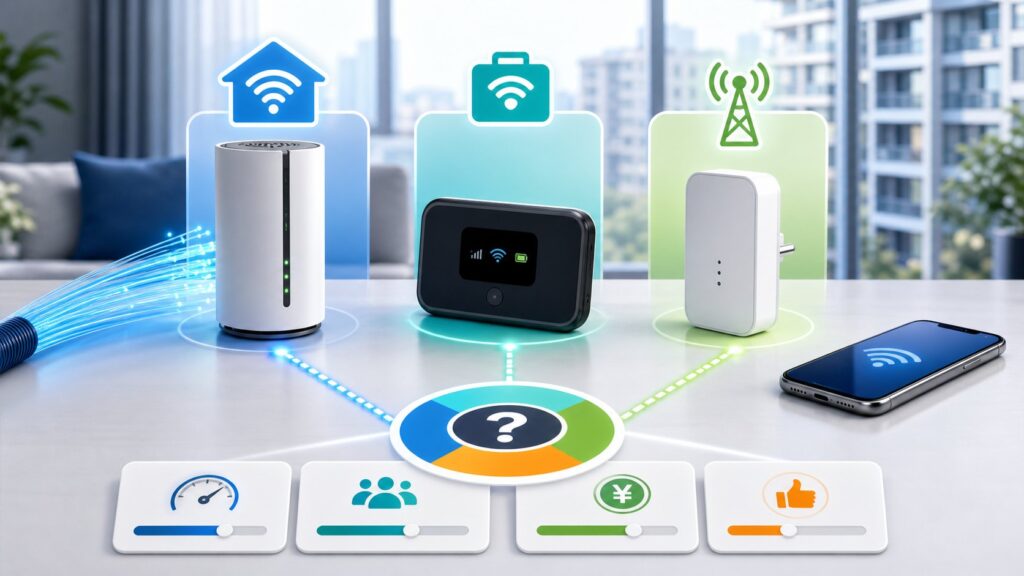
オンライン会議の途切れに悩む前に知っておきたい全体像
home 5Gを契約したものの、在宅勤務中のオンライン会議で音声が途切れたり、画面が固まったりするトラブルに頭を悩ませている人は少なくない。特に「会議のときだけ不安定になる」「回線、Wi-Fi、端末のどこを直せばいいのかわからない」という声は、ネット上の相談やサポート窓口でも頻繁に見かける。
この記事では、home 5Gを使いながら在宅会議を安定させるための原因切り分け手順と、契約前や乗り換え時に損をしないための判断材料を整理する。まずはトラブルの症状を具体的に分類し、次に回線そのものの問題なのか、宅内のWi-Fi環境や端末に原因があるのかを切り分ける方法を紹介する。そのうえで、集合住宅や窓の種類といった住居条件が通信に与える影響、すぐに試せる対処法、そしてどうしても改善しない場合の乗り換え判断の基準までを、公式情報や実際の相談事例に基づいて解説する。
困りごとの症状を整理する
会議中に起こりがちな3つの症状
オンライン会議のトラブルは、大きく分けて次の3つの症状に集約されることが多い。
- 音声が途切れる・ロボットのように聞こえる:相手の声がぶつ切りになったり、機械的な音に変わる。
- 映像が固まる・カクつく:自分の映像や相手の画面共有が止まり、スライド送りに遅延が出る。
- 突然切断される:会議から完全に落ちてしまい、再接続を繰り返す。
これらの症状が「会議のときだけ」起きるのか、「常に」起きるのかをまず確認したい。たとえば、動画視聴やWebブラウジングは問題ないのに、会議だけ不安定という場合は、上り速度やレイテンシ(遅延)に原因が潜んでいる可能性が高い。
症状が起きる時間帯と頻度を記録する
トラブル対応で見落とされがちなのが、時間帯と頻度の記録だ。home 5Gはモバイル回線を利用するため、基地局の混雑状況によって速度が大きく変動する。特に平日の昼間や夜間は、周辺の利用者が増えることで通信が不安定になりやすい。
対策の第一歩として、次のような情報をメモしておくと、原因の特定が格段にスムーズになる。
- どの曜日・時間帯に症状が出るか
- 会議ツール(Zoom、Teams、Google Meetなど)を変えても同じか
- 参加人数や画面共有の有無で変わるか
通信品質を測る3つの指標
オンライン会議の快適さを左右するのは、単純な「速度」だけではない。以下の3つの指標を意識すると、問題の所在を絞り込みやすい。
| 指標 | 意味 | 会議への影響 |
| — | — | — |
| 下り速度 | データを受信する速さ | 相手の映像や画面共有の受信に影響 |
| 上り速度 | データを送信する速さ | 自分の映像・音声の送信に影響 |
| レイテンシ(Ping値) | データが相手に届くまでの遅延時間 | 会話のタイムラグや音声の途切れに影響 |
home 5Gの公式仕様では、下り最大受信速度は4.2Gbps(一部エリア)、上り最大送信速度は記載されていない場合が多いが、実利用時の上り速度は環境によって大きく落ち込むことが知られている。オンライン会議では上りが不足すると、こちらの声や映像が相手に届かず、「途切れる」原因になる。
回線側と宅内環境を切り分ける
まずはスピードテストで現状を数値化する
「なんとなく遅い」を放置せず、実際の通信速度を測定することが、原因切り分けの基本だ。パソコンやスマートフォンでスピードテストを実行し、下り速度、上り速度、Ping値を記録する。測定は時間帯を変えて複数回行い、平均的な傾向をつかむとよい。
測定の際は、次の条件を統一すると比較しやすくなる。
- 有線接続(可能であれば)で測定する
- Wi-Fi接続の場合は、ルーターの近くで測定する
- 会議中と同じ部屋、同じ時間帯に測定する
有線接続とWi-Fi接続の比較で原因を絞る
home 5GのホームルーターにはLANポートが搭載されており、有線接続が可能だ。もし有線接続時は会議が安定するのに、Wi-Fi接続時だけ途切れるのであれば、原因は宅内のWi-Fi環境にあると判断できる。
逆に、有線接続でも症状が改善しない場合は、回線そのもの(home 5Gの電波受信状況や基地局側の混雑)に問題がある可能性が高い。この切り分けをせずに、高価なWi-Fiルーターを買い足しても無駄になるケースがあるため、必ず最初に試したい。
上り速度とレイテンシを重点的にチェックする
前述の通り、オンライン会議では上り速度とレイテンシが重要だ。スピードテストの結果、下りは十分に出ているのに上りが極端に低い(例えば1Mbps未満)場合、会議の音声や映像が相手に届かず、途切れの直接原因になる。
また、Ping値が50msを超えると、会話にワンテンポ遅れが生じ始め、100msを超えるとストレスを感じる人が増える。特に高層階や窓の少ない部屋では、電波の反射や減衰によってレイテンシが悪化しやすいため、注意が必要だ。
契約条件と住居条件を確認する
集合住宅で起きやすい電波トラブル
マンションやアパートなどの集合住宅では、home 5Gが受信する5G電波が建物の構造によって大きく減衰することがある。鉄筋コンクリート造の建物では電波が遮られやすく、窓際以外では十分な速度が出ないことも珍しくない。
また、高層階では遠くの基地局からの電波を拾ってしまい、品質が低下するケースが報告されている。逆に低層階では周辺の建物による反射波の影響で、通信が不安定になることもある。
窓ガラスの種類が通信に与える影響
近年の省エネ住宅やリフォームで採用されることの多いLow-e複層ガラスは、紫外線や熱を遮る一方で、電波も通しにくい特性がある。home 5Gのホームルーターを窓際に設置しても、ガラスの種類によっては期待した受信改善が得られないことがある。
公式に「電波を通しにくい窓ガラスの種類」として明示されているわけではないが、ユーザーコミュニティやサポート相談では、金属コーティングが施された窓ガラスで速度が出にくいという声が散見される。設置場所を検討する際は、窓の仕様も確認しておくとよい。
契約時に見落としがちな通信制限とエリアの注意点
home 5Gは「データ容量無制限」をうたっているが、ネットワークの混雑状況によって速度が制限される場合がある。直近の契約では、一定期間内の大量データ通信に対して速度制限がかかる可能性が明記されていることもあり、契約前の確認が欠かせない。
また、提供エリア内であっても、建物の中や地形によってはサービスが利用できないエリアが存在する。公式サイトのエリアマップで確認できるのはあくまで目安であり、実際の通信品質は住居条件に大きく左右される。契約前に、可能であればレンタルやトライアル期間を利用して、自宅での実測値を確認することが望ましい。
すぐに試せる対処法
ルーターの置き場所を見直す
home 5Gのホームルーターは、キャリアの電波を受信してWi-Fiを飛ばす仕組みのため、置き場所が通信品質を大きく左右する。まずは以下のポイントをチェックしながら、部屋の中で最も電波状況の良い場所を探してみよう。
- 窓際に置く(ただしLow-eガラスや金属製の窓枠は避ける)
- 床から1メートル以上の高さに設置する
- 電子レンジやテレビなど、電波干渉を起こす家電から離す
- 部屋の隅ではなく、できるだけ中央に近い場所を選ぶ
スピードテストを繰り返しながら、最も安定する位置を見つけることが肝心だ。
Wi-Fiの周波数帯とチャンネルを変更する
Wi-Fiには2.4GHz帯と5GHz帯があり、それぞれ特性が異なる。2.4GHz帯は障害物に強く遠くまで届くが、電子レンジやBluetooth機器と干渉しやすく、集合住宅では近隣のWi-Fiと電波が重なり混雑しやすい。一方、5GHz帯は干渉に強く高速通信に向くが、壁や家具で減衰しやすい。
オンライン会議の安定を優先するなら、5GHz帯への接続が推奨される。また、ルーターの管理画面からチャンネルを手動で変更することで、混雑を回避できる場合もある。特に集合住宅では、自動設定のままにしておくと、周囲と同じチャンネルを使い続けて速度が落ちることがある。
有線接続を活用する
Wi-Fiの電波状況を改善しても会議の途切れが直らない場合、有線接続への切り替えが効果的な最終手段になる。home 5GのホームルーターにはLANポートが備わっているため、パソコンとLANケーブルで直接接続すれば、Wi-Fiに起因する不安定要素を一掃できる。
ただし、有線接続にしても改善しない場合は、回線そのものの受信状況が悪い可能性が高い。その場合は、後述する外部アンテナやレピーターの導入、あるいは乗り換えを検討する必要がある。
外部アンテナやレピーターの利用を検討する
home 5Gのホームルーターには、外部アンテナを接続できるモデルが存在するかどうか、公式には明示されていない。しかし、一部のユーザー報告では、市販の5G対応外部アンテナを設置することで受信感度が向上した例もある。ただし、改造や非公式な機器の接続は、サポート対象外となるリスクがあるため、実施前に十分な調査が必要だ。
より安全な選択肢として、ドコモが提供するレピーター(電波中継器)の利用が考えられる。公式に案内されている機器であれば、サポートを受けながら設置できるため、電波の入りにくい部屋でも安定した通信を確保しやすくなる。
それでも改善しないときの乗り換え判断基準
乗り換えを検討すべき3つのサイン
以下のような状況が続く場合は、home 5Gの継続利用よりも、別の回線への乗り換えを真剣に検討したほうがよい。
- 有線接続でも会議が途切れる:回線そのものの問題である可能性が高く、宅内対策では解決できない。
- 時間帯を問わず上り速度が1Mbps未満:オンライン会議の最低要件を満たせず、業務に支障が出る。
- サポートに問い合わせても改善しない:基地局側の混雑やエリア特性が原因で、ユーザー側では対処不能なケース。
乗り換え先の候補と比較ポイント
乗り換えを決断する際は、自宅の住居条件と仕事の通信要件に合った回線を選ぶことが大切だ。主な選択肢を比較する際の観点を以下にまとめる。
| 回線タイプ | メリット | デメリット | 向いている人 |
| — | — | — | — |
| 光回線(戸建て向け) | 高速・安定、上りも速い | 工事が必要、開通まで時間がかかる | 戸建て居住者、動画編集など大容量通信をする人 |
| 光回線(マンション向け) | 比較的安価、工事が不要な場合もある | 共有設備のため夜間混雑することがある | 集合住宅居住者、管理組合の許可が下りる人 |
| 他社ホームルーター | 工事不要、すぐ使える | 速度・安定性は光に劣る | 工事不可の賃貸、短期利用の人 |
| ポケットWi-Fi | 持ち運び可能、契約が手軽 | データ容量制限あり、会議には不向き | 外出先での利用がメインの人 |
乗り換え先を選ぶ際は、公式サイトで最新の提供エリアと速度目安を必ず確認し、可能であればトライアル期間で自宅の実測値を取ることをおすすめする。
解約金や違約金を抑えるタイミング
home 5Gの契約には、契約期間や解約金の条件が設定されている場合がある。多くの場合、契約満了月以外の解約では違約金が発生するため、乗り換えのタイミングは慎重に選びたい。
また、キャンペーンで受け取ったキャッシュバックや特典の適用条件によっては、一定期間内の解約で返金を求められることもある。契約時に交わした書面や公式サイトの利用規約を再確認し、解約金の有無や金額を把握したうえで、損のない乗り換え時期を判断しよう。
よくある質問
home 5GでZoom会議に必要な速度の目安は?
Zoomの公式ヘルプによると、1対1のビデオ通話では上り・下りとも1.5Mbps以上、グループ通話では上り1.5Mbps以上・下り2.5Mbps以上が推奨されている。ただし、これは最低限の目安であり、画面共有や高画質映像を使う場合はより高い速度が必要になる。home 5Gの実効速度は環境によって大きく変わるため、自宅での実測値を基準に判断したい。
会議だけ途切れる場合、パソコンの性能不足が原因になることはあるか?
パソコンのCPUやメモリが不足していると、ビデオ会議アプリの処理が追いつかず、映像がカクついたり音声が乱れたりすることがある。特に、古いパソコンや低スペックのノートPCで高画質の画面共有を受信する場合に発生しやすい。通信速度が十分に出ているにもかかわらず症状が改善しない場合は、タスクマネージャーでCPU使用率を確認し、必要に応じてパソコンの買い替えやアップグレードを検討するとよい。
home 5Gの速度制限はどのような条件でかかるのか?
公式発表によると、home 5Gは「データ容量無制限」をうたっているが、ネットワークの混雑時には速度制限がかかる場合がある。具体的な通信量のしきい値は公表されていないものの、直近3日間のデータ利用量が特に多い場合に制限されるケースが報告されている。大容量のファイル送受信や長時間のビデオ会議を日常的に行う場合は、制限の影響を受けやすいため、注意が必要だ。
有線接続でも速度が出ない場合、どんな対策があるか?
有線接続で速度が出ない場合は、home 5Gのホームルーターが受信している電波そのものが弱い可能性が高い。まずはルーターの置き場所を変え、窓際の高い位置に設置する。それでも改善しない場合は、ドコモのサポートに連絡し、電波状況の確認やレピーターの貸し出しについて相談するのが近道だ。
集合住宅でhome 5Gを使う際の注意点は?
集合住宅では、建物の構造や窓の種類によって電波が入りにくいことがある。また、同じ建物内で多くの住人がモバイル回線を利用していると、基地局の混雑の影響を受けやすい。契約前に、可能であれば同じ建物内でhome 5Gを利用している人の体験談を聞くか、トライアル期間を利用して自室での通信品質を確認することをおすすめする。
乗り換える場合、工事不要の回線でおすすめはあるか?
工事不要ですぐに使える回線としては、他社のホームルーターやポケットWi-Fiがある。ただし、オンライン会議の安定性を重視するなら、ホームルータータイプで5Gに対応したサービスを選ぶとよい。各社の提供エリアや速度の実績は公式サイトで確認し、実際の利用者の口コミやレビューも参考にしながら、自宅での実測値を取って判断することが失敗を避けるコツだ。
公式情報・関連動画
この記事のサービス名・テーマに近い公式動画や一次情報を優先して掲載しています。料金や条件は申込前に必ず公式ページで最新情報を確認してください。
記事に関連する公式動画
公的機関の公式投稿
総務省:インターネットトラブル事例集
この記事の作成・確認体制
- 作成: 回線侍編集部
- 最終更新日: 2026-06-30
- 編集方針・AI利用方針
- ランキング・判断基準
- 広告・PR表記方針
- 運営者情報
- 問い合わせ
監修者や資格情報は、実体が登録されている場合のみ表示します。
料金・キャンペーン・工事費などの条件は変更される場合があります。契約前に各公式サイトで最新情報を確認してください。

コメント