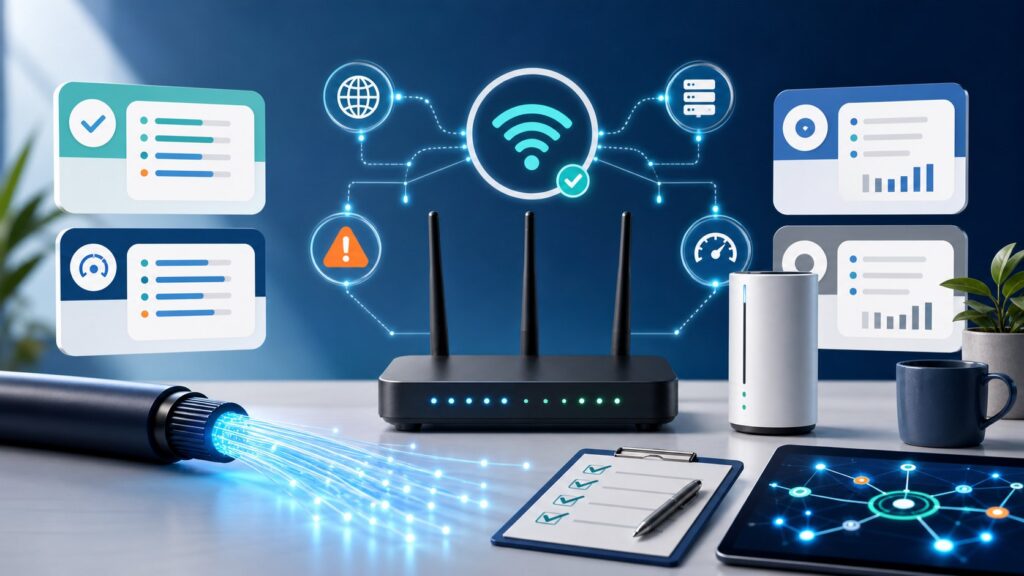
UQ WiMAXを在宅ワークに使っていると、オンライン会議の最中に限って音声が途切れたり、画面が固まったりするトラブルに悩まされることがあります。Webページの閲覧や動画視聴では問題を感じないのに、会議だけ不安定になるケースは少なくありません。こうした症状に直面すると、回線そのものの品質なのか、自宅のWi-Fi環境や端末に原因があるのか判断が難しく、契約したことを後悔し始める人も出てきます。
この記事では、契約前後で起きやすい通信トラブルを整理し、自分でできる原因の切り分け方から、すぐに試せる対処法、乗り換えを検討する際の判断基準までを順を追って解説します。公式サポート情報や実際に寄せられる相談内容をもとに、損をしないための材料を提供します。
在宅会議で起きる症状を具体的に整理する
まずは、どのような場面でどの程度の不具合が発生しているのかを具体的に把握することが、原因特定の第一歩です。「なんとなく調子が悪い」という状態のままでは、適切な対策を選べません。
音声の途切れや遅延が頻発する
オンライン会議で最もストレスになるのが、自分の声や相手の声がぶつぶつと途切れる症状です。話の途中で無音になる、相手の言葉が数秒遅れて聞こえるといった現象が起きると、会話のキャッチボールが成立しなくなります。この症状は、通信の遅延やパケットロスが発生している可能性を示しており、単に通信速度が遅いというよりは、回線の安定性に問題があるケースが多いです。
画面共有や映像が固まる・カクつく
資料を画面共有しながら説明していると、相手側でスライドの切り替えが止まってしまったり、自分の映像がフリーズしたりすることがあります。Webページの閲覧程度であれば気にならない程度の速度でも、リアルタイム性が求められる会議では、瞬間的な速度低下が大きく影響します。特に、カメラ映像と画面共有を同時に行うと、必要な通信量が跳ね上がるため、回線の余裕がなくなっていることも考えられます。
特定の時間帯だけ接続が不安定になる
「午前中の会議は問題ないのに、午後や夜になると途切れやすくなる」という声はよく聞かれます。マンションなど集合住宅では、同じ時間帯に在宅ワークや動画視聴をする世帯が増えることで、無線区間の混雑が起きやすくなります。また、UQ WiMAXのような無線通信サービスは、基地局の混雑状況によって実効速度が変動するため、特定の時間帯に品質が落ちることは十分にあり得ます。
自分だけ途切れるのか、全員に影響が出ているのか
会議中にトラブルが起きたら、「自分の音声だけ途切れているのか」「参加者全員に同じ現象が起きているのか」を確認することが重要です。自分だけに問題が発生しているなら、自宅の通信環境や端末に原因がある可能性が高いです。逆に、参加者全員が同時に困っているのであれば、会議サービス側の障害や、主催者の回線に問題があることも考えられます。
回線と宅内環境を切り分ける手順
症状を整理したら、次は問題の発生源が「インターネット回線そのもの」なのか、「自宅内のWi-Fiや端末」なのかを切り分けていきます。このステップを飛ばしてすぐにプロバイダや端末の買い替えを検討すると、不要な出費につながりかねません。
有線接続で改善するか試す
ノートパソコンやデスクトップパソコンで会議に参加している場合、可能であれば有線LANケーブルを使ってルーターと直接接続してみてください。有線接続で途切れが解消されるなら、Wi-Fiの電波状況やルーターの性能に問題があると判断できます。Wi-Fiルーターが古い規格にしか対応していない、設置場所が悪い、電子レンジなどの家電と干渉しているといった原因が考えられます。
有線接続でも改善しない場合は、回線そのものの速度や安定性、あるいは端末の処理能力に問題がある可能性が高まります。この場合、次のステップとして回線速度の計測や端末の負荷確認に進みます。
別の端末やスマホで同じ現象が起きるか確認する
普段使っているパソコンだけでなく、スマートフォンやタブレットなど別の端末で同じ会議に参加してみて、症状が再現するかどうかをチェックします。もし特定の端末だけで途切れるのであれば、その端末の設定や性能が原因です。一方、どの端末でも同様に不安定になるなら、回線またはルーター側に問題があると推測できます。
速度計測と安定性のチェックを行う
スピードテストサイトや専用アプリを使って、会議を行っている時間帯に通信速度を計測してみましょう。オンライン会議に必要な速度は、1対1のビデオ通話で上下とも1〜2Mbps程度、複数人での画面共有を含む会議でも5〜10Mbpsあれば十分と言われています。しかし、速度が十分に出ていても、計測中に数値が大きく変動したり、パケットロスが発生している場合は、安定性に問題があると言えます。
UQ WiMAXの公式サポートページでも、Wi-Fiが途切れる原因として「インターネット回線」を挙げており、回線の混雑や障害が影響することがあるとしています。速度計測の結果、安定して必要な速度が出ていない場合は、回線そのものの見直しが必要になります。
ルーターの再起動と設置場所の見直し
Wi-Fiルーターは、長時間連続稼働していると内部の処理が不安定になり、通信が途切れやすくなることがあります。まずはルーターの電源を抜き、数分待ってから再接続する再起動を試してみてください。
また、ルーターの設置場所も重要です。床に近い場所や、金属製のラックの中、壁際の隅などに置いていると、電波が届きにくくなります。できるだけ家の中心に近い、見通しの良い高さに設置するのが基本です。UQ WiMAXの公式情報でも、Wi-Fiルーターと接続デバイスの位置関係が途切れの原因になると説明されています。
契約条件と住居環境から見直すポイント
ここまでの切り分けで改善しない場合、契約しているプランや自宅の立地・建物構造が根本的な原因になっている可能性があります。特に、契約前に確認しておくべきだった条件が、後になって後悔につながるケースは多いです。
利用している周波数帯とプランの特性
UQ WiMAXのルーターは、5GHz帯と2.4GHz帯の両方に対応している機種がほとんどです。5GHz帯は高速で電波干渉に強い反面、壁などの障害物に弱く、遠くまで届きにくい性質があります。2.4GHz帯は障害物に強く遠くまで届きますが、電子レンジやBluetooth機器と同じ周波数を使うため干渉を受けやすく、速度も5GHz帯より劣ります。
会議をする部屋がルーターから離れている場合は、2.4GHz帯に切り替えることで接続が安定する可能性があります。逆に、ルーターと同じ部屋で使うなら、5GHz帯を選ぶことでより快適な通信が期待できます。どちらに接続しているかは、端末のWi-Fi設定画面で確認でき、SSIDの末尾に「5G」や「a」と付いているものが5GHz帯の目安です。
集合住宅での電波干渉と時間帯混雑
マンションやアパートなどの集合住宅では、周囲の住戸が発するWi-Fi電波と干渉し、通信が不安定になることがよくあります。特に2.4GHz帯はチャンネル数が少なく、近隣と重複しやすいため、夜間など利用者が増える時間帯に速度が落ちたり途切れたりしやすくなります。
UQ WiMAXのサービス自体も、無線通信である以上、基地局の混雑の影響を受けます。在宅ワークが一般化したことで、昼間でも住宅地の基地局が混み合い、実効速度が出にくくなっている地域もあります。契約時に提示される速度はあくまで技術規格上の最大値であり、実際の利用環境で常に出るわけではないことを理解しておく必要があります。
建物の構造と電波の入りやすさ
鉄筋コンクリート造のマンションや、断熱性の高いLow-Eガラスを使った窓のある家では、屋外からの電波が室内に入りにくくなります。UQ WiMAXのホームルーターは、窓際に置くことで基地局からの電波を捉えやすくなりますが、それでも十分な受信レベルが得られないケースがあります。
公式サイトのサポートページでは、ルーターの設置場所を変えることで改善する可能性が示唆されていますが、物理的に電波が届きにくい物件では、そもそも無線系の回線が適していないこともあります。その場合は、光回線などの有線系サービスへの乗り換えを検討する必要が出てきます。
契約前に確認しておくべきだった項目
後悔しないためには、契約前に以下のような点を確認しておくことが重要です。
- 自宅の住所で通信速度の実績がどの程度出ているか(公式のエリアマップや口コミサイトで確認)
- 建物の構造や窓の種類が電波受信に与える影響
- 利用する時間帯の混雑状況(可能であれば、同じ地域の利用者の評判を探す)
- 契約プランの速度制限の条件(一定期間内のデータ利用量で制限がかかるかどうか)
UQ WiMAXでは、ギガ放題プラスなどで月間のデータ容量が実質無制限のプランを提供していますが、短期間で大量のデータ通信を行うと速度制限がかかる場合があるため、注意が必要です。公式の契約約款や重要事項説明をしっかり読んでおくことで、想定外の制限に直面するリスクを減らせます。
今すぐ試せる具体的な対処法
原因の切り分けと並行して、すぐに実践できる対策をいくつか紹介します。これらは、UQ WiMAXの公式サポート情報や、一般的なネットワークトラブルシューティングの手法に基づいています。
端末とルーターの再起動
最も基本的かつ効果的なのが、再起動です。パソコンやスマートフォン、そしてWi-Fiルーターの電源を一度切り、数分待ってから再度起動します。これにより、端末やルーター内部の一時的な不具合がリセットされ、通信が安定することがよくあります。UQ WiMAXの公式Q&Aでも、特定の機器と接続できない場合や全体的に不安定な場合に、まず試す手順として案内されています。
Wi-Fi暗号化強化設定の見直し
UQ WiMAXのホームルーター「HOME 02」などでは、Wi-Fiの暗号化強化設定が有効になっていることで、一部の端末との接続が不安定になることが報告されています。公式サポートのQ&Aでは、この設定を無効にすることで改善する可能性があるとされています。
具体的な手順としては、ルーターの設定画面(クイック設定Web)にアクセスし、「詳細設定」→「Wi-Fi設定」→「Wi-Fi設定(2.4GHz/5GHz)」→「Wi-Fi暗号化強化」のチェックを外します。設定変更後はルーターを再起動して、接続が安定するか確認してみてください。
会議中の他の通信を控える
オンライン会議中は、同じネットワークを使っている家族に、大容量のファイルダウンロードや動画の高画質視聴、オンラインゲームを控えてもらうように協力を仰ぎましょう。また、自分自身のパソコンでも、クラウドストレージの同期やOSのアップデートがバックグラウンドで動いていないか確認します。これらの通信が会議の帯域を圧迫し、途切れの原因になることがあります。
カメラや画面共有の設定を調整する
会議アプリの設定で、カメラの解像度を下げたり、画面共有の品質を「画質優先」から「動作優先」に変更したりすることで、通信負荷を軽減できます。また、バーチャル背景や背景ぼかし機能は、端末の処理能力を大きく消費するため、古いパソコンを使っている場合はオフにすることをおすすめします。これにより、通信が安定し、映像のカクつきも改善されることがあります。
有線LAN接続を積極的に使う
可能な限り、有線LANで接続するのが最も確実な対策です。ノートパソコンにLANポートがない場合は、USBタイプの有線LANアダプターを使えば簡単に有線化できます。会議の安定性を最優先するなら、この方法が最も効果的です。
乗り換えを検討する際の判断基準
ここまでの対策を試しても改善が見られない場合は、回線そのものの乗り換えを検討する段階に入ります。ただし、感情的に契約を解除するのではなく、以下のような基準で冷静に判断することが、結果的に損をしないために大切です。
速度制限や混雑の影響が恒常的かどうか
UQ WiMAXは、時間帯や場所によって速度が大きく変動することがあります。もし、平日の昼間は快適でも、夜間や週末だけ極端に遅くなるというパターンが続くなら、それは基地局の混雑が主な原因であり、自分の使い方や設定の問題ではありません。このような場合は、光回線など安定した速度が見込めるサービスへの変更を検討する価値があります。
自宅の電波受信状況を改善できる余地があるか
ルーターを窓際の高い位置に移動したり、外部アンテナを接続できる機種に変更したりすることで、受信感度が改善する可能性があります。しかし、それでも電波が弱い場合は、物理的に無線回線が適さない住環境と言えます。その場合は、開通までに時間がかかっても、光回線の導入を検討する方が、長期的なストレスを減らせます。
解約金や違約金の発生条件を確認する
UQ WiMAXには、契約期間の縛りがあり、途中解約すると違約金が発生するプランが一般的です。また、端末代金の分割払いが残っている場合、解約時に残債の一括清算が必要になることもあります。乗り換えを決断する前に、My UQ WiMAXの契約内容やサポートデスクで、解約にかかる費用を必ず確認してください。契約更新月を狙うことで、違約金を回避できるケースもあります。
代替回線の候補を比較する
乗り換え先として検討される主な選択肢は、光回線(フレッツ光、auひかり、NURO光など)と、他のホームルーター型サービス(home 5G、SoftBank Airなど)です。それぞれの特徴を簡単に比較します。
| 項目 | 光回線 | ホームルーター型 |
|---|---|---|
| 通信の安定性 | 非常に高い | 環境に依存 |
| 工事の要否 | 必要(マンションタイプは要確認) | 不要 |
| 月額料金 | 4,000〜6,000円程度 | 4,000〜5,000円程度 |
| 速度 | 1Gbps〜10Gbps | 数百Mbps〜最大2.4Gbps(公称値) |
| 開通までの期間 | 1〜2ヶ月 | 即日〜数日 |
光回線は安定性で優れますが、工事が必要で開通まで時間がかかります。ホームルーター型は手軽ですが、やはり無線である以上、速度や安定性は設置場所に左右されます。乗り換えの際は、自宅の住所で各サービスの実効速度がどの程度出ているか、口コミや公式のエリア判定で可能な限り調べてから決めることが、後悔を防ぐポイントです。
よくある質問
オンライン会議だけ途切れるのはなぜですか?
オンライン会議は、リアルタイムの双方向通信であるため、少しの遅延やパケットロスが体感上の品質に直結します。Webページの閲覧と違って、データの再送やバッファリングでごまかしが効かないため、回線やWi-Fiのわずかな不安定さが顕著に現れます。まずは有線接続を試し、改善するか確認してください。
UQ WiMAXの電波が弱い場合、どうすればいいですか?
ルーターを窓際の高い位置に移動し、周囲に金属物や電子レンジなどの干渉源がないか確認します。それでも改善しない場合は、外部アンテナを接続できる機種への変更や、設置場所の変更が有効なことがあります。ただし、建物の構造によっては物理的に限界があるため、光回線への変更も視野に入れましょう。
速度制限にかかっているかどうかはどうやって確認できますか?
UQ WiMAXでは、直近3日間のデータ通信量が一定の基準を超えると、速度制限がかかる場合があります。My UQ WiMAXのサイトやアプリで、現在の通信量と制限の有無を確認できます。また、速度制限時は明らかに通信が遅くなるため、スピードテストで1Mbpsを下回るような速度しか出なければ、制限の可能性を疑います。
ルーターの再起動はどのくらいの頻度ですべきですか?
特に決まった頻度はありませんが、通信が不安定になったと感じたときにまず試す対処法です。週に1回程度、定期的に再起動することで、内部メモリのクリアや熱による不具合を予防できることもあります。設定画面から自動再起動のスケジュールを組める機種もあります。
乗り換えを検討するタイミングはいつですか?
上記の切り分けと対策を一通り試しても、会議のたびにストレスを感じる状態が続くなら、乗り換えを検討するタイミングです。特に、有線接続でも改善しない、電波受信レベルが常に低い、特定の時間帯だけ極端に遅くなるといった症状が恒常化している場合は、別の回線を選んだ方が結果的に満足度が高くなります。契約更新月を狙うことで、違約金を抑えられる可能性があるため、契約期間を確認してから行動に移しましょう。
まとめ:後悔しないための確認順序を習慣に
UQ WiMAXでオンライン会議が途切れる問題は、原因の切り分けを正しい順序で行うことで、多くのケースで改善できます。まずは症状を具体的に記録し、有線接続や別端末でのテストを通じて、問題が回線なのか宅内環境なのかを特定します。その上で、ルーターの再起動や設定変更、会議中の通信制限といった即効性のある対策を実行します。
それでも解決しない場合は、契約条件や住居環境に根本的な原因がある可能性が高いため、乗り換えも視野に入れた検討が必要です。その際は、解約金の発生条件や代替回線の実効速度を事前に調べ、感情的な判断を避けることが、結局は損をしない近道です。
在宅ワークが長引く中で、通信の安定は仕事の質に直結します。この記事で紹介した手順を参考に、落ち着いて一つずつ確認を進めてみてください。
公式情報・関連動画
この記事のサービス名・テーマに近い公式動画や一次情報を優先して掲載しています。料金や条件は申込前に必ず公式ページで最新情報を確認してください。
記事に関連する公式動画
公的機関の公式投稿
総務省:インターネットトラブル事例集
この記事の作成・確認体制
- 作成: 回線侍編集部
- 最終更新日: 2026-07-02
- 編集方針・AI利用方針
- ランキング・判断基準
- 広告・PR表記方針
- 運営者情報
- 問い合わせ
監修者や資格情報は、実体が登録されている場合のみ表示します。
料金・キャンペーン・工事費などの条件は変更される場合があります。契約前に各公式サイトで最新情報を確認してください。

コメント