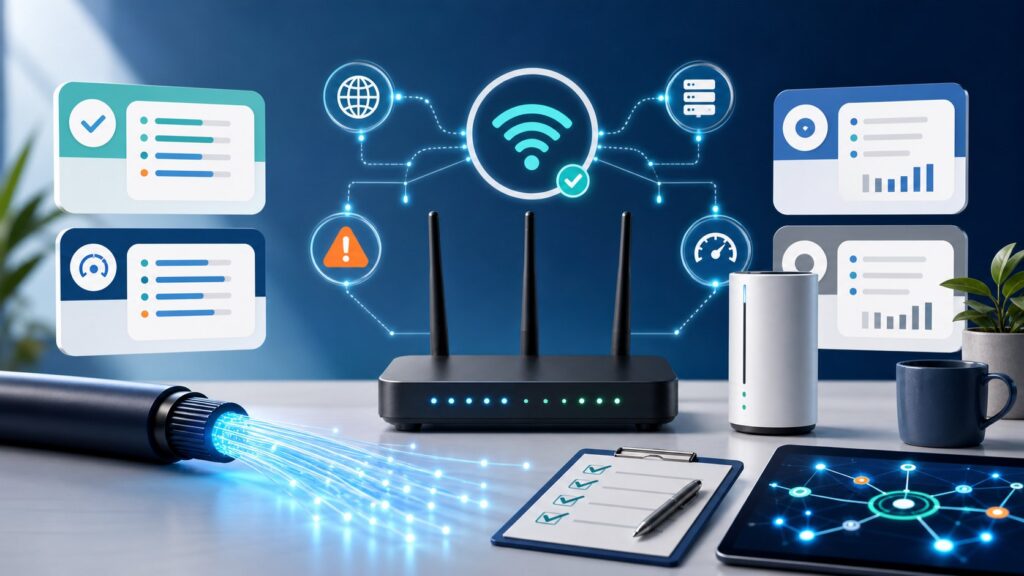
オンライン会議が途切れる症状と原因の全体像
在宅勤務やリモートワークが定着した今、TeamsやZoomなどのオンライン会議中に「音声が途切れる」「映像が止まる」「画面が固まる」といったトラブルに悩まされる方は少なくありません。特にOCN インターネットを契約している、あるいはこれから契約を検討している方にとっては、回線そのものの問題なのか、自宅の機器や設定の問題なのかを見極めることが、無駄な乗り換えや余計な出費を避けるための鍵になります。
契約や乗り換えの前後で起きやすい通信トラブルを切り分けるには、まず症状を正確に把握することが大切です。「会議中だけ途切れる」「特定の時間帯に不安定になる」「家族が動画を見ていると影響が出る」など、状況によって原因は大きく異なります。回線側の問題、宅内のWi-Fi環境、端末の性能、さらには集合住宅の配線方式や契約プランの種類まで、チェックすべきポイントは多岐にわたります。
本記事では、OCN インターネットを中心に、オンライン会議の品質を左右する要素を整理し、原因の切り分け方から具体的な対処法、契約前の確認事項までを段階的に解説します。公式サポート情報や実際の相談事例をもとに、損をしない判断材料を提供します。
症状別・原因切り分けのクイック診断
オンライン会議のトラブルは、以下のような症状で現れることが多いです。それぞれに考えられる原因を整理しました。
| 症状 | 主な原因 | 確認ポイント |
|---|---|---|
| 音声だけ途切れる | 通信の瞬間的な遅延やパケットロス | マイクの品質、Wi-Fiの電波強度、バックグラウンド通信の有無 |
| 映像が止まる・固まる | 上り通信の帯域不足、端末の処理負荷 | カメラの解像度設定、背景ぼかしの有無、PCのCPU使用率 |
| 会議が切断される | 回線の瞬断、IPアドレスの再割り当て | ルーターのログ、PPPoE接続の混雑状況、IPv6接続の有無 |
| 特定の時間帯だけ不安定 | 回線の混雑(PPPoE方式に多い) | 夜間や休日の速度測定結果、契約中の接続方式 |
| 家族の利用と重なると遅い | 宅内の帯域不足、ルーターの処理能力 | 同時接続台数、ルーターの規格(Wi-Fi 5/6)、QoS設定 |
自分だけが途切れるのか、参加者全体で不安定なのかも重要な切り分けポイントです。自分だけなら自宅環境や端末側、全員なら会議サービス側や主催者側の環境も考えられます。
会議品質を左右する3つの指標
オンライン会議の安定性は、単純な通信速度(Mbps)だけでは測れません。以下の3つの指標を意識すると、原因の特定がスムーズになります。
- 帯域幅(上り/下り):特に上り(アップロード)速度が不足すると、自分の映像や音声が相手に届きにくくなります。一般的なビデオ会議では、上り下りともに1〜2Mbps程度あれば最低限の品質は保てますが、画面共有や高画質設定ではさらに必要です。
- 遅延(レイテンシ/Ping値):データが相手に届くまでの時間。50ms以下が理想的で、100msを超えると会話の間が空き、ストレスを感じやすくなります。
- ジッター(ゆらぎ):遅延のばらつき。ジッターが大きいと音声がロボットのように聞こえたり、映像がカクついたりします。安定した会議にはジッターが小さいことが重要です。
これらの指標は、スピードテストサイトで測定できます。測定時は、会議を行う時間帯に、実際に使う端末で実施することがポイントです。
回線側の問題を切り分ける:OCN インターネットの契約方式と混雑の仕組み
OCN インターネットの品質低下が疑われる場合、まず確認すべきは契約している接続方式です。同じ光回線でも、PPPoE方式とIPoE方式では混雑の影響の受けやすさが大きく異なります。
PPPoE方式とIPoE方式の違い
- PPPoE方式:従来の接続方式で、NTTの収容局にある「網終端装置」を経由します。この装置がボトルネックになりやすく、特に夜間や休日など利用者が集中する時間帯に速度が大幅に低下することがあります。オンライン会議の途切れ原因としてよく挙げられるのが、このPPPoE方式の混雑です。
- IPoE方式:新しい接続方式で、混雑しにくい専用の経路を使います。PPPoEのようなボトルネック装置を経由しないため、時間帯による速度低下が起きにくく、オンライン会議の安定性が向上します。OCN インターネットでは「OCN 光 IPoEサービス」として提供されており、特に「ワイドプラン」は法人向けに設計されています。
公式の導入事例によると、東京都内の建設資材メーカーA社では、従来のPPPoE方式でオンライン会議の途切れに悩まされていました。LAN機器や回線速度を調べても異常は見つからず、原因は通信経路の混雑と判明。OCN光 IPoEサービス ワイドプランとアプリコントロールA(オプション)を導入したことで、Windows Updateと同時実行時でも映像・音声が安定した会議環境を実現できたと報告されています。
法人向けオプション「アプリコントロールA」の機能
OCN 光 IPoEサービスには、オンライン会議の品質を高めるオプション「アプリコントロールA」があります。これは、TeamsやZoomなどの会議通信を自動的に識別し、他の通信(ファイル転送やクラウド同期など)と分離して専用の帯域を確保する機能です。
公式ページでは、「会議通信が他の通信に影響され、音声・映像が途切れやすくなります」「会議通信を識別・分離。オンライン会議専用の安定した通信環境を実現」と説明されています。特に、会議中にバックグラウンドで動く更新プログラムやクラウド同期が原因で途切れる場合に有効です。
ただし、アプリコントロールAは法人向けオプションであり、個人契約で利用できるかどうかは公式確認が必要です。また、フレッツ 光クロス(最大概ね10ギガ)にも対応していますが、これは技術規格上の最大値であり、実際の速度は利用環境や回線混雑状況により低下する点に注意が必要です。
契約中の接続方式を確認する方法
自分が現在PPPoEで接続しているのか、IPoEで接続しているのかを確認するには、以下の方法があります。
- ルーターの管理画面にログインし、WAN接続設定を確認する。「IPv4接続」が「PPPoE」ならPPPoE方式、「IPoE」や「IPv6ブリッジ」などと表示されていればIPoE方式の可能性が高いです。
- OCNのマイページや契約書類で、プラン名に「IPoE」や「ワイドプラン」の記載があるか確認する。
- スピードテストサイトで、IPv6で接続できているかを確認する。IPv6対応サイトが表示されれば、IPoE方式で接続できているサインです。
もしPPPoE方式で契約していて、夜間の会議に支障が出ているなら、IPoE方式への変更を検討する価値があります。ただし、プロバイダによっては契約変更に手数料がかかったり、対応ルーターが必要になったりするため、事前に公式サイトで条件を確認してください。
宅内環境の切り分け:Wi-Fiルーターと端末の確認ポイント
回線側に問題がなくても、宅内のWi-Fi環境や端末の状態が原因でオンライン会議が途切れるケースは非常に多いです。以下のポイントを順にチェックしてみましょう。
Wi-Fiルーターの規格と設置場所
Wi-Fiルーターの性能は、通信の安定性に直結します。特に以下の点を確認します。
- 規格:Wi-Fi 5(IEEE 802.11ac)以上が推奨されます。古いWi-Fi 4(11n)では、同時接続台数が増えると速度が落ちやすくなります。最新のWi-Fi 6(11ax)なら、混雑した環境でも安定しやすいです。
- 周波数帯:2.4GHz帯は障害物に強いですが、電子レンジやBluetooth機器の干渉を受けやすく、速度も出にくいです。5GHz帯は高速で干渉に強いですが、壁や距離に弱いです。可能なら5GHz帯を優先し、ルーターの近くで使うと安定します。
- 設置場所:ルーターは床から1〜2mの高さ、家の中心に近い場所に設置します。金属製の棚や水槽の近く、壁の中に隠すのは避けましょう。
会議を行う部屋でWi-Fiの電波が弱い場合は、中継機やメッシュWi-Fiシステムの導入も検討します。ただし、中継機は速度が半減するタイプもあるため、購入前に仕様を確認することが大切です。
同時接続台数とバックグラウンド通信の影響
オンライン会議中に、家族が動画視聴やオンラインゲーム、大容量ダウンロードを行っていると、宅内の帯域が不足し、会議が途切れる原因になります。特に映像付き会議は上り帯域も消費するため、他の通信の影響を受けやすいです。
対策としては、以下が有効です。
- 会議中は家族に重い通信を控えてもらう。
- ルーターのQoS(Quality of Service)機能で、会議用の端末を優先設定する。
- 会議前にパソコンの自動更新(Windows Updateなど)を手動で済ませておく。
また、会議アプリ以外にも、クラウドストレージの同期ソフトやスマートフォンの自動バックアップがバックグラウンドで動いていないか確認しましょう。タスクマネージャーやアクティビティモニタで、ネットワークを多く使用しているプロセスを特定できます。
有線接続の検討
Wi-Fiの電波状況に問題がある場合、最も確実な改善策は有線LAN接続です。LANケーブルでルーターとパソコンを直接つなぐことで、電波干渉や距離による減衰を排除できます。
「有線接続を試せる場合は確認する」というアドバイスは多くのサポート情報で見られ、実際に有線に切り替えただけで会議の安定性が大幅に改善したという声はよく聞かれます。常設が難しくても、会議のときだけ長めのLANケーブルを引く方法も有効です。
端末の負荷と会議アプリの設定
通信環境が良好でも、パソコンやスマートフォンの処理能力が不足していると、会議が途切れたように感じることがあります。特に、以下の設定は端末に負荷をかけやすいです。
- カメラの高解像度設定
- 背景ぼかしやバーチャル背景
- 画面共有(特に動画やアニメーションを含む資料)
- 複数のアプリの同時起動
会議中にファンが高速回転したり、端末が熱くなったりする場合は、処理が追いついていないサインです。カメラをオフにする、背景効果を切る、解像度を下げるなどの対策を試してみてください。また、会議アプリを最新バージョンに更新することも、不具合解消に役立ちます。
住居条件と契約プランの見直し:集合住宅で後悔しないために
オンライン会議の安定性は、住居の種類や契約しているプランによっても左右されます。特に集合住宅(マンション・アパート)では、建物全体の配線方式や利用者数が影響するため、契約前に確認すべきポイントがあります。
マンションの配線方式と速度への影響
マンションのインターネット配線方式には、主に以下の3種類があります。
| 配線方式 | 特徴 | オンライン会議への影響 |
|---|---|---|
| 光配線方式 | 各戸まで光ファイバーが直接引き込まれる | 最も安定しやすく、速度低下が少ない |
| LAN配線方式 | 共用部までは光、各戸へはLANケーブルで分配 | 最大速度が100Mbpsに制限される場合があり、注意が必要 |
| VDSL方式 | 共用部までは光、各戸へは電話線(メタル線)で分配 | 速度が大幅に落ちやすく、上りが特に遅いため会議に不向き |
オンライン会議を快適に行うには、光配線方式が理想的です。LAN配線方式でも速度が確保できていれば問題ないケースが多いですが、VDSL方式では上り速度が数Mbpsしか出ないこともあり、映像会議は厳しい場合があります。
現在お住まいのマンションがどの配線方式かは、管理会社や大家に確認するか、回線事業者に問い合わせるとわかります。これから引っ越しを検討している場合は、内見時に必ず確認しておきたいポイントです。
契約プランの通信速度と制限
OCN インターネットには、個人向けから法人向けまで複数のプランがあります。オンライン会議の安定性を重視するなら、以下の点をチェックしましょう。
- 最大通信速度:プランによって下り最大1Gbps、10Gbpsなどがありますが、これはあくまで規格上の最大値です。実際の速度は、住居の配線方式や回線の混雑状況に左右されます。
- 上り速度:非対称のプランでは、上りが下りより大幅に遅い場合があります。画面共有やビデオ送信が多いなら、上り速度の実測値を確認することが重要です。
- 通信制限:一部の格安プランやモバイル回線では、一定のデータ量を超えると速度制限がかかることがあります。OCN インターネットの光回線では基本的に無制限ですが、契約前に利用規約を確認してください。
公称値は購入前に公式ページで確認する必要がありますが、一般的に、光回線でIPoE接続を利用していれば、オンライン会議に必要な帯域は十分に確保できることが多いです。
工事の要否と開通までの期間
新規契約や乗り換えの際には、工事の有無とスケジュールも重要な判断材料です。
- 光回線の新規開通:マンションに光ファイバーが導入されていても、部屋まで引き込む工事が必要な場合があります。工事日は数週間先になることもあり、その間はインターネットが使えません。
- 方式変更(PPPoEからIPoEへ):多くの場合、工事不要でプロバイダ側の設定変更のみで対応できます。ただし、対応ルーターが必要になるケースもあるため、事前に確認しましょう。
- 転用・事業者変更:同じNTT回線を使う別のプロバイダに乗り換える場合、工事が不要なケースが多いです。手続きだけで切り替わるため、開通までのダウンタイムを短くできます。
契約前に、工事の要否、費用、開通までの期間を公式サイトまたは販売店で確認し、現在の仕事のスケジュールと照らし合わせて計画することが、後悔を避けるコツです。
すぐに試せる対処法と改善の手順
オンライン会議が途切れるとき、原因が特定できなくても、以下の対処を順に試すことで改善する場合が多くあります。
1. ルーターと端末の再起動
最も基本的ですが、効果が高いのが再起動です。ルーターとパソコン(またはスマートフォン)の両方を再起動することで、一時的な不具合やメモリ不足が解消されることがあります。再起動後は、会議アプリを立ち上げる前に、他のアプリが自動起動していないか確認しましょう。
2. Wi-Fi接続の見直し
- ルーターとの距離を近づける(できれば同じ部屋で)。
- 5GHz帯に接続する(2.4GHz帯より干渉が少ない)。
- 電子レンジやBluetooth機器の使用を控える。
- Wi-Fi中継機を使っている場合は、一時的に外して直接ルーターに接続してみる。
3. 有線接続を試す
LANケーブルがあれば、一時的に有線接続に切り替えて会議に参加してみてください。有線で問題が解消するなら、Wi-Fi環境の改善が必要と判断できます。
4. 会議アプリの設定調整
- カメラの解像度を下げる(例:HDからSDに)。
- 背景ぼかしやバーチャル背景をオフにする。
- 画面共有は必要な時だけ有効にし、共有する資料は事前に開いておく。
- 会議アプリを最新バージョンにアップデートする。
5. バックグラウンド通信の制限
- パソコンの自動更新(Windows Updateなど)を一時停止する。
- クラウドストレージ(OneDrive、Dropboxなど)の同期を一時停止する。
- ブラウザのタブを必要最小限にする。
- 家族に動画視聴や大容量ダウンロードを控えてもらう。
6. 時間帯を変えてみる
PPPoE接続で混雑が原因の場合は、会議の時間をピーク時間(20時〜23時)から外すことで改善することがあります。ただし、仕事の都合上難しい場合が多いため、根本的にはIPoE方式への変更を検討しましょう。
これらの対処を試しても改善しない場合は、以下の点を記録しておくと、プロバイダのサポートに相談する際に役立ちます。
- 発生する時間帯
- 使用している端末とOS
- 会議アプリのバージョン
- 速度測定結果(上り/下り、Ping値、ジッター)
- 同時に使用していた機器やアプリ
乗り換え判断の基準:損をしないための比較ポイント
オンライン会議の途切れがどうしても解消しない場合、回線の乗り換えを検討することになります。しかし、闇雲に乗り換えると、解約金や工事費でかえって損をする可能性があります。以下の基準で冷静に判断しましょう。
現在の回線で改善の余地があるか
まず、以下の項目をすべて試したかを確認します。
- PPPoEからIPoEへの変更(工事不要で可能か)
- Wi-Fiルーターの買い替え(Wi-Fi 6対応の最新機種へ)
- 有線接続の導入
- 会議用端末のスペック不足の解消(メモリ増設や買い替え)
これらを試しても改善しない場合、回線そのものの品質や住居の配線方式に問題がある可能性が高いです。
乗り換え先の選び方
乗り換え先を選ぶ際は、以下の点を比較表で整理するとわかりやすいです。
| 比較項目 | OCN インターネット(例) | 乗り換え候補A | 乗り換え候補B |
|---|---|---|---|
| 接続方式 | IPoE(ワイドプラン) | 要確認 | 要確認 |
| 最大速度 | 1Gbps〜10Gbps | 要確認 | 要確認 |
| 上り速度 | 非対称の場合あり | 要確認 | 要確認 |
| 月額料金 | 公式確認が必要 | 要確認 | 要確認 |
| 工事費 | ケースによる | 要確認 | 要確認 |
| 解約金 | 契約期間による | 要確認 | 要確認 |
| IPv6対応 | 対応 | 要確認 | 要確認 |
| オンライン会議向けオプション | アプリコントロールA(法人向け) | なし/あり | なし/あり |
候補としては、ドコモ光、auひかり、NURO光、ソフトバンク光などが挙げられます。特に、在宅会議の安定性を重視するなら、IPoE方式に対応し、上り速度が保証に近いプランを選ぶと良いでしょう。
乗り換え時の費用と手続きの注意点
- 解約金:契約期間の縛りがある場合、更新月以外の解約は高額な違約金が発生します。更新月を確認し、計画的に手続きを進めましょう。
- 工事費:新規回線の引き込み工事が必要な場合、数万円の費用がかかることがあります。キャンペーンで実質無料になるケースもありますが、条件をよく確認してください。
- 開通までのタイムラグ:解約と新規開通のタイミングがずれると、インターネットが使えない期間が発生します。仕事に支障が出ないよう、モバイル回線でのテザリングなど代替手段を確保しておきましょう。
- プロバイダの転用・事業者変更:同じNTT回線を利用するプロバイダ間の変更であれば、工事不要で手続きのみで切り替えられる場合があります。この方法なら、ダウンタイムを最小限に抑えられます。
乗り換えを決断する前に、現在の回線のサポートに連絡し、回線状態の調査を依頼することも有効です。局内設備やマンションの配線に問題があれば、乗り換えても改善しない可能性があるからです。
オンライン会議のトラブルを未然に防ぐための習慣
最後に、日頃からできる予防策をまとめます。これらを習慣化することで、突然のトラブルに慌てずに済みます。
定期的な速度測定とログの記録
週に1回程度、会議を行う時間帯に速度測定を行い、結果を記録しておきます。上り速度、下り速度、Ping値、ジッター値をメモしておけば、不調時の比較材料になります。無料のスピードテストアプリやサイトを活用しましょう。
機器のメンテナンス
- ルーターのファームウェアを最新に保つ(自動更新設定を確認)。
- パソコンやスマートフォンのOSとアプリを定期的に更新する。
- ルーターの設置場所のほこりを掃除し、通気を確保する。
- 年に1回はLANケーブルの断線やコネクタの緩みをチェックする。
緊急時のバックアップ回線の準備
どうしても会議が途切れて困る重要な商談や面接がある場合は、スマートフォンのテザリングをバックアップとして準備しておくと安心です。事前にテザリングで会議が可能かテストしておき、通信容量の制限にも注意しましょう。
よくある質問
PPPoEとIPoEの違いは何ですか?
PPPoEは従来の接続方式で、利用者が集中すると回線が混雑しやすくなります。IPoEは新しい方式で、混雑しにくい経路を使うため、オンライン会議のようなリアルタイム通信に適しています。OCN インターネットでは「OCN光 IPoEサービス」として提供されています。
マンションのVDSL方式でもオンライン会議はできますか?
VDSL方式は上り速度が遅くなりがちで、映像付きの会議では途切れやすい傾向があります。音声のみの会議なら可能な場合もありますが、快適とは言えません。管理会社に光配線方式への変更が可能か相談するか、別の回線(ホームルーターなど)を検討するのも一手です。
アプリコントロールAは個人でも使えますか?
アプリコントロールAは法人向けオプションです。個人向けプランでの提供状況は公式確認が必要です。個人で会議の安定性を高めたい場合は、まずIPoE方式への変更とWi-Fiルーターの見直しから始めると良いでしょう。
乗り換えずに改善する方法はありますか?
はい。PPPoEからIPoEへの変更(工事不要のケースが多い)、Wi-Fiルーターの買い替え、有線接続の導入、会議アプリの設定見直しなど、試せることは多くあります。本記事で紹介した対処法を順に試してみてください。
オンライン会議に必要な速度の目安は?
一般的なビデオ会議では、上り下りともに1〜2Mbps程度が最低ラインです。高画質や画面共有を多用する場合は、上りで3Mbps以上あると安定しやすいです。ただし、速度だけでなく、遅延やジッターの少なさも重要です。
集合住宅で自分だけ回線を変えられますか?
マンション全体の配線方式は変えられませんが、個人で別回線を引くことは可能な場合があります。例えば、NTTの光回線を引き込む、ケーブルテレビ回線を利用する、ホームルーターを使うなどの選択肢があります。ただし、管理規約で制限がある場合もあるため、事前に管理会社に確認してください。
公式情報・関連動画
この記事のサービス名・テーマに近い公式動画や一次情報を優先して掲載しています。料金や条件は申込前に必ず公式ページで最新情報を確認してください。
この記事の作成・確認体制
- 作成: 回線侍編集部
- 最終更新日: 2026-07-07
- 編集方針・AI利用方針
- ランキング・判断基準
- 広告・PR表記方針
- 運営者情報
- 問い合わせ
監修者や資格情報は、実体が登録されている場合のみ表示します。
料金・キャンペーン・工事費などの条件は変更される場合があります。契約前に各公式サイトで最新情報を確認してください。


コメント