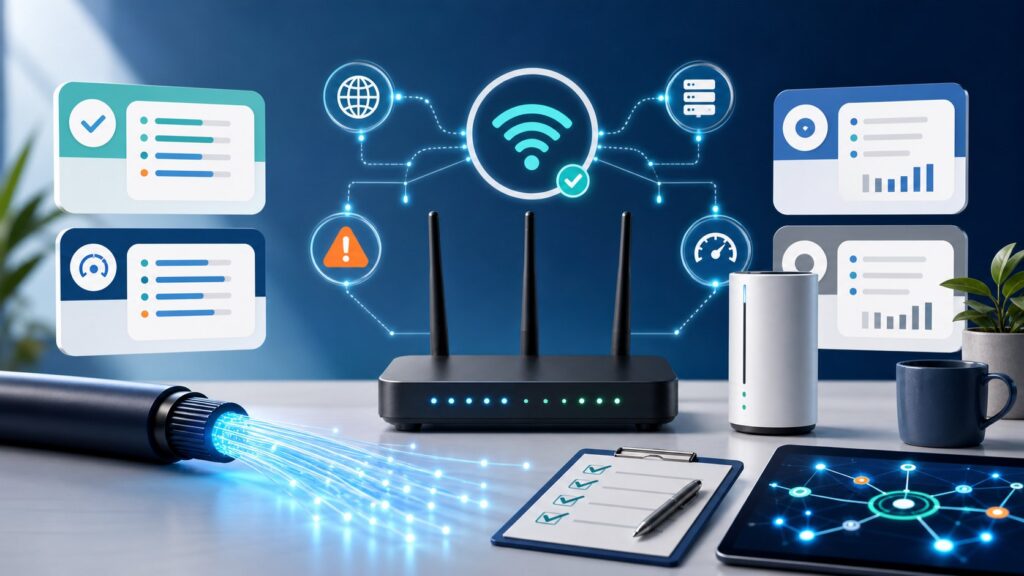
在宅勤務が当たり前になった今、TeamsやZoomを使ったオンライン会議中に「音声が途切れる」「映像が止まる」「画面が固まる」といったトラブルに悩まされる方は少なくありません。特にOCN インターネットを契約している、あるいはこれから契約を検討している方にとっては、回線そのものの問題なのか、自宅の機器や設定の問題なのかを見極めることが、無駄な乗り換えや余計な出費を避けるための鍵になります。
この記事では、契約や乗り換えの前後で起きやすい通信トラブルを切り分ける方法と、損をしないための判断材料を整理しました。公式サポート情報や実際の相談事例をもとに、原因の所在を明確にし、すぐに試せる対処から住居条件や契約プランの見直しまでを段階的に解説します。特に「購入前チェック」の観点で、後悔しないために契約前に確認すべきポイントをまとめています。
オンライン会議が途切れる主な症状と原因の全体像
オンライン会議のトラブルは、大きく分けて「回線側の問題」「宅内環境の問題」「端末やアプリの問題」の3つに分類できます。まずは、どのような症状が出ているかを整理し、原因の切り分けに役立てましょう。
よくある症状と疑われる原因
- 音声が途切れる、相手の声がロボットのように聞こえる:通信速度の低下やパケットロスが発生している可能性があります。回線の混雑やWi-Fiの電波状態が影響しているケースが多いです。
- 映像が止まる、カクつく:上り(アップロード)の通信速度が不足している、または端末の処理能力が追いついていないことが考えられます。特にカメラ映像を送信する際に負荷がかかります。
- 画面が突然固まり、数秒後に復帰する:瞬間的な通信断や、ルーター・ONUの処理遅延が原因のことがあります。
- 特定の時間帯だけ不安定になる:夜間や休日など、インターネット全体の利用が集中する時間帯に発生する場合は、回線の混雑が主因である可能性が高いです。
- 会議中に他の作業をすると途切れる:ファイルのアップロードやダウンロード、クラウド同期などが帯域を圧迫しているケースです。
症状別・原因切り分けのクイック診断
以下の表は、症状から考えられる原因と最初に試すべき確認項目をまとめたものです。まずはここからチェックしてみてください。
| 症状 | 疑われる主な原因 | 最初に試すこと |
|---|---|---|
| 音声が途切れる・ロボット声 | 通信速度不足、パケットロス | 有線接続で改善するか確認 |
| 映像が止まる・カクつく | 上り速度不足、端末負荷 | カメラをオフにして改善するか確認 |
| 画面が固まる | 瞬間的な通信断、機器の処理遅延 | ルーターとONUの再起動 |
| 夜間だけ不安定 | 回線の混雑(PPPoE方式に多い) | 時間帯を変えて速度テストを実施 |
| 他の作業と同時に途切れる | 帯域の奪い合い | 他の通信を止めて会議に集中 |
回線側の問題を切り分ける:OCN インターネットの契約方式と混雑の仕組み
OCN インターネットでオンライン会議が不安定になる場合、まず確認したいのが契約している接続方式です。特に、従来のPPPoE方式と、より新しいIPoE方式では、混雑の影響の受けやすさが大きく異なります。
PPPoE方式とIPoE方式の違い
PPPoE方式は、NTT東西のフレッツ網を経由してインターネットに接続する方式で、契約者が多いエリアや時間帯では、網終端装置で混雑が発生しやすくなります。この混雑が、オンライン会議の音声や映像の乱れに直結することがあります。
一方、IPoE方式は、NTT東西の網終端装置を経由せず、より大容量の通信設備を利用するため、混雑の影響を受けにくいのが特長です。OCN インターネットでは、「OCN光 IPoEサービス」として提供されており、ワイドプランなどのメニューがあります。
公式の導入事例でも、PPPoE方式からIPoE方式に変更したことで、オンライン会議の安定性が大幅に向上したと報告されています。もし現在PPPoE方式で契約しているなら、IPoE方式への変更を検討する価値は十分にあります。
法人向けオプション「アプリコントロールA」の機能
さらに、OCN インターネットには、法人向けのオプションサービス「アプリコントロールA」があります。これは、TeamsやZoomなどの会議アプリの通信を自動的に識別し、他の通信と分離して専用の帯域を確保する機能です。
ファイル転送やWindows Updateなどのバックグラウンド通信と会議通信が同時に発生しても、会議の品質を優先的に維持できるため、重要な商談や社内会議が中断されるリスクを減らせます。個人契約では利用できない場合が多いですが、法人契約や個人事業主で安定性を最優先したい場合には、契約前に提供条件を確認してみるとよいでしょう。
契約中の接続方式を確認する方法
現在OCN インターネットを利用している場合、契約中の接続方式は、OCNの会員サポートページや、契約時に届いた書類で確認できます。また、ルーターの設定画面で「IPv6接続」の項目があるかどうかも一つの目安です。IPoE方式で接続している場合、IPv6接続が有効になっていることが多いです。
もし確認が難しい場合は、OCNのカスタマーサポートに問い合わせて、自分の契約プランと接続方式を直接確認するのが確実です。
宅内環境の切り分け:Wi-Fiルーターと端末の確認ポイント
回線側に問題がなさそうな場合、次に疑うべきは自宅内のネットワーク環境です。特にWi-Fi接続をしている場合、電波の状態やルーターの性能が会議の品質に大きく影響します。
Wi-Fiルーターの規格と設置場所
Wi-Fiルーターには、IEEE 802.11acや11ax(Wi-Fi 6)などの規格があります。古い規格のルーターを使い続けていると、通信速度や同時接続性能が不足し、会議が不安定になることがあります。
また、設置場所も重要です。ルーターが床に置かれていたり、金属製のラックの中に収納されていたりすると、電波が弱まります。できるだけ部屋の中央の高い位置に設置し、周囲に障害物が少ない状態にするのが理想です。
有線接続で原因を特定する
Wi-Fiが原因かどうかを最も手っ取り早く見極める方法は、パソコンとルーターをLANケーブルで直接つなぐ「有線接続」を試すことです。有線接続に切り替えて会議が安定するなら、原因はWi-Fi環境にあると判断できます。
もし有線接続でも改善しない場合は、回線そのものやプロバイダ側の設定、あるいは端末の処理能力に問題がある可能性が高まります。
同時接続機器と帯域の奪い合い
家族が同時に動画ストリーミングやオンラインゲームをしていると、家庭内のネットワーク帯域が圧迫され、会議にしわ寄せが来ることがあります。特に上り(アップロード)の帯域は、光回線でも数百Mbps程度のプランでは不足しがちです。
会議中は、可能な限り他の通信を控えてもらうか、ルーターのQoS(Quality of Service)機能で会議アプリの通信を優先する設定を検討しましょう。
端末のスペックと会議アプリの設定
意外と見落としがちなのが、パソコンやスマートフォン自体の処理能力です。古い端末で高画質のビデオ会議をすると、CPUやメモリが圧迫され、映像や音声が乱れることがあります。
また、会議アプリの設定で「背景ぼかし」や「バーチャル背景」を使っていると、端末に高い処理負荷がかかります。一度これらの機能をオフにして、改善するか試してみてください。
住居条件と契約プランの見直し:集合住宅で後悔しないために
集合住宅にお住まいの場合、建物の配線方式や契約プランによって、通信の安定性が左右されることがあります。契約前にしっかり確認しておかないと、開通後に「思っていた速度が出ない」といった後悔につながりかねません。
マンションの配線方式と速度の関係
マンションのインターネット配線方式には、主に「光配線方式」「LAN配線方式」「VDSL方式」の3種類があります。このうち、VDSL方式は電話線を利用するため、最大速度が100Mbps程度に制限され、距離やノイズの影響も受けやすくなります。
光配線方式であれば、1Gbpsや10Gbpsの高速プランを活かせますが、VDSL方式の場合は、どんなに高速なプロバイダと契約しても、建物内の配線がボトルネックになります。OCN インターネットを契約する前に、管理会社や大家さんに、自分の部屋がどの配線方式に対応しているかを必ず確認しましょう。
戸建てとマンションで異なる確認ポイント
戸建ての場合は、光ファイバーを自宅まで直接引き込むため、配線方式による速度制限はほとんどありません。ただし、工事の際に壁に穴を開ける必要があるため、賃貸の場合は大家さんの許可が必須です。
一方、マンションでは、共有スペースの配線設備によって利用できるプロバイダやプランが制限されることがあります。また、同じ建物内に多くの契約者がいると、夜間などに速度が低下するケースも報告されています。
契約前に確認すべき住居条件チェックリスト
- 配線方式:光配線、LAN配線、VDSLのいずれか。管理会社に確認。
- 最大速度:建物の設備で提供可能な最大速度。VDSLなら100Mbpsが上限。
- プロバイダの対応状況:OCN インターネットがそのマンションで提供可能か。
- 工事の要否と費用:新たに光コンセントを設置する工事が必要か、大家の許可は得られるか。
- 利用者の混雑状況:同じ建物内で夜間に速度低下の口コミがないか、可能なら入居前にチェック。
今すぐ試せる!会議が途切れるときの応急処置
契約や機器の見直しには時間がかかります。まずは、今すぐできる対処法を試して、急場をしのぎましょう。
カメラをオフにする
ビデオ会議で最も帯域を消費するのは、映像の送受信です。特に自分が映っているカメラ映像を送信する上り回線の負荷が大きいため、音声だけでも問題ない会議であれば、カメラをオフにするだけで劇的に安定することがあります。
ルーターとONUを再起動する
ネットワーク機器は、長時間稼働していると内部のメモリが圧迫されたり、熱暴走を起こしたりして、通信が不安定になることがあります。ルーターとONU(光回線終端装置)の電源を一度切り、30秒ほど待ってから再起動してみてください。これだけで症状が改善するケースは少なくありません。
会議アプリを再起動する
会議アプリ自体が一時的な不具合を起こしている可能性もあります。一度アプリを完全に終了し、再起動してから会議に再接続してみましょう。特に、長時間の会議中にメモリリークなどで動作が重くなることがあります。
他の通信を一時停止する
家族に声をかけ、会議中は動画視聴やゲーム、大きなファイルのダウンロードを控えてもらいましょう。また、自分自身のパソコンで、クラウドストレージの同期やソフトウェアの自動更新が走っていないか確認し、必要なら一時停止します。
乗り換えを検討する前に確認すべきこと
上記の対策を試しても改善しない場合、プロバイダの乗り換えを考え始めるかもしれません。しかし、その前にOCN インターネットのままで解決できる可能性を探り、無駄な出費を防ぎましょう。
OCN インターネットの「アプリコントロールA」を試す
先に紹介した法人向けオプション「アプリコントロールA」は、個人事業主や小規模オフィスでも利用できる場合があります。OCN光 IPoEサービスのワイドプランとセットで提供されており、会議通信の優先制御が可能です。
契約前に、OCNの法人営業窓口で「アプリコントロールA」が自分の契約形態で利用可能か、また追加料金がいくらかを確認してみてください。乗り換えよりも安く、安定性を確保できるかもしれません。
接続方式をPPPoEからIPoEに変更する
現在PPPoE方式で契約している場合、同じOCN インターネットのままIPoE方式に変更するだけで、混雑の影響を大幅に減らせることがあります。変更手続きは、OCNのサポートページから行える場合が多く、工事が不要なケースもあります。
ただし、プラン変更に伴い月額料金が変わる可能性があるため、事前に料金シミュレーションをしておきましょう。
プロバイダ乗り換えの最終判断基準
どうしても改善しない場合、以下のような条件に当てはまるなら、乗り換えを検討する価値があります。
- 自宅の配線方式がVDSLで、物理的に速度が頭打ちになっている。
- 提供エリア外で、OCNのIPoEサービスが利用できない。
- 他のプロバイダで、同じ料金帯でもっと高速・安定したプランがある。
乗り換え先の候補としては、NURO光やauひかりなど、独自回線を持つプロバイダは混雑に強いと言われています。また、最近は5Gホームルーターも選択肢の一つですが、エリアや電波状況に左右されるため、購入前に無料お試し期間を利用して自宅での実効速度を確認することが重要です。
購入前チェックで後悔しないための追加確認事項
これからOCN インターネットを契約する方、または他の回線から乗り換えを検討している方が、契約後に「こんなはずじゃなかった」と後悔しないために、購入前(契約前)に確認すべきポイントをまとめました。
契約前に自分でできる速度の目安確認
契約前に、自宅でどの程度の速度が出るかを完全に予測するのは難しいですが、以下の方法で目安を知ることができます。
- 同じ建物の住人に聞く:マンションなら、管理組合の掲示板や知人を通じて、実際に使っている人の感想を聞くのが一番確実です。
- プロバイダの「速度目安」ページ:OCNの公式サイトには、エリアごとの速度目安や混雑状況の情報が掲載されていることがあります。
- 無料お試しキャンペーン:ホームルータータイプの回線を検討している場合は、契約前にレンタルして自宅で速度テストができるサービスもあります。
解約金や違約金の条件を確認する
長期契約の割引に惹かれて契約したものの、途中で解約すると高額な違約金が発生することがあります。特に、OCN インターネットでは「OCN光 2年割」などの期間拘束プランがあるため、契約前に解約条件を必ず確認しましょう。
また、他社からの乗り換えの場合、現在のプロバイダの解約金がいくらか、乗り換え先でキャッシュバックや解約金補填があるかも重要な比較ポイントです。
サポート体制とトラブル時の連絡先
オンライン会議が仕事の生命線になっている場合、トラブル発生時のサポート体制は見逃せません。OCN インターネットのサポートは、電話やチャットで受け付けていますが、営業時間が限られていたり、混雑時につながりにくいこともあります。
契約前に、サポートの対応時間や、有料サポートの有無、障害発生時の情報提供方法(SNSや専用ページ)を確認しておくと安心です。
工事の日程と立ち会いの必要性
光回線の新規開通工事では、日程調整や立ち会いが必要です。特に在宅勤務中に工事が入ると、その間はネットが使えなくなるため、スケジュールに余裕を持って計画しましょう。
また、マンションの場合、管理組合の許可が必要だったり、工事可能な日時が制限されていることもあります。契約前に管理会社に確認し、見積もりを取っておくことをおすすめします。
よくある質問
オンライン会議が途切れるのは回線速度が遅いからですか?
必ずしも速度だけが原因ではありません。速度が十分でも、パケットロスや遅延(レイテンシ)が大きいと会議は不安定になります。また、上り速度が不足しているケースも多いです。速度テストでは、ダウンロードだけでなくアップロード速度も確認しましょう。
OCN インターネットのままで会議を安定させる方法は?
まずは、接続方式をIPoE方式に変更できないか確認してください。PPPoE方式のままなら、ルーターの設定でIPv6 IPoE接続を有効にするだけで改善する可能性があります。また、Wi-Fi環境の見直しや有線接続への切り替えも効果的です。
集合住宅でVDSL方式の場合、光回線に変えられないのですか?
建物の配線方式がVDSLでも、個別に光ファイバーを引き込む工事が可能な場合があります。ただし、大家や管理組合の許可が必要で、工事費用も自己負担になることが多いです。まずは管理会社に相談してみましょう。
購入前に自宅で速度をテストする方法はありますか?
光回線は契約前に正確な速度を測るのが難しいですが、ホームルータータイプの回線なら、無料お試しレンタルを利用して自宅で実測できます。また、現在使っている回線の速度テスト結果を記録しておくと、乗り換え後の比較に役立ちます。
オンライン会議に必要な最低速度の目安は?
ZoomやTeamsの公式推奨によると、1対1のビデオ通話で上り下りとも約1.5Mbps、グループ会議では約3Mbpsが目安です。ただし、これは最低限の数字であり、安定した品質を求めるなら10Mbps以上の余裕があると安心です。
乗り換え時に気をつけるべき隠れた費用はありますか?
解約金や違約金のほか、工事費の残債、レンタル機器の返却費用、新規契約時の事務手数料などが発生することがあります。キャッシュバックで相殺できるか、総額で比較することが大切です。
公式情報・関連動画
この記事のサービス名・テーマに近い公式動画や一次情報を優先して掲載しています。料金や条件は申込前に必ず公式ページで最新情報を確認してください。
記事に関連する公式動画
公的機関の公式投稿
総務省:インターネットトラブル事例集
この記事の作成・確認体制
- 作成: 回線侍編集部
- 最終更新日: 2026-07-08
- 編集方針・AI利用方針
- ランキング・判断基準
- 広告・PR表記方針
- 運営者情報
- 問い合わせ
監修者や資格情報は、実体が登録されている場合のみ表示します。
料金・キャンペーン・工事費などの条件は変更される場合があります。契約前に各公式サイトで最新情報を確認してください。

コメント