マンションでhome 5Gを使う前に知っておきたい「設定と運用」の基本
マンションでインターネット回線を選ぶとき、「工事不要」で「コンセントに挿すだけ」という手軽さが魅力のhome 5G。しかし、実際に使い始めてから「思ったより速度が出ない」「夜になると遅くなる」といった不満を感じるケースも少なくありません。特に集合住宅では、建物の配線方式や共用部の機器、電波の入り方によって体感速度が大きく変わるため、契約前の確認と購入後の設定・運用が重要になります。
この記事では、home 5Gをマンションで使うときに後悔しないために、設定と運用の観点から確認すべきポイントを整理します。契約後に「こんなはずじゃなかった」とならないよう、日常的なチェック方法やトラブルが起きたときの切り分け方まで、具体的な手順を紹介します。
マンションの配線方式がhome 5Gの体感速度に与える影響
home 5Gはモバイル回線を利用するホームルーターなので、マンションの配線方式に直接依存するわけではありません。しかし、既存の光回線と比較検討する際や、集合住宅特有の電波環境を理解するうえで、配線方式の知識は欠かせません。
マンションでよくある配線方式と速度の目安
マンションのインターネット配線方式には、主に以下の3種類があります。それぞれの特徴と、home 5Gとの比較を簡単にまとめます。
| 配線方式 | 最大速度の目安 | 特徴 | home 5Gとの比較 |
|---|---|---|---|
| 光配線方式 | 1Gbps〜10Gbps | 光ファイバーが部屋まで直接引き込まれている。最も高速・安定。 | 光配線方式が使えるなら、速度面では光回線が有利な場合が多い。 |
| LAN配線方式 | 100Mbps程度 | 共用部までは光だが、各戸へはLANケーブルで分配。速度が制限される。 | 最大速度が100Mbps程度と低いため、home 5Gの方が速くなる可能性が高い。 |
| VDSL方式 | 100Mbps程度 | 共用部までは光だが、既存の電話線を利用して各戸へ分配。マンションで最も多い方式。 | LAN配線方式と同様に、home 5Gの方が実効速度で上回ることが多い。 |
VDSL方式やLAN配線方式のマンションでは、光回線を契約しても最大100Mbps程度の速度しか出ないことが一般的です。一方、home 5Gは5Gエリア内であれば下り最大4.2Gbps(4Gでは最大1.7Gbps)と、理論上ははるかに高速です。実際の平均速度も、時間帯によって変動はあるものの、VDSLより快適と感じる利用者が多いようです。
ただし、これらの数値はあくまで理論値や一般的な傾向です。実際の速度は、住戸の位置や建物の構造、周辺の電波環境によって大きく変わります。契約前に、home 5Gの公式サイトで提供しているエリア判定を必ず確認しましょう。
配線方式の確認方法
自分のマンションがどの配線方式かわからない場合は、以下の点をチェックしてみてください。
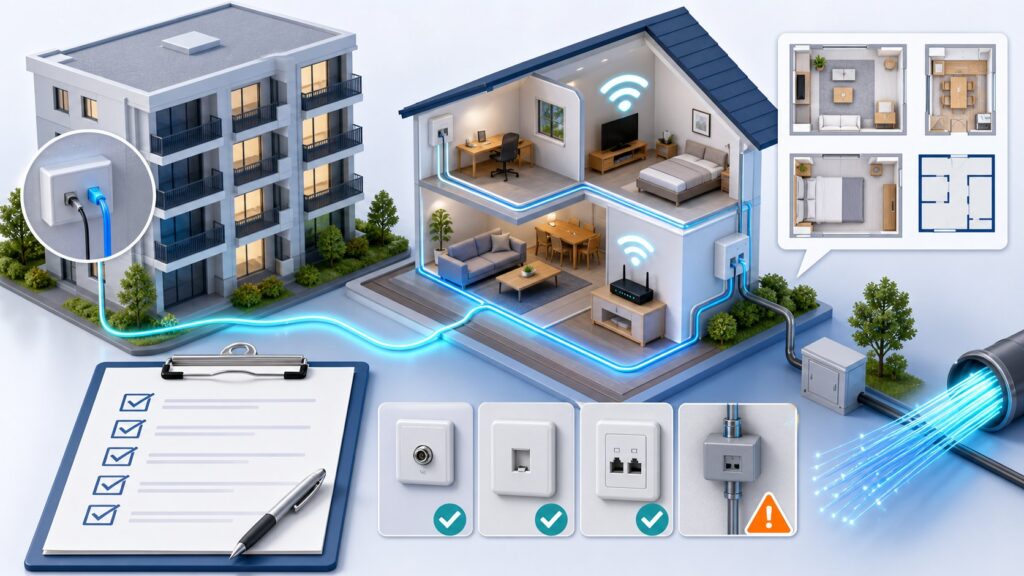
- 壁のコンセント形状を見る
- 光配線方式:光コンセント(光成端箱)と呼ばれる小さな箱型の端子が設置されていることが多い。
- LAN配線方式:LANポート(RJ-45)の形をしたモジュラージャックがついている。
- VDSL方式:電話線用のモジュラージャック(RJ-11)がついており、VDSLモデムを経由して接続する。
- 管理会社や大家さんに確認する
- 「部屋までのインターネット配線方式はどうなっていますか?」と尋ねると確実です。
- すでに光回線を契約している場合
- 契約時の書類やプロバイダのマイページで回線タイプを確認できます。「マンションタイプVDSL」などと記載されていればVDSL方式です。
home 5Gの設定で押さえておきたい3つのポイント
home 5Gは、端末をコンセントに挿して電源を入れればすぐに使い始められますが、設置場所や設定次第で速度が大きく変わります。購入後に後悔しないために、以下の3点を必ず確認しましょう。
設置場所の選び方:窓際が正解とは限らない
電波を拾いやすいイメージから、窓際に置きたくなりますが、マンションの高層階では窓際が逆効果になることがあります。高層階では複数の基地局からの電波を拾いすぎて干渉が起き、速度が不安定になるケースがあるためです。
一般的には、以下のような場所を試すと良いでしょう。
- 窓から1〜2m離れた、部屋の中心に近い場所
- 床から1m程度の高さ(テーブルや棚の上)
- 金属製のラックや家電製品の近くを避ける
端末のLEDランプや専用アプリで電波強度を確認しながら、最も安定する場所を探ってください。
Wi-Fi設定の最適化:2.4GHz帯と5GHz帯の使い分け
home 5GのWi-Fi機能には、2.4GHz帯と5GHz帯の2つの周波数帯があります。それぞれ特性が異なるため、利用環境に合わせて使い分けることが大切です。
- 2.4GHz帯:障害物に強く遠くまで届きやすいが、電子レンジやBluetooth機器と干渉しやすく、速度は5GHz帯より遅い。
- 5GHz帯:高速通信が可能で干渉に強いが、壁や家具で減衰しやすく、距離が離れると不安定になる。
マンションでは周囲のWi-Fiアクセスポイントも多いため、混雑していないチャンネルを選ぶことも有効です。最近のルーターは自動で最適化する機能を備えていますが、手動で設定できる場合は、Wi-Fiアナライザーアプリなどで空いているチャンネルを調べてみてください。
セキュリティ設定とファームウェア更新を忘れずに
初期設定のまま使い続けると、セキュリティリスクが高まります。以下の点を必ず確認してください。
- Wi-Fiの暗号化方式が「WPA2」または「WPA3」になっているか
- SSID(ネットワーク名)とパスワードを初期値から変更しているか
- 管理画面へのログインパスワードを変更しているか
また、端末のファームウェアは定期的に更新されています。自動更新が有効になっているか確認し、手動で更新できる場合は最新バージョンを適用しましょう。
運用中に気になる速度低下を切り分ける方法
「最近なんだか遅い」と感じたら、まずは原因が回線側なのか、宅内環境(Wi-Fiや端末)なのかを切り分けることが重要です。闇雲に再起動を繰り返すよりも、以下の手順で体系的に確認していきましょう。
ステップ1:有線接続で速度を測る
ノートPCなど有線LANポートがある端末を、home 5GのLANポートに直接つないで速度テストを行います。これで、Wi-Fiの影響を排除した純粋な回線速度がわかります。
- 速度テストには、GoogleスピードテストやFast.com、Radishなどの信頼できるサービスを利用する。
- 複数回測定し、ばらつきを確認する。
有線で十分な速度が出ているなら、問題はWi-Fi側にある可能性が高いです。
ステップ2:Wi-Fi環境を見直す
有線では速いのにWi-Fiが遅い場合、以下の点をチェックします。
- ルーターと端末の距離が遠すぎないか
- 間に壁や金属製の障害物がないか
- 2.4GHz帯と5GHz帯を試して、どちらが安定するか比較する
- 周囲のWi-Fiチャンネルが混雑していないか
また、電子レンジやコードレス電話、Bluetooth機器が干渉を起こすこともあるので、それらの使用中に速度が落ちるようであれば、配置を見直してください。
ステップ3:時間帯による変動を記録する
home 5Gはモバイル回線を利用しているため、夕方から深夜にかけて混雑しやすくなります。速度が遅いと感じる時間帯をメモし、以下のようなパターンがないか確認しましょう。
- 平日の夜20時〜24時だけ極端に遅い → 回線の混雑が原因の可能性が高い
- 時間帯に関係なく常に遅い → 設置場所や電波強度の問題、または端末の不具合の可能性
夜間の混雑が原因の場合は、後述する「混雑を回避する設定」を試してみてください。
マンション高層階で起きやすい電波トラブルと対策
10階以上の高層階では、地上付近とは電波の入り方が異なり、特有のトラブルが発生しやすくなります。ここでは、よくある症状とその対策を紹介します。
電波干渉による速度不安定
高層階では、遠くの基地局からの電波も届きやすくなるため、複数の電波が重なって干渉を起こすことがあります。その結果、電波強度は強いのに速度が出ない、頻繁に接続が切れるといった症状が現れます。
対策
- 端末の設置場所を窓から離し、部屋の奥に置いてみる。
- 方角を変えてみる。基地局の方向を意識し、電波の入り方を調整する。
- 5Gと4Gを手動で切り替えられる場合は、安定している方に固定してみる。
基地局アンテナの向きによる影響
携帯電話の基地局アンテナは、主に地上の利用者を想定して下向きに設置されていることが多いです。そのため、高層階ではアンテナの向きによって電波が届きにくい場合があります。
対策
- 端末をできるだけ高い位置(棚の上など)に設置し、見通しを良くする。
- 窓の外に遮蔽物がないか確認する。隣接する建物や看板などが電波を遮っていることもある。
同じフロアでの混雑
集合住宅では、同じフロアの住人が同じ時間帯に一斉にインターネットを使うことで、モバイル回線全体が混雑しやすくなります。特に在宅ワークが増えた近年は、昼間でも速度が落ちることがあります。
対策
- 時間帯をずらして大きなデータ通信を行う。
- 後述の「混雑を回避する設定」を活用する。
混雑を回避するための設定と運用の工夫
home 5Gでは、回線の混雑を完全に避けることはできませんが、設定や使い方次第で影響を軽減できます。以下の方法を試してみてください。
IPv6/IPoE接続を有効にする
home 5GはIPv6に対応しており、IPv6で接続することで比較的混雑の少ない経路を使えます。設定画面で「IPv6」または「IPoE」が有効になっているか確認しましょう。有効になっていない場合は、手動でオンにすることで改善することがあります。
帯域制御機能を利用する
一部のルーターには、特定のアプリや端末の通信速度を制限する「帯域制御」や「QoS」機能があります。オンライン会議など重要な通信を優先させることで、他の端末の動画視聴やダウンロードによる影響を抑えられます。
定期的な再起動のススメ
ルーターは長時間連続稼働していると、熱やメモリの断片化などで動作が不安定になることがあります。週に1回程度、電源を切って数分間放置してから再起動すると、動作が安定しやすくなります。タイマー付きのスマートプラグを使えば、深夜に自動で再起動させることも可能です。
それでも改善しないときの乗り換え判断基準
上記の対策を試しても満足できる速度が出ない場合、home 5Gを継続するか、別の回線に乗り換えるかを検討する必要があります。以下の基準を参考に、損をしない判断をしましょう。
乗り換えを検討すべきケース
- 有線接続でも常に10Mbps以下の速度しか出ない
- オンライン会議で音声や映像が頻繁に途切れる
- 契約から1ヶ月以内で、初期契約解除が可能な場合
home 5Gは、契約から8日以内であれば初期契約解除制度を利用できる可能性があります(ドコモの契約約款に基づく)。ただし、解除条件や返却方法は公式サイトで必ず確認してください。
乗り換え先の候補と比較
乗り換えを考える場合、マンションの配線方式によって最適な選択肢が異なります。
| 配線方式 | おすすめの選択肢 | 理由 |
|---|---|---|
| 光配線方式 | ドコモ光などの光回線 | 安定した高速通信が期待できる。 |
| VDSL/LAN配線方式 | 他社のホームルーター(auひかり、SoftBank Airなど) | 工事不要で導入でき、home 5Gより速度が出る可能性がある。 |
| 光回線導入不可の物件 | ホームルーター継続、またはポケットWi-Fi | 工事不要の選択肢の中から、より条件の良いものを探す。 |
他社のホームルーターも、home 5Gと同様に電波状況に左右されるため、契約前に各社の提供するエリア判定やトライアルサービスを活用することをおすすめします。
乗り換え時の注意点
- 解約金・違約金の確認:home 5Gの契約期間や解約金の有無を確認する。
- 端末の返却:レンタル端末の場合、返却方法や期限を守らないと追加料金が発生することがある。
- 新回線の開通までのつなぎ:乗り換え先の回線が開通するまでに時間がかかる場合、モバイルWi-Fiなどで一時的につなぐ手段を確保しておく。
home 5Gの設定と運用に関するよくある質問
home 5Gの設置場所で最も避けるべき場所はどこですか?
電子レンジや冷蔵庫など、金属製の筐体を持つ家電の近くは避けてください。また、窓際は一見電波が良さそうですが、高層階では干渉の原因になることがあります。部屋の中心に近い、1m程度の高さの場所が基本です。
夜だけ遅くなる場合、設定で改善できますか?
夜間の混雑が原因の場合、設定だけで完全に解決するのは難しいですが、IPv6接続を有効にしたり、5GHz帯を使うことで多少改善することがあります。根本的な解決には、混雑しにくい光回線への乗り換えも検討しましょう。
速度制限がかかったらどうすればいいですか?
home 5Gでは、直近3日間のデータ通信量が大量(目安として10GB以上)になると速度制限がかかる場合があります。制限がかかったら、翌日まで待つか、使い方を見直して大容量のダウンロードを控えるなどの対策をとりましょう。
設定画面にログインできません。どうすれば?
端末の底面や取扱説明書に記載されているデフォルトのパスワードを試してください。変更したパスワードを忘れた場合は、端末のリセットボタンで工場出荷状態に戻す必要があります。リセット後は、Wi-Fi設定も初期化されるので注意してください。
5Gと4Gの切り替えは手動で行うべきですか?
通常は自動設定で問題ありませんが、5Gの電波が不安定で頻繁に接続が切れるようなら、手動で4Gに固定してみると安定することがあります。ただし、速度は5Gより遅くなるため、用途に応じて使い分けてください。
まとめ:後悔しないために契約前と運用中に確認すべきこと
home 5Gは、工事不要で手軽に高速インターネットを始められる便利なサービスですが、マンションで使う場合は建物の設備や電波環境によって満足度が大きく変わります。後悔しないために、以下のチェックリストを参考にしてください。
契約前に確認すること
- マンションの配線方式を確認し、光回線と比較する
- 公式のエリア判定で自宅の電波強度を調べる
- 可能であれば、ドコモのスマホで実際に速度テストを行う
設定時に確認すること
- 設置場所を複数試し、最も安定する場所を選ぶ
- Wi-Fiの周波数帯とチャンネルを最適化する
- セキュリティ設定とファームウェア更新を忘れずに
運用中に確認すること
- 定期的に有線接続で速度テストを行い、回線状態を把握する
- 時間帯別の速度を記録し、混雑パターンを把握する
- 週1回程度の再起動で安定性を保つ
改善しない場合の判断
- 初期契約解除が可能な期間内か確認する
- 他社のホームルーターや光回線への乗り換えを検討する
- 解約条件や端末の返却方法を事前に調べておく
これらのポイントを押さえておけば、home 5Gを最大限に活用できるでしょう。通信環境は生活の質に直結するだけに、しっかりと準備と確認を行い、後悔のない選択をしてください。
公式情報・関連動画
この記事のサービス名・テーマに近い公式動画や一次情報を優先して掲載しています。料金や条件は申込前に必ず公式ページで最新情報を確認してください。
この記事の作成・確認体制
- 作成: 回線侍編集部
- 最終更新日: 2026-07-09
- 編集方針・AI利用方針
- ランキング・判断基準
- 広告・PR表記方針
- 運営者情報
- 問い合わせ
監修者や資格情報は、実体が登録されている場合のみ表示します。
料金・キャンペーン・工事費などの条件は変更される場合があります。契約前に各公式サイトで最新情報を確認してください。

コメント