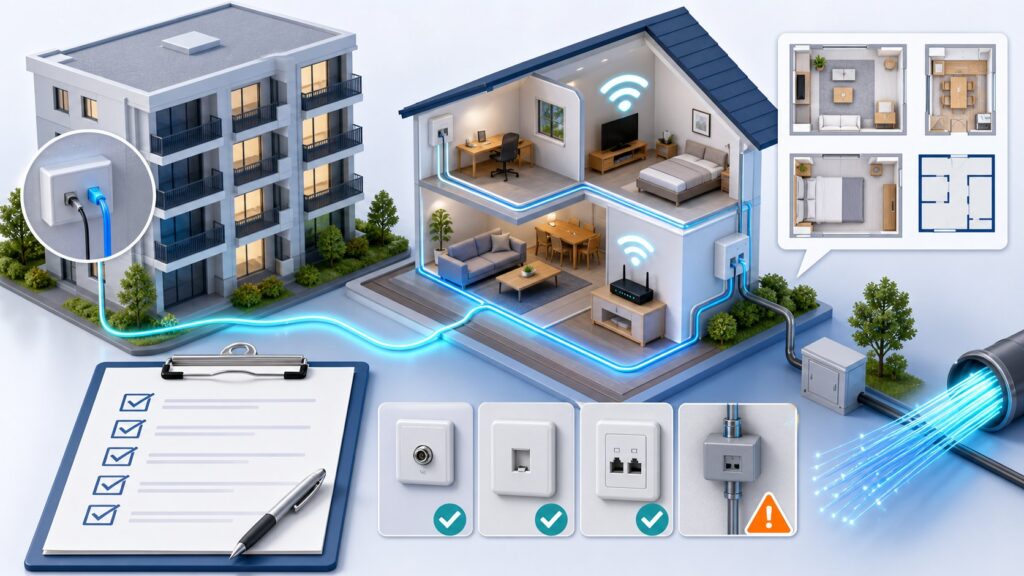
マンションでOCN インターネットを契約しようと考えている人や、すでに申し込んだけれど「思ったより速度が出ないのでは」と不安を感じている人は少なくない。特に集合住宅では配線方式の制約によって、期待する通信速度が得られないケースがある。後から「こんなはずじゃなかった」と後悔しないためには、契約前に住居の配線方式をきちんと確認し、開通後の設定や運用でも適切な手順を踏むことが欠かせない。ここでは、OCN インターネットをマンションで利用する際に知っておきたい購入前チェックのポイントと、設定・運用で気をつけるべき点を実用的にまとめる。
現行の仕様、対応条件、保証は、[OCN インターネットのメーカー公式情報](https://service.ocn.ne.jp/)で購入前に照合できます。
マンションで起きやすい通信トラブルの症状と原因
マンションでOCN インターネットを使い始めたあとに直面しやすいトラブルには、いくつかの典型的な症状がある。まずはどのような不具合が起こりうるのかを整理し、その原因を把握しておくと、購入前のチェックや開通後の対応がしやすくなる。
速度が安定しない、時間帯によって遅くなる
夜間や休日に急に通信が重くなる場合は、マンション全体で回線を共有している影響が考えられる。特にVDSL方式やLAN配線方式では、建物内の集合装置で速度が決まるため、同じ配線を利用する住戸が増えると混雑しやすい。また、OCN インターネットのようなプロバイダ側の混雑よりも、マンションの設備側がボトルネックになっているケースが多い。
契約時の最大速度と実測値に大きな差がある
「1ギガプランなのに100Mbpsも出ない」といった声は、マンションの配線方式に起因することがほとんどだ。光ファイバーが部屋まで直接引き込まれている光配線方式なら理論値に近い速度が出やすいが、電話線を使うVDSL方式や、共用部でLANケーブルに変換されるLAN配線方式では、物理的な上限が100Mbps程度に制限されることがある。OCN インターネットの公式ページでも、提供エリアや建物の設備によって最大速度が異なる旨が記載されているため、まずは自分の住まいの配線方式を確認する必要がある。
特定の機器だけ接続が切れる、Wi-Fiが不安定
宅内のWi-Fiルーターの設定や設置場所が原因で、一部のデバイスだけ接続が不安定になることも多い。マンションでは近隣のWi-Fi電波との干渉も起きやすく、2.4GHz帯が混雑しているケースがある。また、壁のLANポートに直接パソコンをつなぐと安定するのに、Wi-Fi経由だと遅い場合は、ルーター側の問題と切り分けられる。
購入前に必ず確認すべき住居の配線方式
後悔を避けるうえで最も重要なのが、契約前に自分のマンションがどの配線方式に対応しているかを把握することだ。OCN インターネットはドコモ光の回線を利用するため、NTT東西のフレッツ光の設備がベースになる。マンションの配線方式は大きく分けて3種類あり、それぞれ速度や工事の有無が異なる。
光配線方式、LAN配線方式、VDSL方式の違い
マンションの光回線の引き込み方には、主に以下の3つがある。
| 配線方式 | 部屋までの配線 | 最大速度の目安 | 工事の必要性 |
|---|---|---|---|
| 光配線方式 | 光ファイバー | 1Gbps〜10Gbps | 宅内工事が必要な場合あり |
| LAN配線方式 | LANケーブル | 100Mbps〜1Gbps | 基本的に不要 |
| VDSL方式 | 電話線 | 最大100Mbps | 基本的に不要 |
光配線方式は、マンションの共用部から各部屋まで光ファイバーが直接敷設されているため、最も高速で安定した通信が期待できる。OCN インターネットの10ギガプランもこの方式であれば性能を発揮しやすい。一方、LAN配線方式は共用部で光信号を電気信号に変換し、LANケーブルで各部屋に分配する。多くの場合100Mbpsまでの制限があるが、建物によってはギガビット対応のLAN配線も存在する。VDSL方式は既存の電話配線を利用するため、100Mbpsが上限で、基地局からの距離や配線の劣化の影響も受けやすい。
自分の部屋の配線方式を調べる具体的な手順
配線方式を確認するには、以下の方法を順に試すとよい。
1. 管理会社や大家に問い合わせる
2. 壁の情報コンセント(ローゼット)の形状を見る
3. NTT東西の提供エリア検索で住所を入力する
壁の差込口が電話線のモジュラージャックだけならVDSL方式、LANポート(RJ-45)があればLAN配線方式、光コンセントがあれば光配線方式の可能性が高い。ただし、見た目だけでは判別が難しい場合もあるため、管理会社に「インターネットの配線方式は何ですか」と直接聞くのが確実だ。また、OCN インターネットの申し込み前に、NTT東西の「フレッツ光」の提供エリア検索ページで住所を入力すると、対応する配線方式が表示されることがある。
VDSLやLAN配線方式でもOCN インターネットを快適に使えるか
VDSL方式やLAN配線方式でも、日常的なWeb閲覧や動画視聴程度であれば十分な速度が得られるケースが多い。しかし、4K動画のストリーミングや大容量ファイルのアップロード、オンラインゲームを快適にプレイしたい場合は、光配線方式でなければストレスを感じる可能性が高い。OCN インターネットの1ギガプランに加入しても、配線方式がVDSLなら実測値は30〜70Mbps程度にとどまることが一般的だ。購入前に自分の利用スタイルを振り返り、必要な速度を見極めておくことが後悔を防ぐポイントになる。
契約条件と住居条件の確認で損をしない判断材料
配線方式だけでなく、契約そのものの条件やマンションの管理規約も、通信環境に大きく影響する。申し込み後に「こんなはずでは」とならないよう、以下の点を事前にチェックしておきたい。
OCN インターネットのプランと提供エリアの確認
OCN インターネットには、1ギガプランと10ギガプランがある。10ギガプランは「フレッツ 光クロス」に対応したエリアでのみ提供されており、マンションの場合は光配線方式でなければ契約自体ができないことが多い。公式サイトの提供エリア検索で、自分の住所が10ギガ対応かどうかを必ず確認しよう。また、プロバイダ契約のみの「OCN 光 with フレッツ」と、回線とプロバイダがセットになった「OCN インターネット」では料金体系が異なるため、スマホのセット割引なども含めて比較する必要がある。
管理規約や工事の可否を事前に確認する
マンションによっては、管理規約で光ファイバーの宅内引き込み工事が禁止されている場合や、指定された業者以外の工事が認められない場合がある。特に光配線方式への変更を希望する場合は、管理組合や大家の許可が必要になることが多い。OCN インターネットを申し込む前に、管理会社に「光回線の工事は可能か」「配線方式の変更はできるか」を確認しておくと、後日のトラブルを回避できる。
キャッシュバックや割引の条件を正しく理解する
OCN インターネットの契約時には、キャッシュバックキャンペーンやスマホとのセット割引が用意されていることがある。しかし、これらの特典には「転用ではない新規契約のみ対象」「指定のオプション加入が条件」などの細かいルールが設定されている。公式サイトや信頼できる比較サイトで最新の条件を確認し、自分が適用されるかどうかを申し込み前に把握しておくと、思わぬ損を防げる。
開通直後にすぐ試せる速度改善と切り分け
契約が完了し、いざOCN インターネットを開通させたあとに「遅い」と感じたら、まずは宅内環境を中心に切り分けを行う。マンションの配線方式が原因でない場合、以下の対処で改善することが多い。
有線接続と無線接続の速度差を計測する
パソコンをLANケーブルで壁のポートやONU(光回線終端装置)に直接つなぎ、速度テストを行う。有線で十分な速度が出ているのにWi-Fiだけ遅い場合は、ルーターの設定や設置場所に問題がある。逆に有線でも遅い場合は、配線方式や回線自体の混雑が原因と判断できる。
Wi-Fiルーターの設定と設置場所を見直す
Wi-Fiルーターが古い規格(IEEE 802.11nなど)のままだと、速度が頭打ちになる。OCN インターネットの1ギガプランを活かすには、Wi-Fi 5(11ac)やWi-Fi 6(11ax)対応のルーターが望ましい。また、ルーターは床に置かず、部屋の中央の高い位置に設置すると電波が届きやすくなる。電子レンジや金属製の家具の近くは避けるのも基本だ。
IPv6(IPoE)接続を有効にする
OCN インターネットでは、混雑しにくいIPoE(IPv6)接続が利用できる。従来のPPPoE接続のまま使っていると、夜間の速度低下が顕著になることがある。ルーターの設定画面でIPv6パススルーやIPoE接続が有効になっているか確認し、必要に応じてOCNのサポートページを参照しながら設定を変更しよう。
乗り換え判断の基準と他サービスとの比較
購入前のチェックを徹底しても、実際に使ってみて「やはり遅い」「安定しない」と感じる場合には、乗り換えを検討することになる。その際、どのような基準で判断すればよいかを整理する。
速度の不満が配線方式に起因する場合の選択肢
マンションの配線方式がVDSLやLAN配線方式で、かつ管理規約上光配線方式への変更ができない場合は、物理的な速度上限を超えることは難しい。このようなケースでは、別の通信手段を検討する価値がある。たとえば、ホームルーター(home 5GやSoftBank Airなど)やWiMAXのような無線回線は、工事不要で導入でき、光配線方式に近い速度が出ることもある。ただし、これらもエリアや電波状況に左右されるため、事前に試用レンタルなどを活用して確認するのが望ましい。
プロバイダ変更で改善するケース
同じフレッツ光回線を使っていても、プロバイダを変えるだけで混雑が緩和されることがある。OCN インターネットはバックボーンが強固で比較的安定しているが、地域によっては他のプロバイダのほうが良好な場合もある。乗り換えの際は、違約金や工事費の負担を考慮し、キャッシュバックを活用すると実質的なコストを抑えられる。
OCN インターネットを継続するメリット
一方で、ドコモのスマホとのセット割引や、OCNのセキュリティサービス、サポートの手厚さを評価して継続する選択もある。速度がそこそこでも、普段の使い方で困らなければ無理に乗り換える必要はない。オンラインゲームや高画質動画を頻繁に使わないのであれば、VDSL方式でも十分と感じる人は多い。
購入前チェックで追加確認すること
配線方式や契約条件以外にも、購入前に確認しておくと後悔を減らせるポイントがある。以下の項目をチェックリストとして活用してほしい。
実際のユーザー口コミや評判を調べる
同じマンションでOCN インターネットを使っている人の体験談は、非常に参考になる。管理会社の許可を得て住人に聞くのが難しい場合は、SNSや掲示板で「マンション名 OCN インターネット 速度」などと検索すると、リアルな実測値が見つかることがある。ただし、口コミはあくまで個人の環境に依存するため、過信は禁物だ。
サポート体制と問い合わせ窓口を確認する
開通後にトラブルが起きたとき、すぐに相談できる窓口があるかどうかは重要だ。OCN インターネットの公式サポートページでは、チャットや電話での問い合わせ方法が案内されている。契約前にサポートの連絡先や受付時間を確認し、自分に合ったサポート形態かをチェックしておくと安心だ。
解約時の違約金や工事費の取り扱い
万が一すぐに解約することになった場合に備え、違約金や撤去工事費の有無を確認しておく。OCN インターネットでは、契約期間の縛りがあるプランとないプランが混在しているため、最新の契約約款を公式ページで確認する必要がある。また、キャッシュバック受給後に短期解約すると返還を求められるケースもあるため、条件をよく読んでおくことが大切だ。
設定と運用編で追加確認すること
開通後の設定や日常的な運用で、通信の安定性を保つためのポイントをまとめる。購入前に気づかなかった問題も、設定次第で改善する可能性がある。
ルーターのファームウェア更新とセキュリティ設定
ルーターのファームウェアが古いと、脆弱性が放置されるだけでなく、通信効率が悪化することがある。定期的にメーカーのサポートページをチェックし、最新の状態に保つことが望ましい。また、OCN インターネットのIPv6サービスを利用する場合は、ルーター側でファイアウォール設定や不正アクセス対策を適切に行う必要がある。
定期的な速度テストと混雑時間帯の把握
平日の昼間と夜間、休日の速度を計測し、時間帯による変動を記録しておくと、混雑のパターンが見えてくる。OCN インターネットのIPoE接続であれば混雑の影響は少ないが、マンションの集合装置がボトルネックになっている場合は、時間帯をずらして大容量のダウンロードを行うなどの工夫が有効だ。
複数デバイス接続時の帯域制御
家族で複数の端末を同時に使うと、特定のデバイスが帯域を占有して他の通信が遅くなることがある。最近のルーターにはQoS(Quality of Service)機能が搭載されており、動画視聴とWeb会議の優先度を分けるといった設定が可能だ。OCN インターネットの速度を公平に配分するために、ルーターの設定を見直してみるとよい。
長期的な視点での機器更新計画
ルーターやLANケーブルは消耗品ではないが、技術の進歩に伴い買い替えが必要になる。特に、10ギガプランに契約しているのに、1ギガまでしか対応していない古いルーターを使っていると、速度を活かしきれない。OCN インターネットの契約期間に合わせて、宅内機器のリプレースも計画しておくと、常に快適な環境を維持できる。
よくある質問
OCN インターネットをマンションで契約する場合、工事は必ず必要ですか
配線方式によって異なります。光配線方式で光コンセントが既に設置されていれば工事不要のケースもありますが、新規で光ファイバーを引き込む場合は宅内工事が発生します。VDSL方式やLAN配線方式では基本的に工事は不要です。
配線方式がVDSLでも、10ギガプランに申し込めますか
通常、10ギガプランは光配線方式でなければ提供されません。VDSL方式では物理的に10Gbpsの速度は出せないため、申し込み自体ができないか、速度が大幅に制限される可能性があります。
開通後に速度が遅い場合、最初に何を確認すればよいですか
まず有線接続で速度テストを行い、Wi-Fiの問題か回線の問題かを切り分けます。有線でも遅い場合は、OCN インターネットのサポートに連絡し、回線状態の確認を依頼するのが早道です。
マンションの管理会社が配線方式を教えてくれない場合はどうすればよいですか
NTT東西の提供エリア検索ページで住所を入力すると、対応する配線方式が表示されることがあります。また、壁のポートの形状からある程度推測できますが、正確な情報は管理会社に確認するのが確実です。
OCN インターネットのキャッシュバックはいつ受け取れますか
キャッシュバックの受け取り時期や条件はキャンペーンによって異なります。一般的には開通から数カ月後に指定口座への振り込みやポイント付与となりますが、詳細は申し込み時のキャンペーンページで確認してください。
ルーターはレンタルと購入のどちらがお得ですか
長期的に見ると、自分で購入したほうが月額レンタル料を支払うより安くなる場合が多いです。ただし、OCN インターネットのレンタルルーターは動作確認済みでサポートも受けやすいため、手間をかけたくない人にはレンタルも選択肢になります。
公式情報・関連動画
この記事のサービス名・テーマに近い公式動画や一次情報を優先して掲載しています。料金や条件は申込前に必ず公式ページで最新情報を確認してください。
記事に関連する公式動画
公的機関の公式投稿
総務省:インターネットトラブル事例集
この記事の作成・確認体制
- 作成: 回線侍編集部
- 最終更新日: 2026-07-11
- 編集方針・AI利用方針
- ランキング・判断基準
- 広告・PR表記方針
- 運営者情報
- 問い合わせ
監修者や資格情報は、実体が登録されている場合のみ表示します。
料金・キャンペーン・工事費などの条件は変更される場合があります。契約前に各公式サイトで最新情報を確認してください。

コメント