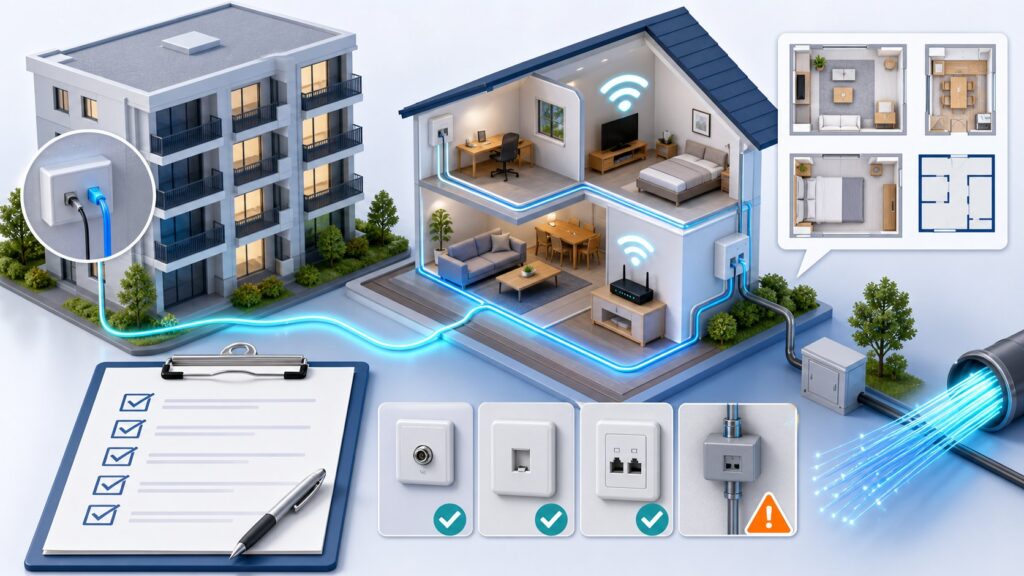
UQ WiMAXを契約しようと考えている人、あるいはすでに使い始めた人でも、通信が安定しなかったり、工事の連絡が来なかったりすると「このまま使い続けて大丈夫だろうか」と不安になるものです。とくに在宅勤務や引っ越し直後だと、インターネットが使えない時間が一日でも長引くと生活や仕事に響きます。
しかし、すぐに解約や乗り換えを決める前に、いま起きている症状がどの分岐に当てはまるかを整理しておかないと、別の回線に変えても同じ悩みを繰り返すかもしれません。UQ WiMAXは工事不要で使い始められる手軽さがある一方、置き場所や周波数帯の選び方ひとつで体感速度が大きく変わるサービスでもあります。
ここでは「設定と運用編」として、日々の使い方や宅内環境の見直しで改善できるケースを先に切り分け、そのうえで「比較と代替候補」の観点から、乗り換えを検討するときに確認しておきたい判断材料を整理します。
トラブルの症状が「工事の連絡待ち」なのか「速度や切断」なのかで分かれる最初の分岐
UQ WiMAXに関する相談でよく見かけるのは、大きく二つのパターンです。ひとつは「申し込んだのに工事日の連絡が来ない」という契約直後の不安、もうひとつは「使い始めたら夜だけ遅い」「オンライン会議が途切れる」といった運用中の不満です。このどちらに当てはまるかで、確認するポイントがまったく変わります。
契約直後に「工事日の連絡が来ない」と感じたときに確認すること
UQ WiMAXは基本的に工事不要のホームルーター型サービスです。そのため、固定回線のように「工事日の連絡を待つ」という概念がありません。もし「工事日の連絡が来ない」と感じているなら、まず申し込んだ回線の種類を確認してください。
たとえば、同じUQ WiMAXでも「ホームルータープラン」と「モバイルルータープラン」では端末の形状や置き方が異なりますが、どちらもコンセントに挿してSIMカードを差し込めばすぐに使い始められます。公式サイトでも「買ったその日から使える」と案内されているように、工事の立ち会いや回線の引き込み工事は発生しません。
それでも連絡が来ないと感じる場合、考えられるのは以下のような分岐です。
- 申し込み時に「光回線」や「J:COM NET」など工事が必要な別サービスと混同している
- UQ WiMAXのプロバイダ(GMOとくとくBB、Broad WiMAXなど)経由で申し込んだが、端末の発送案内を工事連絡と勘違いしている
- 申し込みフォームのメールアドレス入力ミスで、発送完了メールが届いていない
この場合は、UQ WiMAXの公式オンラインショップや契約したプロバイダのマイページで注文状況を確認するのが早道です。端末がすでに発送されていれば、受け取り後に自分で設定するだけで開通します。
使い始めてから「遅い」「途切れる」と感じたときに切り分ける順序
すでにUQ WiMAXを使っているのに通信が不安定だと、最初に回線そのものを疑いたくなります。しかし、実際には以下の三つの層に原因が分かれていることが多く、それぞれ確認する手順が異なります。
1. 電波の受信状況(端末の置き場所や周辺の建物)
2. Wi-Fiの設定(2.4GHz帯と5GHz帯の使い分け、接続台数)
3. 回線の混雑(時間帯やエリアによる速度低下)
このうち、回線の混雑は自分ではコントロールできませんが、1と2は設定と運用で改善できる余地があります。まずは端末の置き場所を変えたり、接続する周波数帯を切り替えたりして、速度が変わるかを試すことが大切です。
宅内の設定と運用で見直すべき三つの分岐点
設定と運用の観点では、以下の三つの条件分岐を順番に確認すると、原因のあたりがつけやすくなります。
端末の置き場所が「窓際」か「部屋の中央」かで電波強度が変わる
UQ WiMAXのホームルーターは、基地局からの電波を受信してWi-Fiに変換します。そのため、窓際に置くほうが外からの電波を拾いやすいと考えがちですが、窓に金属膜が使われているLow-Eガラスの場合、逆に電波を遮ってしまうことがあります。
また、電子レンジやテレビの近く、水槽のそばなどは電波干渉を起こしやすいため、まずはこうした障害物から離れた場所に端末を移動してみてください。設置場所を変えるだけで下り速度が数倍になるケースも、掲示板などではよく報告されています。
接続する周波数帯が「2.4GHz」か「5GHz」かで混雑の影響が変わる
Wi-Fiには2.4GHz帯と5GHz帯があり、それぞれ特性が異なります。2.4GHz帯は壁や家具を回り込みやすい反面、電子レンジやBluetooth機器と同じ周波数を使うため、集合住宅では近隣のWi-Fiと干渉して速度が落ちやすくなります。
一方、5GHz帯は電波が遠くまで届きにくいものの、干渉が少なく高速通信に向いています。UQ WiMAXのSpeed Wi-Fi HOME 5G L13は2.4GHzと5GHzの同時利用に対応しているため、端末の近くで使うパソコンやゲーム機は5GHz帯に接続し、少し離れた場所のスマートスピーカーなどは2.4GHz帯に接続するといった使い分けが効果的です。
接続先の切り替えは、端末の管理画面や専用アプリ「ZTELink JP」から設定できます。公式のスペック上、Wi-Fi 6の5GHz帯では最大2,402Mbpsの通信速度が期待できますが、あくまで理論値であり、実際の速度は利用環境によって変動します。
端末の再起動とファームウェア更新を「定期的にしているか」で安定性が変わる
ホームルーターは常時電源が入っているため、長時間連続稼働すると内部のメモリが圧迫されたり、ソフトウェアの不具合が蓄積されたりして、通信が不安定になることがあります。週に一度程度、電源を抜いて数分置いてから再起動するだけでも、体感速度が改善することがあります。
また、端末のファームウェアは自動更新されることが多いですが、手動で更新を確認できる機種もあります。最新の状態に保つことで、セキュリティ面だけでなく通信の安定性も向上する可能性があるため、マイページや管理画面で更新の有無をチェックしておくと安心です。
回線そのものを疑う前に、住居条件と契約プランから見る分岐
設定や運用を見直しても改善しない場合、次に確認したいのが住居条件と契約プランです。ここでも、いくつかの条件分岐が判断材料になります。
住居が「鉄筋コンクリート造」か「木造」かで電波の入り方が変わる
UQ WiMAXはauの4G LTE回線と5G回線を利用しますが、鉄筋コンクリート造のマンションでは、窓際以外の部屋で電波が大幅に減衰することがあります。とくに5Gの電波は直進性が強く、遮蔽物に弱いため、部屋の奥では4Gに切り替わってしまうことも珍しくありません。
この場合、窓の近くに端末を置くことが有効ですが、先述のLow-Eガラスの問題もあるため、実際に数カ所で速度を測ってみるのが確実です。公式サイトのサービスエリアマップでは、5Gが提供されているエリアかどうかを確認できますが、実際の電波強度は建物の構造によって変わるため、エリア内でも必ずしも高速通信が保証されるわけではありません。
契約プランが「ギガ放題プラスS」か「Netflixパック」かで混雑時の挙動が変わる
UQ WiMAXの現行プランは「ギガ放題プラスS」が基本で、データ容量制限なしで使えます。ただし、一定期間内に大量のデータ通信があった場合、混雑する時間帯に速度制限がかかることがあります。これは公式の重要事項説明にも記載されているため、契約前に確認しておくべきポイントです。
もし動画視聴やオンライン会議が中心で、夜間の速度低下が気になるなら、Netflixパックを選ぶかどうかは直接の解決策にはなりません。むしろ、同じ価格帯で別の回線を検討するほうが有効なケースもあるため、次の比較と代替候補の章で詳しく見ていきます。
比較と代替候補:乗り換えを検討するときに確認したい四つの分岐
UQ WiMAXの運用に限界を感じたとき、次に検討するのが他の回線サービスです。ただし、単純に月額料金の安さだけで選ぶと、工事費や解約金、実際の速度で後悔することになります。ここでは、比較する際の分岐点を整理します。
工事の有無で「すぐ使える」を優先するか「安定性」を優先するかが変わる
UQ WiMAXの最大の利点は工事不要ですぐにインターネットが使えることです。引っ越しが多い人や、すぐに通信手段を確保したい人には大きなメリットです。一方、光回線は工事が必要で開通までに時間がかかりますが、回線が安定しており、夜間の速度低下も少ない傾向があります。
もしUQ WiMAXの速度に不満があるなら、以下のような代替候補が考えられます。
| サービス名 | 回線種別 | 工事の要否 | 月額料金の目安 | 契約期間の縛り |
|---|---|---|---|---|
| UQ WiMAX | モバイル回線 | 不要 | 5,280円~ | なし |
| 光回線(フレッツ光など) | 固定回線 | 必要 | 5,000~6,000円前後 | あり(2年契約が多い) |
| ケーブルテレビ回線(J:COM NETなど) | 固定回線 | 必要(マンションタイプは不要の場合あり) | 4,000~6,000円前後 | あり |
| home 5G | モバイル回線 | 不要 | 5,000円前後 | なし |
| SoftBank Air | モバイル回線 | 不要 | 5,000円前後 | なし |
※料金はキャンペーンやプロバイダによって変動するため、契約前に公式ページで確認が必要です。
この表からわかるように、工事不要のモバイル回線はUQ WiMAX以外にも選択肢があります。home 5GやSoftBank Airは、それぞれドコモ回線、ソフトバンク回線を使うため、利用エリアや建物の相性がUQ WiMAXとは異なります。もしUQ WiMAXがau回線の電波と相性が悪いと感じるなら、別のキャリア回線を試す価値はあります。
月額料金の「実質負担額」を比較するときはキャッシュバックと端末代を含める
UQ WiMAXの月額料金は、新規契約時の割引を含めると13か月間は4,598円、それ以降は5,280円です。端末代は公式オンラインショップで5,940円と安く抑えられますが、他社プロバイダ経由では端末代が実質0円になるキャンペーンもあります。
ただし、実質0円の多くは36回分割の割引であり、途中解約すると端末の残債を一括で支払う必要があります。また、月額料金が安く見えても、契約期間の縛りがあると解約金が発生するため、総額で比較しないと損をする可能性があります。
たとえば、2年で乗り換える前提なら、以下のような計算が必要です。
- UQ WiMAX:端末代5,940円 + 月額4,598円×13か月 + 月額5,280円×11か月 = 総額約123,000円(2年間)
- 光回線(プロバイダA):工事費20,000円 + 月額5,000円×24か月 = 総額140,000円
- 光回線(キャッシュバックあり):工事費20,000円 + 月額5,000円×24か月 – キャッシュバック30,000円 = 総額110,000円
このように、キャッシュバックの有無や契約期間の縛りで総額が逆転することがあります。比較する際は、必ず2年や3年の総額を計算し、解約条件も確認してください。
利用スタイルが「持ち運びたい」か「家の中だけで使う」かで選ぶ端末が変わる
UQ WiMAXにはホームルーターとモバイルルーターの両方があります。ホームルーターは据え置き型で、アンテナ性能が高く、Wi-Fi 6対応で複数台接続に強いです。一方、モバイルルーターはバッテリー内蔵で外出先でも使えますが、アンテナ性能はホームルーターに劣る場合があります。
もし自宅だけで使うなら、Speed Wi-Fi HOME 5G L13のようなホームルーターが適しています。逆に、外出先でもノートパソコンやタブレットを接続したいなら、モバイルルーターを選ぶことになりますが、その場合はバッテリーの持ち時間やサイズも比較対象になります。
プロバイダの違いで「サポートの手厚さ」や「実質月額」が変わる
UQ WiMAXは公式以外にも、GMOとくとくBB、Broad WiMAX、カシモWiMAXなど多数のプロバイダが取り扱っています。プロバイダによって月額料金の割引やキャッシュバック、端末代の負担が異なるため、比較する際は以下の点を確認してください。
- 契約期間の縛りの有無
- 解約金の金額
- 端末の分割払いの条件
- サポート窓口の営業時間や連絡手段
公式のUQ WiMAXオンラインショップは端末代が安く、契約期間の縛りもないため、シンプルに使いたい人に向いています。一方、プロバイダ経由は月額料金が割安になるケースがあるため、長期間使う予定なら総額で比較する価値があります。
それでも解決しないときに確認したい、短期の代替手段と最終判断
設定や運用を見直し、代替候補と比較しても、すぐに回線を切り替えられない場合があります。とくに引っ越し直後や在宅勤務で今すぐインターネットが必要なときは、一時的な代替手段を確保しておくと安心です。
スマートフォンのテザリングで一時的にしのぐ場合の注意点
UQ WiMAXの端末が届くまで、あるいは工事待ちの間に、スマートフォンのテザリングでインターネットを利用する人は多いです。しかし、テザリングはデータ容量の上限が設定されていることが多く、動画視聴や大容量のファイルダウンロードを続けるとすぐに制限にかかります。
また、テザリング中はスマートフォンのバッテリー消費が激しく、発熱による速度低下も起きやすいため、あくまで一時的な手段と割り切ることが大切です。
最終的に乗り換えを決断するときのチェックリスト
以下の項目をすべて確認してから乗り換えを決断すると、後悔を減らせます。
- 現在のUQ WiMAXの端末を再起動し、置き場所を変えても改善しないか
- 5GHz帯に接続しているか
- 契約期間の縛りがなく、解約金が発生しないか
- 新しい回線の工事費や初期費用を総額で計算したか
- 新しい回線のエリアマップで自宅がサービス提供エリア内か
- キャッシュバックの受け取り条件(口座登録や期間)を確認したか
UQ WiMAXは契約期間の縛りがないため、解約金を気にせずに乗り換えやすいサービスです。しかし、端末を分割払いで購入している場合は残債が残るため、その点だけは忘れずに確認してください。
契約トラブルを防ぐために、申し込み前に確認しておきたい公式情報とサポート窓口
最後に、UQ WiMAXをこれから契約する人、あるいはすでに契約していて困っている人が、公式から確実に情報を得るためのポイントをまとめます。
- 公式サイトの「ご契約の流れ」や「よくあるご質問」で、工事が不要であること、端末の到着日数の目安を確認する
- サービスエリアマップで自宅が5G対応エリアかどうかを確認する(ただし、実際の電波状況は建物の構造に左右される)
- 契約前に「重要事項説明」を読み、速度制限の条件や解約時の精算方法を理解する
- 端末の設定方法は、同梱のクイックスタートガイドや公式のオンラインマニュアルを参照する
UQ WiMAXの公式サイトでは、端末のスペックや料金プランの詳細が公開されています。たとえば、Speed Wi-Fi HOME 5G L13のスペックや対応機能は[製品ページ](https://www.uqwimax.jp/wimax/products/ztr02/)で確認できます。また、[製品・端末の一覧ページ](https://www.uqwimax.jp/wimax/products/)では、現在販売中の全機種を比較できます。
もし申し込み後の連絡が遅いと感じたら、UQ WiMAXのカスタマーサポートに電話やチャットで問い合わせるのが確実です。プロバイダ経由で契約した場合は、そのプロバイダのサポート窓口に連絡してください。
公式情報・関連動画
この記事のサービス名・テーマに近い公式動画や一次情報を優先して掲載しています。料金や条件は申込前に必ず公式ページで最新情報を確認してください。
公的機関の公式投稿
総務省:インターネットトラブル事例集
公式・一次情報リンク
この記事の作成・確認体制
- 作成: 回線侍編集部
- 最終更新日: 2026-07-15
- 編集方針・AI利用方針
- ランキング・判断基準
- 広告・PR表記方針
- 運営者情報
- 問い合わせ
監修者や資格情報は、実体が登録されている場合のみ表示します。
料金・キャンペーン・工事費などの条件は変更される場合があります。契約前に各公式サイトで最新情報を確認してください。

コメント