- はじめに:IPv6設定後に速度が改善しないときの考え方
- IPv6が有効にならないときにまず疑うべき3つの条件
- IPv6が実際に使えているかを確認する方法
- 困りごとの症状を整理する:速度が出ない・夜だけ遅い・設定が反映されない
- 回線側と宅内環境を切り分けるためのチェックリスト
- 契約条件と住居条件を確認する:マンションの配線方式とプロバイダ対応
- すぐ試せる対処法:ルーター設定・再起動・ファームウェア更新
- 乗り換え判断の基準:いつまで待つべきか、他社比較のポイント
- IPv6に関するよくある質問
- IPv6に対応しているのに速度が遅いのはなぜですか?
- プロバイダのIPv6対応状況はどこで確認できますか?
- ルーターの設定画面でIPv6が有効になっているのに、テストサイトではIPv4と表示されます。
- 夜だけ遅いのはIPv6では解決しないのでしょうか?
- 乗り換えを検討する前に、ドコモ光のサポートに相談したほうが良いですか?
- まとめ:IPv6のトラブルは段階的な切り分けで解決に近づく
- ドコモ光でIPv6が有効にならない時に確認したいこと
- 次に確認する項目
- この記事の作成・確認体制
はじめに:IPv6設定後に速度が改善しないときの考え方
ドコモ光でIPv6の設定を済ませたのに、期待したほど通信速度が上がらなかったり、夜間の遅さが解消されなかったりすると、どこに原因があるのか分からず戸惑ってしまうものです。契約や乗り換えの前後で起きやすい通信トラブルを切り分け、損をしない判断材料を手に入れるには、まず「IPv6が実際に有効になっているか」を確認し、そのうえで宅内環境と回線側のどちらに問題があるのかを整理する必要があります。
申込前の公式確認:ドコモ光はプロバイダ、IPv6対応、ドコモ回線とのセット条件、工事費や特典の受け取り方で実質負担が変わります。この記事のチェック項目に当てはまったら、申込前に公式ページで最新条件を照合してください。
この記事では、ドコモ光のIPv6に関する設定の確認手順や、よくあるつまずきポイント、速度が出ないときの切り分け方、そして乗り換えを検討する際の判断基準までを具体的に解説します。
IPv6が有効にならないときにまず疑うべき3つの条件
IPv6を利用するためには、以下の3つの条件がすべて整っている必要があります。どれか一つでも欠けていると、設定が反映されなかったり、速度が改善しなかったりします。
- 契約しているプロバイダがIPv6対応であること
- 使用しているWi-FiルーターがIPv6対応であること
- ドコモ光の回線自体がIPv6接続方式に対応していること
特に、プロバイダがIPv6に対応していても、対応している接続方式(IPoE IPv4 over IPv6、IPoE IPv6、PPPoE IPv6)が異なるため、契約内容の確認が欠かせません。また、ルーターがIPv6対応であっても、設定が正しく行われていないとIPv6通信は有効になりません。
IPv6が実際に使えているかを確認する方法
設定が完了したと思っても、実際にはIPv4で通信しているケースは少なくありません。以下の方法で、現在IPv6で接続できているかを確認できます。
- 確認サイトを利用する:ブラウザで「IPv6テスト」と検索し、表示されるテストサイトにアクセスします。IPv6アドレスが表示されれば、IPv6で接続できています。
- ルーターの管理画面を確認する:ルーターの設定画面にログインし、インターネット接続のステータス欄に「IPv6アドレス」が表示されているか確認します。
- コマンドプロンプトやターミナルで確認する:Windowsの場合は「ipconfig」、Macの場合は「ifconfig」を実行し、IPv6アドレスが割り当てられているかを見ます。
これらの確認でIPv6が無効と出た場合は、次の手順で原因を切り分けていきます。
困りごとの症状を整理する:速度が出ない・夜だけ遅い・設定が反映されない
IPv6設定後に直面しやすい症状は、大きく分けて次の3つです。
1. 速度が全く改善しない
2. 夜間だけ速度が落ちる
3. 設定画面でIPv6を有効にしたはずなのに、反映されない
速度が全く改善しない場合は、そもそもIPv6通信が確立していないか、宅内のWi-Fi環境にボトルネックがある可能性が高いです。夜間だけ遅い場合は、IPv6が有効になっていても、マンションの配線方式や利用者の集中による影響を受けているかもしれません。設定が反映されない場合は、ルーターのファームウェアが古い、またはプロバイダ側の対応が完了していないことが考えられます。
回線側と宅内環境を切り分けるためのチェックリスト
トラブルの原因が回線側にあるのか、それとも自宅の機器や設定にあるのかを切り分けるには、以下の手順を順に試すのが有効です。
- 有線接続で速度を測定する:パソコンをLANケーブルでルーターに直接つなぎ、速度テストを行います。有線で速度が出るなら、Wi-Fi環境に問題があります。
- ONU(光回線終端装置)に直接接続する:ルーターを介さず、ONUのLANポートにパソコンを接続して速度を測ります。このとき、PPPoE接続の設定が必要な場合があります。ここで速度が出なければ、回線自体かプロバイダ側に原因があると判断できます。
- 時間帯を変えて測定する:昼間と夜間の両方で速度を計測し、夜間だけ遅いのか、常時遅いのかを確認します。
- ルーターの設定を初期化する:設定ミスをリセットするため、ルーターを工場出荷状態に戻し、改めてIPv6設定を行います。
契約条件と住居条件を確認する:マンションの配線方式とプロバイダ対応
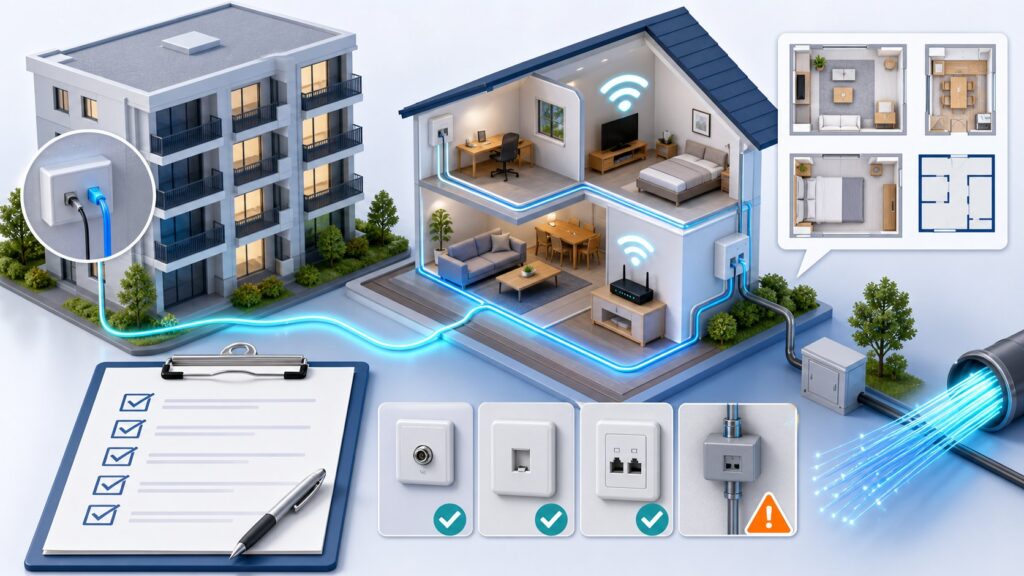
集合住宅にお住まいの場合、建物内の配線方式によって速度が制限されることがあります。特に、VDSL方式やLAN配線方式のマンションでは、物理的な上限速度が100Mbps以下となるケースもあり、IPv6の効果が限定的になることがあります。
また、プロバイダがIPv6接続に対応していても、契約プランによっては「v6オプション」の申し込みが別途必要な場合があります。ドコモ光の公式サイトで提供されている「対応プロバイダ一覧」を確認し、自身の契約プロバイダがどの接続方式に対応しているか、追加申し込みの要否をチェックしましょう。
すぐ試せる対処法:ルーター設定・再起動・ファームウェア更新
IPv6が有効にならないとき、まず試したい基本的な対処法は以下の通りです。
- ルーターとONUの再起動:両方の電源を切り、5分ほど待ってからONU→ルーターの順に電源を入れ直します。これだけでIPv6アドレスが取得できるようになることがあります。
- ルーターのファームウェアを最新にする:メーカーのサポートページから最新のファームウェアをダウンロードし、適用します。古いファームウェアではIPv6接続が不安定になることがあります。
- IPv6接続方式の設定を確認する:ルーターの設定画面で、「IPv6接続方式」が「IPoE」または「IPv4 over IPv6」になっているか確認します。「PPPoE」のままでは速度改善が見込めません。
- プロバイダから提供された設定情報を再確認する:認証IDやパスワードが不要なIPoE方式の場合、ルーター側で「自動取得」に設定するだけで良いことが多いですが、プロバイダによっては特定の設定が必要な場合があります。
乗り換え判断の基準:いつまで待つべきか、他社比較のポイント
何を試しても速度が改善しない場合、ドコモ光自体の乗り換えを検討することになります。ただし、以下の点を確認してから判断するのが無駄なコストを避けるポイントです。
- 契約期間の縛りと違約金:更新月以外での解約には高額な違約金が発生することがあります。まずは契約内容を確認しましょう。
- 工事費残債の有無:ドコモ光の工事費を分割払いにしている場合、解約時に残債を一括請求されることがあります。
- 他社の提供エリアと配線方式:乗り換え先の回線が本当に高速化できるか、事前に提供エリアとマンションの配線方式をチェックします。
- IPv6オプションが標準かどうか:最近は多くの光回線事業者がIPv6 IPoE接続を標準提供しています。乗り換えによって、追加オプションなしで快適になる可能性があります。
速度改善が見られないまま数週間が経過し、上記の対処をすべて試しても状況が変わらない場合は、乗り換えも視野に入れるタイミングと言えます。
IPv6に関するよくある質問
IPv6に対応しているのに速度が遅いのはなぜですか?
IPv6が有効でも、マンションの配線方式がVDSLやLAN配線の場合は物理的な上限速度が低く、効果を感じにくいことがあります。また、Wi-Fiルーターが古い規格(IEEE 802.11nなど)の場合、無線区間がボトルネックになっている可能性もあります。
プロバイダのIPv6対応状況はどこで確認できますか?
ドコモ光の公式サイトに「対応プロバイダ一覧」のPDFが公開されています。ここで各プロバイダの対応接続方式や追加申し込みの要否が確認できます。
ルーターの設定画面でIPv6が有効になっているのに、テストサイトではIPv4と表示されます。
ルーターがIPv6アドレスを正しく取得できていない可能性があります。ONUとルーターの再起動、ファームウェアの更新、接続方式の再設定を試してください。それでも改善しない場合は、プロバイダ側の対応状況を確認しましょう。
夜だけ遅いのはIPv6では解決しないのでしょうか?
IPoE方式のIPv6は、従来のPPPoE方式に比べて混雑の影響を受けにくいですが、マンション全体の帯域が不足している場合や、プロバイダのバックボーン回線が混雑している場合は、夜間の速度低下が起こることがあります。
乗り換えを検討する前に、ドコモ光のサポートに相談したほうが良いですか?
はい、まずはドコモ光のサポートセンターに連絡し、回線状態の確認や遠隔での設定サポートを受けられるか問い合わせることをおすすめします。それでも解決しない場合に、乗り換えを検討するのが無難です。
まとめ:IPv6のトラブルは段階的な切り分けで解決に近づく
ドコモ光のIPv6設定が反映されない、速度が改善しないという問題は、一見複雑に思えますが、確認すべきポイントを順番にチェックしていけば、原因の特定と適切な対処が可能です。まずはIPv6が実際に有効かを確認し、有線接続での速度テストで宅内環境の問題を切り分け、それでも解決しなければ契約条件や住居条件を見直すという流れが確実です。
また、乗り換えを考える際には、違約金や工事費残債などのコストを把握したうえで、他社のサービス内容と比較することが、後悔しない判断につながります。この記事で紹介した手順を参考に、快適なインターネット環境を取り戻してください。
ドコモ光でIPv6が有効にならない時に確認したいこと
タイプA/Bやプロバイダ、ドコモ利用状況で向き不向きが変わるため、月額だけでなくセット条件とIPv6対応を同時に見ます。この記事では「IPv6が有効にならない時」に絞り、公式情報だけでは見落としやすい実務上の確認点を整理しています。
- 契約プランがIPv6 IPoEに対応しているか確認する
- ルーター側のIPv6設定と対応機種を確認する
- IPv6接続判定サイトで開通状態を確認する
公式情報・関連動画
この記事のサービス名・テーマに近い公式動画や一次情報を優先して掲載しています。料金や条件は申込前に必ず公式ページで最新情報を確認してください。
この記事の作成・確認体制
- 作成: 回線侍編集部
- 最終更新日: 2026-06-09
- 編集方針・AI利用方針
- ランキング・判断基準
- 広告・PR表記方針
- 運営者情報
- 問い合わせ
監修者や資格情報は、実体が登録されている場合のみ表示します。
料金・キャンペーン・工事費などの条件は変更される場合があります。契約前に各公式サイトで最新情報を確認してください。


コメント