- ラグやカクつきの原因は「速度表示」だけではわからない
- まず確認したい「症状」の切り分け方
- ゲーム中に突然キャラクターがワープする
- 夜だけ重くなる、特定の時間帯にラグがひどい
- Ping値は低いのにカクつく
- 複数台同時に使うとラグが発生する
- 回線側と宅内環境を切り分ける3ステップ
- ステップ1:有線接続で計測する
- ステップ2:時間帯を変えて複数回テストする
- ステップ3:ルーターとLANケーブルを確認する
- ドコモ光の契約条件と住居タイプ別の注意点
- マンションの配線方式:VDSLと光配線の違い
- 戸建てとマンションのプラン選択
- 10ギガプランはゲームに必要か
- プロバイダ選びで後悔しないための比較ポイント
- IPv6(IPoE)対応は必須条件
- 実測値の平均が高いプロバイダを選ぶ
- キャッシュバックや特典だけで選ばない
- いますぐ試せる5つのラグ改善策
- 1. 有線接続に切り替える
- 2. ルーターの設置場所を見直す
- 3. ルーターのファームウェアを更新する
- 4. IPv6接続が有効か確認する
- 5. 不要な常駐ソフトやバックグラウンド通信を停止する
- 住居タイプ別:ラグが起きやすい条件と見直しの順序
- 乗り換えを判断する基準と損をしない手続き
- 乗り換えを検討すべきタイミング
- 乗り換え時のチェックリスト
- 乗り換え先の候補と比較
- ゲーム機・PC別の設定見直しポイント
- PC(Windows)の場合
- PlayStation 5 / PlayStation 4 の場合
- Nintendo Switch の場合
- Xbox Series X|S / Xbox One の場合
- よくある質問と後悔しないための確認事項
- Q. ドコモ光でゲームをするとラグがひどい。プロバイダを変えれば解決する?
- Q. 有線接続に変えたら本当にラグは減るのか
- Q. 夜だけラグがひどい。ドコモ光のせいなのか
- Q. ドコモ光の10ギガプランにすればゲームのラグはなくなるのか
- Q. マンションのVDSL方式でどうしてもラグが直らない。最終手段は?
- 契約前・乗り換え前に確認しておくべきチェックリスト
- ドコモ光でゲームのラグを減らしたい時に確認したいこと
- 次に確認する項目
- この条件に近い実測・Wi-Fi体験談を募集しています。
- この記事の作成・確認体制
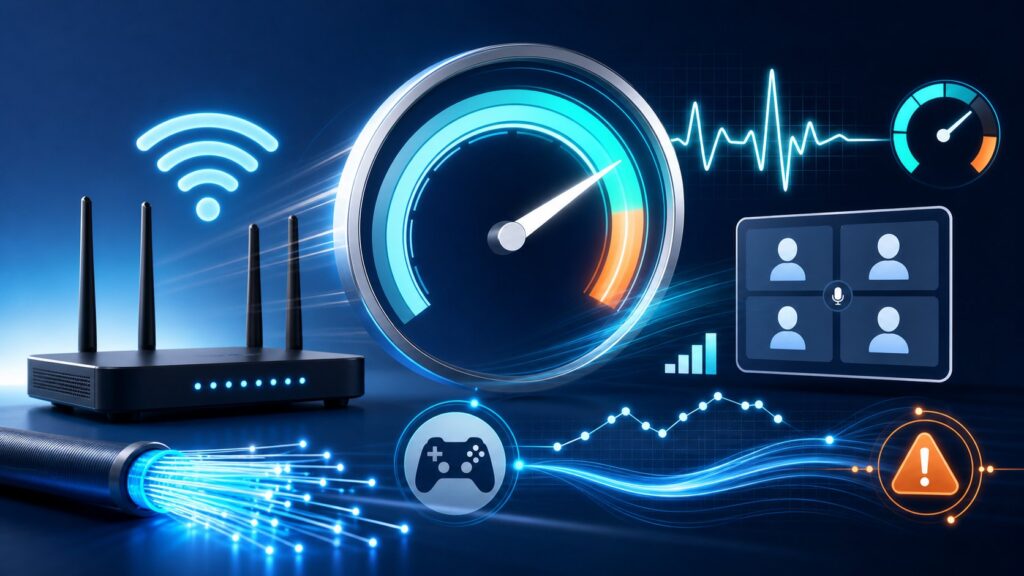
ラグやカクつきの原因は「速度表示」だけではわからない
オンライン対戦でラグが発生し、キャラクターが飛んだり、撃ったはずの弾が当たらなかったりする。こうした現象に悩まされると、まず速度測定サイトを開いて「下り何Mbps出ているか」を確認する人が多い。しかし、数字が十分でもゲームだけが不安定というケースは珍しくない。
申込前の公式確認:ドコモ光はプロバイダ、IPv6対応、ドコモ回線とのセット条件、工事費や特典の受け取り方で実質負担が変わります。この記事のチェック項目に当てはまったら、申込前に公式ページで最新条件を照合してください。
実は、ゲームの快適さを左右するのは単純なダウンロード速度だけではない。むしろ重要なのは「Ping値(レイテンシ)」や「ジッター(遅延のゆらぎ)」、そして時間帯による混雑の影響だ。Ping値は端末からサーバーへデータが往復する時間をミリ秒単位で示す。これが高いと操作が画面に反映されるまでに遅延が生じ、対戦では致命的な不利になる。ドコモ光を例にとると、IPv6(v6プラス)対応のプロバイダを選び、適切な設定を行えば、Ping値は20ms前後で安定するという実測データが複数の情報源で報告されている。一方、従来のPPPoE接続のままでは夜間の混雑時にPing値が跳ね上がり、ラグやカクつきの原因になる。
したがって、ラグの原因を切り分けるには、まず「速度表示」だけで判断するのをやめ、Ping値やパケットロスの有無、接続方式の違いを順に確認していく必要がある。この記事では、ドコモ光を契約中、あるいはこれから乗り換えを検討しているゲーマーに向けて、契約前後の失敗を回避し、後悔しないためのチェックポイントを整理する。
まず確認したい「症状」の切り分け方
ラグといっても症状はさまざまだ。まずは自分がどのタイミングでどんな問題を感じているかを整理することが、原因特定の第一歩になる。
ゲーム中に突然キャラクターがワープする
よくあるのは、一瞬で敵が別の場所に移動したり、自分のキャラクターが壁にめり込んだりする現象だ。これは「パケットロス」と呼ばれるデータの欠落が起きている可能性が高い。無線LAN(Wi-Fi)の電波干渉や、ルーターの処理能力不足が原因になりやすい。
夜だけ重くなる、特定の時間帯にラグがひどい
平日の夜や休日の昼間など、インターネット全体のトラフィックが増える時間帯にラグが悪化するなら、回線の混雑が疑われる。特にドコモ光でプロバイダがIPv6接続(IPoE方式)に対応していない場合、混雑の影響をまともに受ける。
Ping値は低いのにカクつく
Ping値は正常でも、映像がカクついたり、ボイスチャットだけが途切れたりする場合は、家庭内のネットワーク機器や端末側の処理落ち、あるいはゲームサーバー側の問題も考えられる。このケースでは回線そのものより、ルーターの設定や使用しているLANケーブルの規格を見直す必要がある。
複数台同時に使うとラグが発生する
家族が動画ストリーミングを見たり、別の部屋でオンライン会議をしているとゲームが重くなるなら、単純に帯域が不足しているか、ルーターのQoS(通信優先制御)設定が適切でない可能性がある。
このように、症状を細かく分類することで、回線側の問題なのか、宅内環境の問題なのかをある程度絞り込める。次に、実際に原因を切り分ける手順を見ていこう。
回線側と宅内環境を切り分ける3ステップ
ラグの原因がドコモ光の回線そのものにあるのか、それとも自宅の機器や設定にあるのかを切り分けるには、以下の手順が有効だ。
ステップ1:有線接続で計測する
まず、ゲーム機やPCをLANケーブルで直接ONU(光回線終端装置)またはホームゲートウェイに接続し、Wi-Fiを完全にオフにして速度とPing値を計測する。このとき、他の端末はネットワークから切り離すか、通信を止めておく。有線でもラグが解消しないなら、回線かプロバイダ側に問題がある可能性が高い。
ステップ2:時間帯を変えて複数回テストする
同じ有線環境で、朝・昼・夜の3回、できれば平日と休日の両方で計測する。夜間だけPing値が悪化するようなら、IPv6接続になっていない、またはプロバイダの混雑が原因と考えられる。ドコモ光では「v6プラス」などのIPoE方式に対応したプロバイダを選ぶことで、この混雑を回避しやすくなる。
ステップ3:ルーターとLANケーブルを確認する
有線接続で改善が見られない場合、使っているルーターがIPv6に対応しているか、LANケーブルがCat5e以上の規格かどうかを確認する。古いルーターや細いケーブルでは、回線の性能を十分に引き出せない。また、ルーターのファームウェアが最新でないと、不安定な動作の原因になることもある。
これらのステップを踏むことで、「回線の問題」と「自宅の機器や設定の問題」をある程度切り分けられる。
ドコモ光の契約条件と住居タイプ別の注意点
ドコモ光の回線品質は、契約しているプランや住居の配線方式によって大きく変わる。特にマンションやアパートの場合、建物内部の配線がボトルネックになるケースが多いため、契約前の確認が後悔を防ぐカギになる。
マンションの配線方式:VDSLと光配線の違い
集合住宅では、各戸までの引き込みに「VDSL方式」と「光配線方式」の2種類がある。VDSL方式は電話線を利用するため、理論上の最大速度は100Mbps程度で、実際の速度はさらに低くなる。一方、光配線方式は光ファイバーが部屋まで直接来ているため、1Gbpsの速度が出やすい。
ゲームで重要なのは速度よりも安定性だが、VDSL方式では夜間の混雑時にPing値が不安定になりやすいという報告が複数の口コミサイトで見られる。もし現在VDSL方式でラグに悩んでいるなら、管理会社や大家に光配線への切り替えが可能か確認するか、別の回線事業者への乗り換えを検討する必要がある。
戸建てとマンションのプラン選択
ドコモ光には「戸建てプラン」と「マンションプラン」がある。マンションプランは集合住宅向けに最適化されているが、建物全体の共有帯域の影響を受けやすい。戸建てプランは占有型なので混雑の影響は少ないが、その分月額料金が高めに設定されている。ゲーム用途で安定性を求めるなら、戸建ての場合はドコモ光の1ギガプランで十分だが、マンションの場合はプロバイダ選びとIPv6対応がより重要になる。
10ギガプランはゲームに必要か
ドコモ光には最大10Gbpsのプランも用意されているが、ゲームのラグ改善という観点では、帯域よりもPing値の低さや安定性が優先される。10ギガプランに変えても、接続方式がPPPoEのままだったり、VDSL配線のマンションでは速度が頭打ちになる。ゲーム用途であれば、まずは1ギガプランでIPv6接続を確実にし、有線接続を徹底するほうがコストパフォーマンスに優れる。
プロバイダ選びで後悔しないための比較ポイント
ドコモ光は20社以上のプロバイダから選択できるが、この「選び方」を間違えると、せっかくの光回線でもゲームでラグに悩まされることになる。後悔しないための比較ポイントを整理する。
IPv6(IPoE)対応は必須条件
ゲームのラグを減らすうえで最も重要なのが、プロバイダがIPv6接続(v6プラス、IPv6オプションなど名称は異なる)に対応しているかどうかだ。IPv6接続を利用すると、NTTの混雑しやすい網終端装置を経由せずにインターネットに出られるため、夜間の速度低下やPing値の悪化を大幅に抑えられる。
ドコモ光の場合、プロバイダによってIPv6接続の対応状況が異なる。契約前に必ず公式サイトで「IPv6対応」と明記されているか確認しよう。
実測値の平均が高いプロバイダを選ぶ
「みんなのネット回線速度」などの第三者測定サイトで、実際のユーザーが計測した平均速度やPing値を確認するのも有効だ。調査データによると、GMOとくとくBBやOCNインターネットは、ドコモ光回線での実測平均値が高く、ゲーマーからの評価も安定している。ただし、これらの数値はあくまでユーザー計測の平均であり、自分の住環境で同じ結果が出るとは限らない。あくまで参考値として捉え、最終的にはIPv6対応と有線接続を前提に判断するのが無難だ。
キャッシュバックや特典だけで選ばない
プロバイダ選びで失敗しがちなのが、高額なキャッシュバックや割引に惹かれて、通信品質を二の次にしてしまうことだ。契約後に「ラグがひどくてゲームにならない」と後悔しても、すぐにプロバイダを変更するには手数料や違約金がかかる場合がある。まずはIPv6対応と実測評価を優先し、そのうえで特典を比較するのが賢い選び方だ。
いますぐ試せる5つのラグ改善策
契約やプロバイダを見直す前に、まずは自宅の環境で試せる対策がある。これらを実践するだけでも、ラグが大幅に改善することがある。
1. 有線接続に切り替える
Wi-Fiは電波干渉や距離の影響を受けやすく、ゲーム中のラグの最大の原因になりうる。可能な限りLANケーブルでルーターと端末を直結する。特にFPSや格闘ゲームなど、一瞬の遅延が勝敗を分けるジャンルでは、有線接続が必須と言っても過言ではない。
2. ルーターの設置場所を見直す
有線接続が難しい場合は、ルーターをゲーム機と同じ部屋に置き、障害物を避けるだけでも電波強度が改善する。また、電子レンジやBluetooth機器など、2.4GHz帯の電波干渉源から離すことも効果的だ。
3. ルーターのファームウェアを更新する
ルーターのファームウェアが古いと、通信が不安定になったり、セキュリティ上の脆弱性を抱えたりする。メーカーの公式サイトから最新バージョンをダウンロードして適用しよう。
4. IPv6接続が有効か確認する
プロバイダがIPv6に対応していても、ルーターの設定で無効になっていたり、対応していないルーターを使っていると、PPPoE接続のままになる。契約しているプロバイダのIPv6接続名(v6プラス、transix、IPv6オプションなど)を確認し、ルーターの設定画面で該当するモードが選択されているかチェックする。
5. 不要な常駐ソフトやバックグラウンド通信を停止する
PCでゲームをしている場合、Windows Updateやクラウドストレージの同期、ウイルス対策ソフトのスキャンなどが裏で帯域を消費していることがある。ゲーム中はこれらを一時的に停止するか、通信を制限する設定を検討する。
住居タイプ別:ラグが起きやすい条件と見直しの順序
住居の形態によって、ラグが発生しやすい原因は異なる。ここでは、戸建て、マンション(光配線)、マンション(VDSL)の3タイプに分けて、見直すべきポイントを整理する。
| 住居タイプ | 主なラグの原因 | 優先すべき対策 |
|---|---|---|
| 戸建て | Wi-Fiの電波干渉、古いルーター | 有線接続への切り替え、Wi-Fi6対応ルーターへの買い替え |
| マンション(光配線) | 夜間のプロバイダ混雑、IPv6未対応 | IPv6対応プロバイダへの変更、ルーター設定の確認 |
| マンション(VDSL) | VDSLモデムの速度制限、集合帯域の共有 | 光配線への変更可否の確認、乗り換え検討 |
マンションでVDSL方式を使っている場合、建物の配線自体がボトルネックになっているため、プロバイダやルーターを変えても根本的な解決にはならないことが多い。管理会社に光配線への切り替えが可能か確認するか、別の回線事業者(NURO光やauひかりなど、自社回線を引き込める事業者)への乗り換えを視野に入れる必要がある。
乗り換えを判断する基準と損をしない手続き
改善策を試してもラグが解消しない場合、回線そのものの乗り換えを検討することになる。ただし、勢いで乗り換えると違約金や工事費の負担で損をする可能性があるため、以下の基準で冷静に判断したい。
乗り換えを検討すべきタイミング
- 有線接続・IPv6対応・ルーター交換をすべて試しても、夜間のPing値が50msを超える状態が続く
- VDSL方式のマンションで、光配線への変更が不可と管理会社から回答された
- 現在のプロバイダがIPv6非対応で、変更にも応じられない(ドコモ光ではプロバイダ変更が可能な場合もあるため、まずは変更を検討する)
乗り換え時のチェックリスト
1. 違約金・解約金の確認:現在の契約に違約金が発生するか、更新月はいつかを確認する。ドコモ光の契約期間に縛りがある場合、更新月以外の解約には違約金がかかることが多い。
2. 工事費の残債確認:ドコモ光を契約する際、工事費の分割払いを選択している場合、解約時に残債を一括請求されることがある。
3. 新回線の開通までのスケジュール:乗り換え先の回線工事が完了するまで、インターネットが使えない空白期間が生じないよう、開通日を調整する。特に引っ越しシーズンは工事が混み合うため、早めの申し込みが必要だ。
4. 転用制度の活用:フレッツ光からドコモ光への転用など、同じNTT回線を利用する場合、工事不要で切り替えられる「転用」という制度がある。乗り換え先が光コラボレーション事業者であれば、工事費や手間を抑えられる可能性がある。
乗り換え先の候補と比較
ゲーム向けの回線としてよく名前が挙がるのは、NURO光、auひかり、ソフトバンク光などだ。それぞれに特徴があるが、最も重要なのは「自分の住居で十分な速度と安定性が得られるか」である。以下の表に、ドコモ光を含めた比較の観点を示す。
| 回線名 | IPv6対応 | ゲーマー評価 | 注意点 |
|---|---|---|---|
| ドコモ光 | プロバイダ次第 | プロバイダ選びが重要 | VDSLマンションでは速度が出にくい |
| NURO光 | 標準対応 | Ping値が低いと評判 | 提供エリアが限定的、工事に時間がかかる場合あり |
| auひかり | 標準対応 | 安定性が高い | マンションタイプはVDSLの場合あり |
| ソフトバンク光 | プロバイダ次第 | IPv6対応で改善 | ドコモ光同様、プロバイダ選びが必要 |
この表はあくまで一般的な傾向であり、実際の品質は住居環境に大きく依存する。乗り換え前には、各社の公式サイトで提供エリアと配線方式を必ず確認してほしい。
ゲーム機・PC別の設定見直しポイント
ラグの原因は回線だけでなく、ゲームをプレイする端末側の設定にも潜んでいる。プラットフォームごとに確認すべきポイントをまとめる。
PC(Windows)の場合
- ネットワークアダプターの省電力設定を無効にする:デバイスマネージャーからネットワークアダプターのプロパティを開き、「電源の管理」タブで「電力節約のためにコンピューターでこのデバイスの電源をオフにできるようにする」のチェックを外す。
- バックグラウンドアプリの通信を制限する:設定アプリの「バックグラウンドアプリ」から、不要なアプリのバックグラウンド通信をオフにする。
- ゲームモードを有効にする:Windowsの設定から「ゲーム」→「ゲームモード」をオンにすると、システムリソースがゲームに優先的に割り当てられる。
PlayStation 5 / PlayStation 4 の場合
- DNS設定を手動で変更する:Google Public DNS(8.8.8.8 / 8.8.4.4)やCloudflare DNS(1.1.1.1 / 1.0.0.1)に設定すると、名前解決が高速化され、ラグが改善することがある。
- 有線接続時にWi-Fiを完全にオフにする:設定から「インターネット接続を設定する」で有線LANを選択し、Wi-Fi接続を解除する。
Nintendo Switch の場合
- 有線接続にはUSB LANアダプターが必要:Switch本体にはLAN端子がないため、別売りのUSB LANアダプターをドックに接続する。
- MTU値を変更する:インターネット設定でMTUを1500から1492や1450に下げると、通信の安定性が向上する場合がある。これは環境によるため、変更後は必ずゲーム内のラグを確認する。
Xbox Series X|S / Xbox One の場合
- エネルギー節約モードを避ける:完全シャットダウンモードではなく、スタンバイモードにしておくと、ゲームのアップデートやバックグラウンドダウンロードが裏で動作し、ラグの原因になることがある。ゲームプレイ中は完全シャットダウンを選択するか、ダウンロードを一時停止する。
これらの設定は、回線やプロバイダを変える前に試せるものばかりだ。特にPCの省電力設定やコンソールのDNS変更は、意外と見落とされがちなので、ラグに悩んでいるなら一度チェックしてみてほしい。
よくある質問と後悔しないための確認事項
Q. ドコモ光でゲームをするとラグがひどい。プロバイダを変えれば解決する?
プロバイダ変更で改善するケースは多い。特に、現在IPv6接続(v6プラスなど)を利用していないなら、IPv6対応プロバイダへの変更は効果が期待できる。ただし、マンションのVDSL配線が原因の場合は、プロバイダ変更だけでは限界がある。まずは自分の住居の配線方式を確認しよう。
Q. 有線接続に変えたら本当にラグは減るのか
減るケースがほとんどだ。Wi-Fiは電波干渉や距離による減衰が避けられず、ゲームのようなリアルタイム通信ではパケットロスやジッターが発生しやすい。実際に、Wi-Fiから有線に切り替えただけでPing値が10ms以上改善したという口コミは多く見られる。
Q. 夜だけラグがひどい。ドコモ光のせいなのか
夜間の混雑が原因なら、ドコモ光の回線そのものより、プロバイダのPPPoE接続がボトルネックになっている可能性が高い。IPv6接続に変更することで、混雑を回避できる。もしIPv6対応プロバイダに変更済みでも改善しないなら、マンションの共有帯域やVDSL方式の限界が考えられる。
Q. ドコモ光の10ギガプランにすればゲームのラグはなくなるのか
必ずしもなくならない。ゲームに必要な帯域は1ギガプランで十分であり、ラグの原因は帯域不足よりもPing値やパケットロスにあることが多い。10ギガプランは大容量ファイルのダウンロードや複数端末での同時利用には有利だが、ゲームのラグ改善には直結しない場合がほとんどだ。
Q. マンションのVDSL方式でどうしてもラグが直らない。最終手段は?
管理会社が光配線への変更を認めない場合、VDSL方式のままでは速度と安定性に限界がある。その場合は、NURO光やauひかりなど、マンションに自社回線を引き込める事業者への乗り換えを検討するのが現実的な選択肢になる。ただし、工事の可否や費用は事前に確認が必要だ。
契約前・乗り換え前に確認しておくべきチェックリスト
最後に、ドコモ光でゲームのラグを回避し、後悔しないための確認事項をまとめる。契約前、または現在の回線に不満を感じているなら、以下の項目を順にチェックしてほしい。
- 住居の配線方式は光配線か、VDSLか(VDSLなら管理会社に光配線への変更可否を確認)
- 契約するプロバイダはIPv6(v6プラスなど)に対応しているか
- プロバイダの実測平均速度やPing値は、ゲームに十分な水準か(目安としてPing値20ms前後を確保できるか)
- 自宅のルーターはIPv6接続に対応しているか(非対応なら買い替えが必要)
- LANケーブルはCat5e以上か(それ以下ならCat6以上のケーブルに交換)
- ゲーム機やPCは有線接続が可能な環境か
- 乗り換えを検討する場合、現在の契約の違約金や工事費残債はいくらか
- 乗り換え先の回線は、自分の住所で提供可能か(公式サイトでエリア確認)
これらの項目をクリアすれば、ドコモ光でも十分に快適なゲーム環境を構築できる可能性が高い。逆に、VDSL配線のマンションでIPv6非対応のプロバイダを選んでしまうと、契約後に「ラグがひどくて後悔した」という典型的な失敗パターンに陥る。
ラグの原因は一つとは限らず、回線、プロバイダ、宅内機器、端末設定が複合的に絡み合っている。しかし、この記事で紹介した切り分け手順と改善策を一つずつ試していけば、必ず原因を特定できるはずだ。焦らず、できるところから着手してみてほしい。
ドコモ光でゲームのラグを減らしたい時に確認したいこと
タイプA/Bやプロバイダ、ドコモ利用状況で向き不向きが変わるため、月額だけでなくセット条件とIPv6対応を同時に見ます。この記事では「ゲームのラグを減らしたい時」に絞り、公式情報だけでは見落としやすい実務上の確認点を整理しています。
- 下り速度だけでなくPingとパケットロスを測る
- 有線LAN接続でラグが減るか切り分ける
- 夜間だけ悪化する場合は混雑時間帯の傾向を見る
公式情報・関連動画
この記事のサービス名・テーマに近い公式動画や一次情報を優先して掲載しています。料金や条件は申込前に必ず公式ページで最新情報を確認してください。
この記事の作成・確認体制
- 作成: 回線侍編集部
- 最終更新日: 2026-06-09
- 編集方針・AI利用方針
- ランキング・判断基準
- 広告・PR表記方針
- 運営者情報
- 問い合わせ
監修者や資格情報は、実体が登録されている場合のみ表示します。
料金・キャンペーン・工事費などの条件は変更される場合があります。契約前に各公式サイトで最新情報を確認してください。

コメント