まず結論と判断基準
auひかりは最大1Gbpsの高速通信が特長で、在宅勤務の強い味方になるはずの光回線です。ところが、実際に契約してみると「大事なオンライン会議の最中に音声が途切れる」「映像が固まって話についていけなくなる」といったトラブルに見舞われるケースが少なくありません。こうした症状が出ると、多くの人は「回線が遅いからだ」と考え、すぐに乗り換えを検討してしまいがちです。しかし、原因は回線そのものとは限らず、自宅のWi-Fi環境やパソコンの性能、会議ツールの設定など、複数の要素が絡んでいることがほとんどです。
申込前の公式確認:auひかりは提供エリア、マンションタイプ、プロバイダ、スマホセット割、乗り換え特典で実質負担が変わります。この記事のチェック項目に当てはまったら、申込前に公式ページで最新条件を照合してください。
この記事では、auひかりを契約中、あるいはこれから契約しようとしている方を対象に、オンライン会議が途切れる原因を体系的に切り分ける方法をお伝えします。契約前の確認ポイントから、実際にトラブルが起きたときの対処手順までを整理しました。回線の乗り換えを考える前に、まずはここで紹介するチェック項目を一つずつ試してみてください。それでも改善しない場合に、初めて「回線そのものに問題がある」と判断するのが、無駄な出費を避けるための近道です。
この記事で解決する悩み
仕事でZoomやMicrosoft Teams、Google Meetを使っているのに、会議中だけ通信が不安定になる。速度テストでは十分な数値が出ているのに、なぜか会議が途切れる。auひかりにしたのに期待外れで、このまま使い続けるべきか、他に乗り換えるべきか迷っている。この記事は、そうした悩みを抱える在宅ワーカーが、自分で原因を特定し、適切な対策を打てるようになることを目指しています。
先に確認したい前提条件
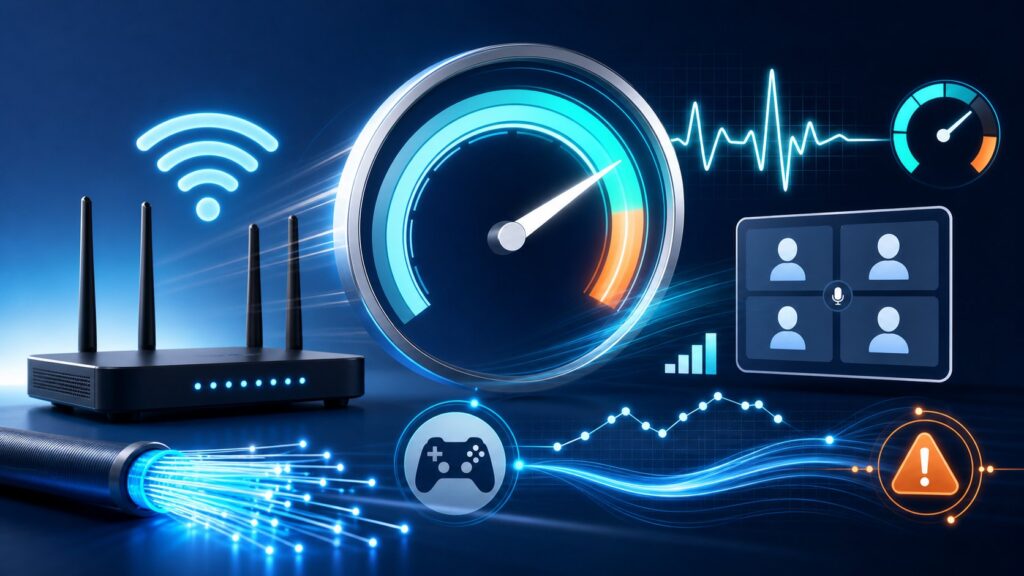
オンライン会議の品質は、単純な「下り速度」だけでは決まりません。会議はリアルタイムの双方向通信であり、データの連続性が非常に重要です。そのため、以下の3つの指標を意識する必要があります。
- 上り速度(アップロード速度):自分の音声や映像を相手に送る速度。これが不足すると、相手側にこちらの姿が届かなくなったり、声が途切れたりする。
- パケットロス:通信データの一部が欠落する現象。これが発生すると、音声がロボットのように聞こえたり、映像が乱れたりする。
- ジッタ:データの届く間隔のばらつき。ジッタが大きいと、会話のテンポがズレて話しづらくなる。
また、auひかりはIPv6(IPoE方式)に標準対応していますが、ルーターの設定や契約しているプロバイダの構成によっては、IPv4接続が優先される場合があります。IPv4接続では、夜間など利用者が集中する時間帯に速度が低下しやすいという特性があるため、会議の安定性にも影響を及ぼす可能性があります。
選ぶ前に見るべきポイント
auひかりを契約する前、あるいは現在の契約でトラブルが続いている場合に、まずチェックすべきポイントを整理します。ここで紹介する項目は、契約後に「こんなはずじゃなかった」と後悔しないための判断材料にもなります。
失敗しやすいチェック項目
オンライン会議のトラブルでよくあるのは、「回線が悪い」と決めつけてしまうことです。しかし、実際には以下のような要因が隠れていることが多く、これらを確認せずに乗り換えても問題が解決しないケースが後を絶ちません。
- 宅内のWi-Fi環境:ルーターが古い、設置場所が悪い、2.4GHz帯の混雑、同時接続台数が多いなど。
- パソコンやスマートフォンの性能:CPUやメモリが不足し、会議ソフトの処理が追いつかない。
- 会議ソフトの設定:高解像度のまま使用していたり、バックグラウンドで他のアプリが帯域を消費している。
- 時間帯や曜日による混雑:マンションタイプの場合、同じ集合住宅内の利用者が増える夜間や休日に速度が落ちる。
- IPv6接続の有無:IPv4で接続していると、混雑の影響を受けやすい。
これらの項目を一つずつ潰していくことで、真の原因に近づくことができます。
速度・安定性で特に注意したい点
オンライン会議に必要な速度の目安は、一般的に上り下りともに3Mbps程度と言われています。高画質のビデオ会議でも5Mbps以上あれば十分とされることが多いです。しかし、これはあくまで最低ラインであり、安定して会議を行うには、これらの数値が常に維持されることが重要です。瞬間的に100Mbps出ていても、通信が不安定でパケットロスやジッタが発生していると、会議の品質は大きく損なわれます。
また、auひかりの場合は、契約する物件の配線方式にも注意が必要です。マンションタイプでVDSL方式が使われていると、最大速度が100Mbpsに制限される上、上り速度も低くなりがちです。オンライン会議では上り速度が重要なので、VDSL環境ではどうしても不利になります。契約前に、自分の物件が光配線方式かどうかを必ず確認しましょう。
具体的な比較と見極め方
ここからは、auひかりでオンライン会議が途切れる原因を、より具体的なケースに分けて見ていきます。メリットが出やすいケースと、避けたほうがよいケースを対比することで、自分がどちらに当てはまるのかを判断しやすくします。
メリットが出やすいケース
auひかりが真価を発揮し、オンライン会議が安定しやすいのは、以下のような条件が揃っている場合です。
- 戸建て住宅で、光配線方式が使われている。
- 最新のWi-Fi 6対応ルーターを使用し、5GHz帯で接続している。
- 会議に使うパソコンが有線LANで直接接続されている。
- IPv6(IPoE方式)で接続されており、夜間でも速度が落ちにくい。
- 家族が同時に大容量の通信を行っていない。
こうした環境では、auひかりの高速・大容量のメリットを存分に活かせ、会議中の映像や音声が乱れることはほとんどなくなります。
避けたほうがよいケース
一方で、以下のような条件に当てはまる場合、auひかりであってもオンライン会議の安定性に不満を感じる可能性が高くなります。
- マンションタイプでVDSL配線のため、上り速度が数Mbps程度しか出ない。
- 古いルーターを使い続けており、2.4GHz帯の混雑に巻き込まれている。
- パソコンの性能が低く、会議中にファンがうるさく回り、動作がもたつく。
- 家族が同時に動画ストリーミングやオンラインゲームを楽しんでいる。
- IPv4接続のままで、夜間の混雑の影響をまともに受けている。
特にVDSL環境は、auひかりの本来の性能を引き出せない大きな要因です。もし現在VDSLで契約しているなら、光配線への変更が可能かどうかを管理会社や大家に確認する価値があります。変更が難しい場合は、別の回線やホームルーターへの乗り換えも視野に入れる必要があるでしょう。
実践するときの手順
実際にオンライン会議が途切れる症状に悩まされている場合、以下の手順で原因を切り分けていきます。闇雲に設定を変えるのではなく、順を追って確認することで、効率的に問題を特定できます。
最初にやること
まずは、症状の再現性を確認するために、以下の3つのテストを行ってください。
1. 有線接続でのテスト:パソコンをLANケーブルで直接ルーターにつなぎ、同じ会議ツールで同じような会議を行ってみます。これで問題が解消するなら、原因はWi-Fiにあると判断できます。
2. 時間帯や曜日の確認:朝や昼間は安定しているのに、夜や週末だけ途切れるという場合は、回線の混雑が原因の可能性が高いです。特にIPv4接続の場合は、この傾向が顕著です。
3. 他のデバイスの通信を停止:家族が動画を見たり、大きなファイルをダウンロードしていないか確認し、会議中はそれらの通信を控えてもらいます。これで改善するなら、帯域の奪い合いが原因です。
これらのテストで原因の大まかな所在がわかります。
次に試すこと
上記のテストでWi-Fiが原因とわかった場合は、以下の対策を順に試してみてください。
- ルーターの再起動:意外と効果がある基本的な対処法です。電源を抜いて数分待ってから再接続します。
- 5GHz帯への切り替え:2.4GHz帯は電子レンジやBluetooth機器、近隣のWi-Fiと干渉しやすいため、5GHz帯に接続し直します。ただし、5GHzは壁に弱いので、ルーターとの距離が遠い場合は中継機の導入も検討します。
- ルーターの設置場所の見直し:床や棚の奥、金属製のラックの近くではなく、部屋の中央に近い、目線の高さの見通しの良い場所に設置します。
- ルーターのファームウェア更新:メーカーの公式サイトで最新のファームウェアが公開されていないか確認し、適用します。
これらの対策で改善しない場合は、ルーター自体の買い替えを検討します。特に、5年以上前のモデルを使っているなら、最新のWi-Fi 6対応ルーターに交換することで、同時接続性能や電波の安定性が大幅に向上する可能性があります。
最後に確認すること
Wi-Fiや宅内環境に問題がないのに会議が途切れる場合は、回線そのものやパソコン側に原因があるかもしれません。以下の点を確認してください。
- IPv6接続の確認:auひかりの契約がIPv6(IPoE方式)に対応しているか、またルーターの設定でIPv6が有効になっているかを確認します。プロバイダによっては、別途申し込みが必要な場合もあるため、契約内容を再確認しましょう。
- パソコンのリソース確認:タスクマネージャー(Windows)やアクティビティモニタ(Mac)で、会議中のCPUやメモリの使用率を確認します。使用率が常に80%を超えているようなら、パソコンの買い替えや増設が必要かもしれません。
- 会議ツールの設定見直し:ビデオの解像度を下げたり、バーチャル背景をオフにしたりすることで、通信負荷を軽減できる場合があります。また、会議中は他のアプリケーションを終了しておくことも有効です。
- 公式の障害情報の確認:auひかりの公式サイトやサポートページで、広域的な障害が発生していないかを確認します。自分の環境だけの問題なのか、それともサービス全体の問題なのかを切り分けることができます。
これらの確認を行い、それでも問題が解決しない場合は、auひかりのサポートに問い合わせるか、回線の乗り換えを検討する段階に入ります。
まとめ
auひかりでオンライン会議が途切れる原因は、回線速度だけではなく、上り速度の不足、パケットロス、ジッタ、宅内Wi-Fiの品質、パソコンの性能、IPv6接続の有無など、多岐にわたります。トラブルが起きたときに「回線が悪い」と短絡的に判断せず、本記事で紹介したチェックリストに沿って一つずつ原因を切り分けることが、無駄な乗り換えを防ぎ、結果的にコストを抑えることにつながります。
特に、集合住宅のVDSL環境では、auひかりの性能を十分に活かせないため、契約前に配線方式を確認することが非常に重要です。また、古いルーターを使い続けている場合も、最新のものに交換するだけで驚くほど安定することがあります。
判断に迷ったときの基準
以下のフローチャートを参考に、自分の状況を整理してみてください。
| 症状 | 確認すべきポイント | 主な対策 |
|---|---|---|
| 会議中だけ途切れる、他の時間は快適 | 上り速度、パケットロス、ジッタ | 有線接続のテスト、5GHz帯への切り替え、ルーターの再起動 |
| 夜間や週末に不安定になる | IPv4接続の混雑、マンションタイプのVDSL | IPv6接続の確認、光配線への変更可否の確認 |
| 有線でも改善しない | 回線自体の問題、パソコンの性能不足 | auひかりサポートへの問い合わせ、パソコンのリソース確認 |
| 特定の会議ツールだけ不安定 | ツールの設定、サーバー側の問題 | 解像度を下げる、バーチャル背景をオフ、ツールの再インストール |
よくある質問
auひかりでオンライン会議に必要な最低速度はどのくらいですか?
一般的に、上り下りともに3Mbps程度が最低ラインと言われています。高画質のビデオ会議では5Mbps以上が推奨されます。しかし、速度だけでなく、パケットロスやジッタが少ない安定した通信がより重要です。
ルーターを買い替えれば会議の途切れは直りますか?
Wi-Fi環境が原因の場合は、最新のWi-Fi 6対応ルーターに交換することで改善する可能性が高いです。ただし、有線接続でも途切れる、あるいは回線自体の速度が遅い場合は、ルーターの買い替えだけでは解決しません。
IPv6接続になっているかどうかは、どうやって確認できますか?
auひかりの会員ページや、契約しているプロバイダのマイページで接続方式を確認できる場合があります。また、ルーターの設定画面でIPv6の状態を確認することもできます。不明な場合は、各サポートに問い合わせると確実です。
マンションタイプでVDSLの場合、auひかりを解約したほうがいいですか?
VDSLは速度や安定性で不利なため、オンライン会議を頻繁に行うなら、光配線方式への変更ができないか管理会社に相談することをおすすめします。変更が難しい場合は、他の光回線やホームルーターへの乗り換えを検討する価値があります。
会議が途切れる原因を自分で特定できません。どうすればいいですか?
本記事で紹介した手順を一つずつ試してもわからない場合は、auひかりのテクニカルサポートに連絡し、症状を詳しく伝えてください。また、パソコンに詳しい知人や、出張サポートサービスの利用も選択肢の一つです。
公式情報・関連動画
この記事のサービス名・テーマに近い公式動画や一次情報を優先して掲載しています。料金や条件は申込前に必ず公式ページで最新情報を確認してください。
公的機関の公式投稿
総務省:インターネットトラブル事例集
公式・一次情報リンク
この記事の作成・確認体制
- 作成: 回線侍編集部
- 最終更新日: 2026-06-09
- 編集方針・AI利用方針
- ランキング・判断基準
- 広告・PR表記方針
- 運営者情報
- 問い合わせ
監修者や資格情報は、実体が登録されている場合のみ表示します。
料金・キャンペーン・工事費などの条件は変更される場合があります。契約前に各公式サイトで最新情報を確認してください。


コメント