まず結論と判断基準
在宅勤務中にオンライン会議だけ頻繁に途切れると、仕事の効率が大きく落ちるだけでなく、取引先や同僚に迷惑をかけてしまいがちです。ソフトバンク光を契約している、あるいはこれから乗り換えを検討している方にとって、原因の切り分け方を知っておくことは、余計な出費やストレスを避けるために欠かせません。
申込前の公式確認:ソフトバンク光はおうち割、光BBユニット、IPv6高速ハイブリッド、工事費や乗り換え特典の条件で実質負担が変わります。この記事のチェック項目に当てはまったら、申込前に公式ページで最新条件を照合してください。
この記事では、ソフトバンク光の公式サポート情報や、実際に多く寄せられる相談内容をもとに、会議中の通信トラブルを解消するための具体的な手順を整理します。回線・Wi-Fi・端末のどこに問題があるのかを順番に確認できるように構成しているので、読み終えたときには自分で対処できる状態を目指します。
この記事で解決する悩み
- オンライン会議中に音声が途切れたり、画面が止まったりする原因を特定したい
- ソフトバンク光の回線そのものに問題があるのか、自宅の機器や設定に問題があるのかを切り分けたい
- 契約前や乗り換え前に、後悔しないための確認ポイントを知りたい
- 同じ症状が続く場合に、どこに相談すればよいか判断できるようになりたい
先に確認したい前提条件
ソフトバンク光の通信トラブルを考える前に、まずは利用している機器と契約プランを把握しておく必要があります。ソフトバンク光では、契約プランによって提供されるルーターが異なります。たとえば、標準的な光回線プランでは「光BBユニット」が、10ギガプランでは「ホームゲートウェイ(S)」が提供されます。
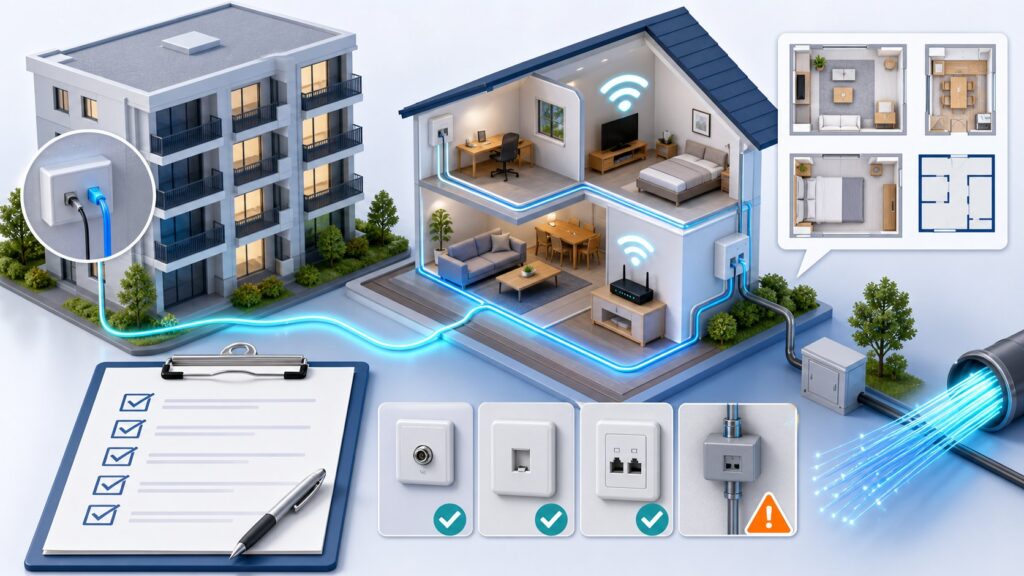
また、マンションなどの集合住宅にお住まいの場合、建物内の配線方式によって使える最大速度や接続方式が変わるため、後ほど詳しく説明する住居条件の確認が特に重要です。
症状を整理して原因のあたりをつける
会議中に途切れるといっても、その症状は一通りではありません。やみくもに設定を変える前に、まずは「どんなときに」「どの機器で」「どう途切れるのか」を整理することが、最短の解決につながります。
症状別・原因切り分けのクイック診断
以下の表に、よくある症状と、最初に疑うべき原因の大まかな目安をまとめました。自分の状況に近いものを探し、該当する確認項目から試してみてください。
| 症状 | 疑われる主な原因 | 最初に確認すること |
| — | — | — |
| Wi-Fi接続時だけ途切れるが、有線LANだと安定する | Wi-Fiの電波干渉、ルーターの設置場所、周波数帯域の選択ミス | ルーターの設置場所見直し、5GHz帯への切り替え |
| 特定の時間帯(特に夜間)に遅くなったり途切れたりする | 回線の混雑(特にPPPoE接続時) | IPv6オプションの利用状況確認、時間帯別の速度測定 |
| すべての端末で同時に切断される | ONUや光BBユニットの不具合、回線障害、配線の緩み | 機器のランプ確認、再起動、ソフトバンクの障害情報確認 |
| 会議の途中で音声だけロボットのように途切れる | パケットロス、上り速度の不足、端末の処理負荷 | 有線接続への切り替え、他のアプリ終了、速度テスト |
| 映像は映るが、自分の声が相手に届かない、または遅れる | 上り回線の速度不足、マイク設定、会議ツールの不具合 | 有線接続でのテスト、会議ツールの設定確認 |
この表で原因の候補を絞ったら、次から紹介する具体的なチェック手順に進んでください。
選ぶ前に見るべきポイント
ソフトバンク光をこれから契約する方や、他社からの乗り換えを検討している方は、契約前にいくつかのポイントを押さえておくことで、後悔するリスクを大幅に減らせます。特に、在宅勤務でオンライン会議を多用する場合は、下り速度だけでなく上り速度や安定性が重要になります。
失敗しやすいチェック項目
契約前に確認しておかないと、開通後に「思っていた速度が出ない」「会議が頻繁に途切れる」といったトラブルに見舞われがちです。以下の項目は、必ず事前にチェックしましょう。
- 提供エリアと最大速度:ソフトバンク光の公式サイトで、自分の住所がサービス提供エリア内か、最大どのプラン(1ギガ、10ギガなど)に対応しているかを確認する。
- マンションの配線方式:集合住宅の場合、光配線方式、VDSL方式、LAN配線方式のいずれかで、実際に出る速度が大きく変わる。VDSL方式やLAN配線方式では、最大100Mbps程度に制限されることがあるため、事前に管理会社や大家に確認する。
- IPv6オプションの有無:ソフトバンク光では「IPv6高速ハイブリッド」などのオプションを利用することで、夜間の混雑を回避しやすくなる。契約時にオプションが適用されているか、対応ルーターが提供されるかを確認する。
- 提供されるルーターの仕様:光BBユニットの型番によって、対応するWi-Fi規格や周波数帯が異なる。たとえば光BBユニット2.2は2.4GHz帯のみ対応のため、5GHz帯を使いたい場合は別途ルーターが必要になる可能性がある。
- 開通までの期間と工事内容:戸建てか集合住宅か、また建物内の設備状況によって工事日数や立ち会い要否が変わる。仕事のスケジュールに影響が出ないよう、余裕を持った計画を立てる。
工事・住居条件で特に注意したい点
ソフトバンク光に限らず、光回線の品質は住居条件に大きく左右されます。特に集合住宅では、自分ではコントロールできない部分で速度や安定性が決まってしまうことがあるため、注意が必要です。
- 光配線方式なら、各戸まで光ファイバーが直接引き込まれているため、高速で安定した通信を期待できます。しかし、VDSL方式やLAN配線方式の場合は、建物内でメタルケーブルやLANケーブルに変換されるため、速度が大幅に低下し、会議の品質に影響が出る可能性があります。
- 賃貸物件の場合、管理会社や大家の許可なしに光コンセントの増設や穴あけ工事ができないケースもあります。契約前に必ず工事の可否と必要な承諾を得ておきましょう。
- 戸建てでも、電柱から家までの引き込み線の状況や、宅内の光コンセントの位置によっては、ルーターの設置場所が制限され、Wi-Fiの届きにくさにつながることがあります。
具体的な比較と見極め方
ここからは、すでにソフトバンク光を利用している方に向けて、実際に会議が途切れるときに試すべき手順を、原因の切り分け方とともに解説します。
メリットが出やすいケース
以下のような環境や使い方をしている場合、今回紹介する対策の効果が特に出やすくなります。
- 有線LANで接続すると問題が起こらず、Wi-Fi接続時だけ途切れる場合
- ルーターの設置場所が床に近かったり、電子レンジやテレビの近くに置かれている場合
- 2.4GHz帯のSSIDに接続しているが、5GHz帯が利用可能な場合
- 契約時にIPv6オプションを申し込んだが、ルーターの設定がPPPoE接続のままになっている場合
- 家族が同時に動画視聴やゲームをしていて、回線の帯域が圧迫されている場合
避けたほうがよいケース
一方で、以下のようなケースでは、自力での解決が難しく、契約内容や機器の見直しが必要になることもあります。
- 集合住宅のVDSL方式で、物理的に100Mbps以上の速度が出ないことが分かっている場合
- ソフトバンク光の提供エリア外、または10ギガプラン非対応エリアで、高画質の会議を複数同時に行いたい場合
- 古いパソコンやスマートフォンを使っていて、端末自体の処理能力が会議ツールの要求スペックを満たしていない場合
- 自宅の配線や機器をすべて確認しても改善せず、ソフトバンクのサポートに連絡しても原因が特定できない場合
実践するときの手順
ここからは、実際に会議が途切れる症状が出たときに、すぐに試せる手順を順番に紹介します。やみくもに操作するのではなく、この流れに沿って確認することで、原因を効率的に絞り込めます。
最初にやること:症状の記録と配線の確認
まず、トラブルが起こったときの状況をできるだけ具体的に記録します。日時、使用していたアプリ(Zoom、Teamsなど)、接続方式(有線かWi-Fiか)、途切れ方(音声のみ、映像のみ、完全切断)をメモしておくと、後でサポートに問い合わせる際にも役立ちます。
次に、物理的な配線を確認します。ONU(光回線終端装置)と光BBユニット(またはホームゲートウェイ)の間のLANケーブルがしっかり差さっているか、ケーブルのツメが折れていないかをチェックしてください。特に、CAT5などの古い規格のケーブルを使っていると、速度や安定性が低下する原因になります。最低でもCAT5e、できればCAT6A以上のケーブルに交換することをおすすめします。
次にやること:機器の再起動とランプ確認
配線に問題がなければ、機器の再起動を正しい順序で行います。以下の手順が基本です。
1. ONUの電源を切る
2. 光BBユニット(またはホームゲートウェイ)の電源を切る
3. 30秒以上待つ
4. ONUの電源を入れる
5. ONUのランプが安定するまで2〜3分待つ
6. 光BBユニットの電源を入れる
7. すべてのランプが正常に点灯するまで待つ
このとき、各機器のランプの状態を確認してください。ソフトバンクの公式サポートページによると、光BBユニットの「認証」ランプや「インターネット」ランプが点灯していない場合は、回線の認証に問題がある可能性があります。ランプの意味は機器の底面や取扱説明書に記載されているので、異常があればサポートに連絡する際の手がかりになります。
さらに試すこと:Wi-Fi設定と設置場所の見直し
再起動後もWi-Fi接続時に途切れる場合は、以下の点を確認・変更してみてください。
- 接続しているSSIDを確認し、可能であれば2.4GHz帯から5GHz帯に切り替える。5GHz帯は電波干渉を受けにくく、オンライン会議のようなリアルタイム通信に適しています。ただし、光BBユニット2.2など、2.4GHz帯のみ対応の機種ではこの変更はできません。
- ルーターの設置場所を、床から1m程度の高さで、家の中心に近い場所に移動する。電子レンジやコードレス電話、テレビなどの家電からは最低1〜2m離してください。
- ルーターの設定画面(セットアップメニュー)にアクセスし、「周波数帯域幅」の設定が初期値(自動)になっていることを確認する。手動で狭い帯域に固定されていると、速度が低下することがあります。
- 10ギガプランでホームゲートウェイ(S)を利用している場合、Wi-Fiバンドステアリング機能がオンになっていると、2.4GHz帯のSSIDが表示されず、自動的に最適な帯域に接続されるため、通常はそのままで問題ありません。
最後に確認すること:回線混雑とIPv6の活用
上記の対策を試しても、特に夜間や休日の昼間に速度が落ちたり途切れたりする場合は、回線の混雑が原因の可能性が高いです。ソフトバンク光では、従来のPPPoE接続方式を使っていると、プロバイダ側の設備で混雑が発生しやすくなります。
この問題を回避するには、IPv6接続(ソフトバンク光では「IPv6高速ハイブリッド」)を利用することが有効です。すでに契約している場合は、光BBユニットの設定がIPv6接続になっているか確認してください。契約していない場合は、My SoftBankから追加申し込みが可能です。IPv6接続に切り替えるだけで、夜間の速度が大幅に改善するケースが多く報告されています。
また、ソフトバンクの公式サイトやSNSで、広域の通信障害やメンテナンス情報が発表されていないかも確認しましょう。自分側の問題ではない場合、復旧を待つしかないこともあります。
それでも解決しない場合の相談先と判断基準
ここまでの手順を試しても改善しない場合、問題はより専門的な調査が必要な領域にあるかもしれません。以下のような相談先を検討してください。
- ソフトバンクのカスタマーサポート:電話やチャットで、症状やこれまでに試したことを伝えることで、回線側の詳細な調査や機器の交換対応を受けられる場合があります。
- 契約しているプロバイダ:ソフトバンク光は回線とプロバイダが一体ですが、まれにプロバイダ側の設定や障害が原因のこともあるため、念のため確認を。
- 専門業者による宅内LAN調査:自宅のWi-Fi環境を有料で測定・改善提案してくれるサービスもあります。自力での解決が難しい場合は、一度見積もりを取ってみるのも選択肢です。
判断に迷ったときの基準
最終的に、以下のような基準で「このまま使い続けるか」「別の回線やサービスに乗り換えるか」を判断するとよいでしょう。
- 有線接続でも速度が安定せず、IPv6接続に変更しても改善しない場合は、回線自体または住居の配線方式が原因の可能性が高いため、別の回線事業者やホームルーター型のサービスも検討する。
- Wi-Fi接続時のみの問題で、かつルーターの買い替えやメッシュWi-Fiの導入で解決できそうな場合は、追加投資を検討する価値がある。
- 会議の頻度や重要度が高く、どうしても安定性が必要な場合は、多少コストがかかっても光回線の10ギガプランや、より信頼性の高いプロバイダへの変更を視野に入れる。
よくある質問と回答
ソフトバンク光でオンライン会議が途切れるのは、回線速度が遅いからですか?
必ずしも速度だけが原因ではありません。会議の品質は、下り速度だけでなく、上り速度、Ping値(遅延)、パケットロス(データの欠損)のバランスで決まります。速度テストで十分な数値が出ていても、Pingが高かったりパケットロスが発生していると、会議は途切れやすくなります。まずは有線接続でテストし、それでも改善しない場合は回線の混雑や機器の問題を疑いましょう。
光BBユニットの2.4GHz帯しか使えないのですが、5GHz帯を使うにはどうすればいいですか?
光BBユニット2.2など、2.4GHz帯のみ対応の機種をお使いの場合、内蔵Wi-Fiでは5GHz帯を利用できません。その場合は、5GHz帯に対応した市販のWi-Fiルーターを別途購入し、光BBユニットに有線で接続してアクセスポイントモード(またはブリッジモード)で使用する方法があります。設定方法はルーターの説明書に従ってください。
マンションのVDSL方式だと、オンライン会議は難しいのでしょうか?
VDSL方式は、理論上の最大速度が100Mbps程度であることが多く、実際の速度はそれ以下になる場合もあります。しかし、オンライン会議自体は上下3Mbps程度あれば十分なため、速度が安定して出ていれば問題なく利用できるケースが多いです。ただし、複数人で同時に会議をしたり、高画質の映像を送受信する場合は、帯域不足を感じることがあるかもしれません。
IPv6高速ハイブリッドを契約したのに、夜間の速度が改善しません。なぜですか?
IPv6高速ハイブリッドは、対応している通信だけをIPv6経由で流す方式です。そのため、光BBユニットの設定がPPPoE接続のままになっていたり、パソコンやスマートフォンの設定が古いままだと、効果が得られないことがあります。また、接続するWebサイトやサービスがIPv6に対応していない場合は、従来の経路を使うため、混雑の影響を受ける可能性があります。設定を見直し、それでも改善しない場合はサポートに相談してください。
ソフトバンク光を契約する前に、オンライン会議が快適にできるかどうかを見極める方法はありますか?
契約前に確実に見極めるのは難しいですが、以下の点を確認することでリスクを減らせます。まず、お住まいの物件の配線方式を管理会社や大家に確認し、光配線方式であることを確認する。次に、ソフトバンク光の公式サイトで提供エリアと最大速度を調べる。さらに、同じ物件に住む人や近隣の知人でソフトバンク光を使っている人がいれば、実際の使用感を聞いてみるのも有効です。また、契約時にIPv6オプションが適用されるか、提供されるルーターの型番を事前にサポートに問い合わせておくと安心です。
ソフトバンク光で在宅会議が途切れる時に確認したいこと
セット割やIPv6高速ハイブリッドの有無で体感が変わるため、契約中サービスとオプションの状態を照合して判断します。この記事では「在宅会議が途切れる時」に絞り、公式情報だけでは見落としやすい実務上の確認点を整理しています。
- 会議端末を5GHzまたは有線に寄せて試す
- 上り速度とWi-Fi電波強度を別々に確認する
- 家族の動画視聴など同時利用の時間帯を確認する
公式情報・関連動画
この記事のサービス名・テーマに近い公式動画や一次情報を優先して掲載しています。料金や条件は申込前に必ず公式ページで最新情報を確認してください。
この記事の作成・確認体制
- 作成: 回線侍編集部
- 最終更新日: 2026-06-09
- 編集方針・AI利用方針
- ランキング・判断基準
- 広告・PR表記方針
- 運営者情報
- 問い合わせ
監修者や資格情報は、実体が登録されている場合のみ表示します。
料金・キャンペーン・工事費などの条件は変更される場合があります。契約前に各公式サイトで最新情報を確認してください。


コメント