まず結論と判断基準
夜になるとビッグローブ光の速度が急に落ち、動画会議や配信が止まってしまう。この症状に悩まされ、回線の乗り換えを検討している方も多いだろう。しかし、すぐに解約を決める前に、まずは原因を切り分け、自宅の環境で改善できることがないか確認することが肝心だ。多くの場合、原因は回線そのものではなく、接続方式や宅内機器、集合住宅の配線方式にある。
申込前の公式確認:ビッグローブ光は提供エリア、IPv6対応ルーター、キャッシュバック、スマホセット条件で実質負担が変わります。この記事のチェック項目に当てはまったら、申込前に公式ページで最新条件を照合してください。
この記事では、ビッグローブ光が夜だけ遅くなる仕組みから、具体的なチェック項目、改善手順、それでも解決しない場合の判断基準までを整理する。契約前の確認事項としても役立つ内容にしているので、これから光回線を選ぶ方にも参考にしてほしい。
この記事で解決する悩み
- 夜間のオンライン会議で音声が途切れたり、画面がフリーズする
- 動画配信サービスが頻繁にバッファリングを起こし、視聴に耐えない
- オンラインゲームでラグがひどく、まともにプレイできない
- 回線を乗り換えるべきか、それとも設定や機器を見直せば済むのか判断できない
- 集合住宅に住んでいて、自分の部屋だけ遅いのか、建物全体の問題なのかわからない
これらの悩みに対して、客観的なデータと技術的な背景をもとに、一つずつ解決策を探っていく。
先に確認したい前提条件
まず、ビッグローブ光はNTT東日本・西日本の光ファイバー回線を利用したサービスである。そのため、回線品質の大部分はNTTの設備に依存し、プロバイダであるビッグローブが直接制御できる部分は限られる。夜間の速度低下は、大きく分けて以下の3つの層で発生する。
1. プロバイダ層:ビッグローブのネットワーク設備や接続方式(PPPoE混雑)
2. 宅内層:Wi-Fiルーターの性能、LANケーブルの規格、電波干渉
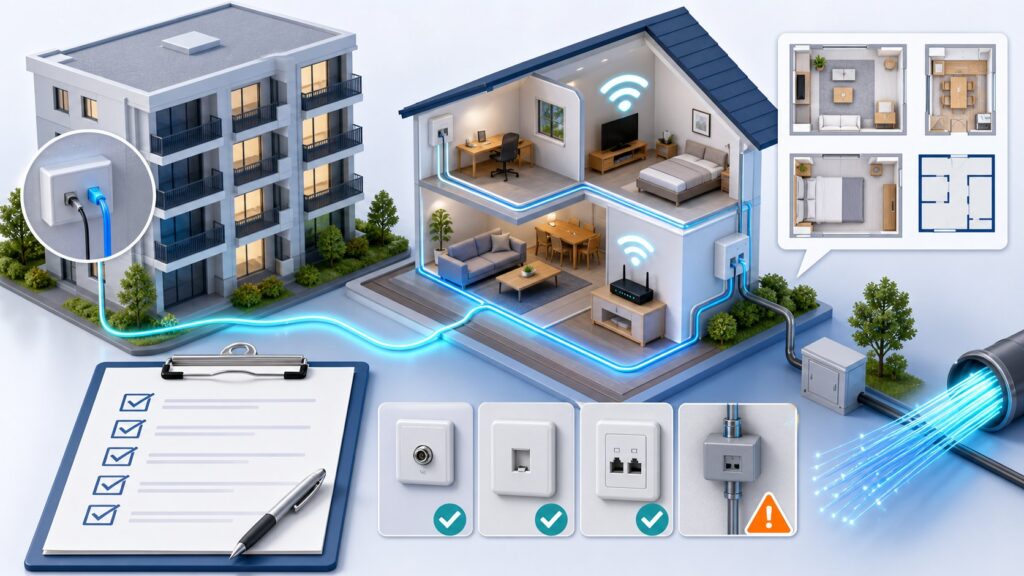
3. 集合住宅層:マンションタイプの配線方式(VDSL/LAN配線)や建物内の共有回線
この構造を理解せずに「ビッグローブ光は遅い」と決めつけてしまうと、たとえ他社に乗り換えても同じ問題に直面する可能性がある。特に、マンションタイプの契約でVDSL方式が使われている場合、物理的な上限速度が100Mbpsに制限されるため、プロバイダを変えても根本的な解決にはならない。
選ぶ前に見るべきポイント
ビッグローブ光を契約する前、あるいは現在の契約で夜間の遅さに悩んでいる場合、以下のポイントを順に確認していくことで、原因の切り分けがスムーズになる。
失敗しやすいチェック項目
多くのユーザーが見落としがちなのが、IPv6オプションの設定と、宅内機器の組み合わせである。以下の表に、主なチェック項目と、それを見逃した場合の典型的な症状をまとめた。
| チェック項目 | 見逃すと起こりやすい症状 | 確認方法 |
| — | — | — |
| IPv6接続(IPoE方式)の有効化 | 夜間の速度が極端に低下し、特に20時~24時に遅くなる | ビッグローブ会員サポートの接続方式確認ページ、またはルーター管理画面で「IPv6」の状態を確認 |
| Wi-Fiルーターの規格(Wi-Fi 5/6/7) | 有線接続では速いのに、無線接続だけ極端に遅い | ルーター本体の型番を確認し、メーカーサイトで対応規格を調べる |
| 使用している周波数帯(2.4GHz/5GHz) | 電子レンジ使用時に切断、夜間に不安定になる | ルーター設定画面でSSIDを確認、「-5G」などの表記がないかチェック |
| LANケーブルのカテゴリ(CAT5e以上推奨) | 有線接続でも速度が100Mbps前後で頭打ちになる | ケーブルの印字を確認、「CAT5」や「CAT5e」などの表示を探す |
| マンションの配線方式(光配線/VDSL/LAN) | 集合住宅で契約しているのに、常に速度が遅い | 管理会社や大家に確認、またはNTTのサービス提供状況で「最大速度」の表記を確認 |
これらのチェックは、特別な知識がなくても、機器の型番や契約書類を確認するだけでできる。まずはここから始めてほしい。
工事・住居条件で特に注意したい点
集合住宅に住んでいる場合、建物内の配線方式が速度に大きな影響を与える。ビッグローブ光のマンションタイプでは、以下の3つの方式があり、それぞれ最大速度が異なる。
- 光配線方式:各戸まで光ファイバーが直接引き込まれており、最大1Gbpsの速度が出る。最も安定しており、夜間の混雑も比較的少ない。
- LAN方式:各戸にLANケーブルで分配されており、最大速度は100Mbpsに制限される。夜間の混雑の影響を受けやすい。
- VDSL方式:電話線を利用して分配する方式で、最大速度は100Mbps。マンション全体の利用者が増える夜間は、速度が大幅に低下することがある。
特にVDSL方式の場合は、物理的な上限速度が低いため、プロバイダを変更しても改善しない。この場合の解決策は、管理組合に光配線方式への変更を働きかけるか、別の回線事業者(auひかりやNURO光など)が提供する独自回線を検討することになる。ただし、独自回線は提供エリアが限られるため、まずは公式サイトで提供可否を確認する必要がある。
また、一戸建てのホームタイプであっても、NTT局舎からの距離が極端に長い場合や、宅内の配線が古い電話線を使っている場合は、速度が落ちることがある。これは光回線全般に言えることで、ビッグローブ光に限った問題ではない。
具体的な比較と見極め方
夜間の速度低下が、単なる混雑なのか、それとも自分の環境に固有の問題なのかを見極めるには、時間帯別の速度測定と、有線・無線の比較が有効だ。
メリットが出やすいケース
以下のような条件に当てはまる場合、設定変更や機器の交換だけで、夜間の速度が大幅に改善する可能性が高い。
- 現在IPv4(PPPoE)接続のままIPv6オプションを有効にしていない場合、IPv6 IPoE接続に切り替えることで、夜間の混雑を回避できる。これは、PPPoE接続がNTT局舎内の網終端装置を経由するために起こる渋滞を、IPoE接続ではバイパスできるためだ。
- Wi-Fiルーターが古い規格(802.11nやWi-Fi 4以前)の場合、Wi-Fi 6対応ルーターに交換するだけで、無線接続の安定性が格段に向上する。特に、家族で複数台の端末を同時に使う家庭では、OFDMAやMU-MIMOといった機能が効果を発揮する。
- 2.4GHz帯しか使っていない場合、5GHz帯に切り替えることで、電子レンジやBluetooth機器との干渉を避けられる。夜間は家電の使用頻度が高まるため、この切り替えだけでも体感速度が変わる。
- LANケーブルが古い規格(CAT5など)の場合、CAT5eやCAT6に交換することで、有線接続の速度が本来の性能に近づく。
実際の速度改善例として、あるユーザーはIPv6オプションを有効にしただけで、夜間のダウンロード速度が10Mbpsから300Mbps以上に向上したという報告もある。まずは、公式サポートページで自分の接続方式を確認し、IPv6対応ルーターが手元にあるかどうかをチェックしよう。
避けたほうがよいケース
一方で、以下の条件に該当する場合は、ビッグローブ光の契約を続けても根本的な解決が難しい可能性がある。
- マンションタイプでVDSL方式やLAN方式が使われており、物理的な上限速度が100Mbpsに制限されている。この場合、夜間の混雑以前に、常に速度が低い状態が続く。プロバイダを変えても回線方式は変わらないため、改善は見込めない。
- 1Gbpsの契約では速度が足りず、10Gbpsのプランを検討したいが、提供エリア外である。ビッグローブ光10ギガは、NTTの10Gbps対応エリアでのみ利用可能で、まだ全国展開はされていない。
- オンラインゲームでPing値(応答速度)を重視する場合、ビッグローブ光の経路がゲームサーバーと相性が悪く、ラグが改善しないことがある。これはプロバイダのバックボーン(基幹回線)やピアリング状況に依存するため、他のプロバイダのほうが良い結果が出る場合もある。
また、集合住宅で管理組合が光配線方式への変更に消極的な場合、個人での改善が難しい。このようなケースでは、別の回線事業者(auひかり、NURO光、またはケーブルテレビのインターネット)を検討するのが現実的だ。ただし、乗り換えには工事費や解約金が発生するため、コスト面も含めて慎重に判断したい。
実践するときの手順
ここからは、実際に夜間の速度低下に直面したときに、どのような順番で対処すればよいかを、具体的な手順として示す。
最初にやること
1. 速度測定を有線接続で行う
まず、パソコンをLANケーブルで直接ONU(光回線終端装置)またはホームゲートウェイに接続し、速度測定サイト(Fast.comやSpeedtest.netなど)で速度を計測する。このとき、時間帯を朝・昼・夜・深夜と分けて測定し、どの時間帯にどれだけ速度が落ちるかを記録する。有線接続で問題ない速度が出ていれば、原因は無線環境にあると判断できる。
2. 接続方式を確認する
ビッグローブの会員サポートページにアクセスし、自分の回線がIPv6 IPoEで接続されているかを確認する。もし「IPv4」と表示されている場合は、IPv6オプションが無効になっている可能性が高い。この場合、すぐにIPv6対応ルーターの手配と設定変更を行う必要がある。
3. 機器の再起動を正しい順番で行う
ONUとルーターの電源を切り、5分ほど放置してから、ONU→ルーターの順に電源を入れる。これにより、IPアドレスの再取得や機器内部のメモリ解放が行われ、一時的な不具合が解消されることがある。
4. Wi-Fiの周波数帯を確認する
ルーターの設定画面で、2.4GHz帯と5GHz帯のどちらに接続しているかを確認する。可能であれば、5GHz帯に固定し、2.4GHz帯は使用しないか、別のSSIDに分けておく。また、チャンネルが自動設定になっているか確認し、近隣のWi-Fiと干渉していないかをWi-Fiアナライザーアプリなどで調べる。
最後に確認すること
上記の手順を試しても改善しない場合、以下の点を最終確認する。
- マンションの配線方式を管理会社に問い合わせ、VDSLやLAN方式でないかを確認する。もしそうであれば、個人でできることは限られるため、回線方式の変更交渉や他社回線の検討に移る。
- LANケーブルの規格を再確認し、CAT5e以上であることを確かめる。古いケーブルは外見では判別しにくいため、ケーブルに印字された規格名を直接確認する。
- ルーターのファームウェアが最新かどうかを確認する。メーカーのサポートページからアップデートファイルをダウンロードし、適用することで、セキュリティや性能が改善されることがある。
- ビッグローブの帯域制限について理解しておく。ビッグローブ光には、大量のデータを連続してアップロードするなどの極端な使い方をした場合に、一時的に帯域制限がかかることがある。ただし、通常の動画視聴やWeb会議程度では制限の対象になることは稀で、多くの場合、制限ではなく単なる混雑が原因である。
それでも解決しない場合、最終的には他社回線への乗り換えを検討することになる。乗り換え先の候補としては、独自回線を持つauひかりやNURO光、あるいはIPv6 IPoE接続に標準対応しているドコモ光(別プロバイダ)などが挙げられる。ただし、乗り換えには工事費や解約金が発生するため、まずはビッグローブのサポートに相談し、契約プランの見直しや10ギガタイプへの変更が可能かどうかを確認するのが先決だ。
まとめ
ビッグローブ光の夜間速度低下は、多くの場合、IPv6接続の未設定や宅内機器の古さ、集合住宅の配線方式に原因がある。回線そのものが劣っているわけではないため、まずは環境を見直すことで、費用をかけずに改善できる可能性が高い。
判断に迷ったときの基準
- 有線接続で計測した速度が、契約プランの最大速度の3割以下しか出ていない場合は、回線かプロバイダに問題がある可能性が高い。
- 夜間だけ遅く、昼間は快適な場合は、PPPoE混雑が原因であることが多い。IPv6 IPoEへの切り替えで解決するケースが大半だ。
- マンションタイプで、常に速度が100Mbps以下なら、配線方式がVDSLまたはLAN方式である可能性が高い。この場合、プロバイダ変更では改善しない。
- オンラインゲームのラグが主な悩みなら、速度よりもPing値を重視し、ゲームサーバーとの相性を調べる。可能であれば、実際にゲームをプレイしているユーザーの口コミや、プロバイダ別のPing値比較サイトを参考にする。
最終的には、自分の利用スタイルと住環境に合った回線を選ぶことが、後悔しないための最大のポイントだ。この記事が、その判断材料の一つになれば幸いだ。
よくある質問
夜だけ遅いのはビッグローブ光の仕様ですか?
いいえ、仕様ではありません。夜間の速度低下は、PPPoE接続による混雑や、宅内の無線環境、集合住宅の配線方式など、複合的な要因で起こります。適切な設定と機器の見直しで改善する場合がほとんどです。
IPv6オプションを有効にしたのに速度が変わりません
ルーターがIPv6 IPoEに対応しているか、設定が正しく行われているかを確認してください。また、マンションタイプでVDSL方式の場合は、物理的な上限速度が低いため、IPv6の効果が実感しにくいことがあります。
マンションの配線方式を自分で確認する方法はありますか?
管理会社や大家に問い合わせるのが確実です。また、NTTのサービス提供状況ページで住所を入力すると、提供可能な最大速度が表示されることがあり、100Mbpsと表示される場合はVDSLまたはLAN方式の可能性が高いです。
ビッグローブ光に帯域制限はありますか?
大量のデータを連続してアップロードするなどの極端な利用があった場合、一時的に帯域制限がかかることがあります。しかし、通常の動画視聴やテレワークで制限の対象になることはほとんどありません。
乗り換える場合、どの光回線がおすすめですか?
マンションでVDSL方式の場合は、auひかりやNURO光などの独自回線が選択肢になります。ホームタイプでPPPoE混雑が原因なら、IPv6 IPoEに標準対応しているプロバイダ(ドコモ光の一部プロバイダなど)も検討できます。ただし、提供エリアや費用を必ず公式サイトで確認してください。
公式情報・関連動画
この記事のサービス名・テーマに近い公式動画や一次情報を優先して掲載しています。料金や条件は申込前に必ず公式ページで最新情報を確認してください。
この記事の作成・確認体制
- 作成: 回線侍編集部
- 最終更新日: 2026-06-09
- 編集方針・AI利用方針
- ランキング・判断基準
- 広告・PR表記方針
- 運営者情報
- 問い合わせ
監修者や資格情報は、実体が登録されている場合のみ表示します。
料金・キャンペーン・工事費などの条件は変更される場合があります。契約前に各公式サイトで最新情報を確認してください。


コメント