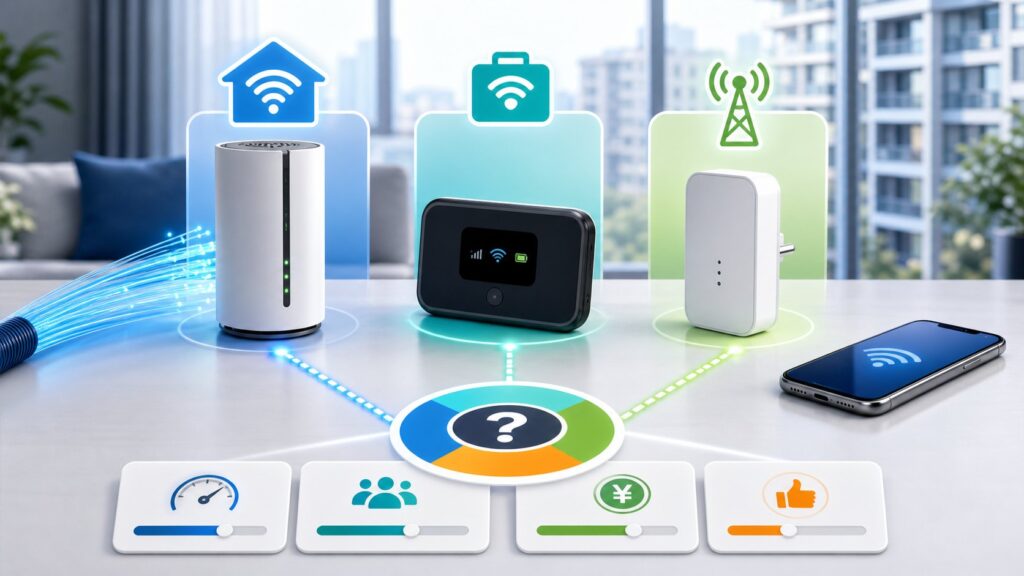
まず結論と判断基準
ピカラ光を契約中、または乗り換えを検討している方の多くが「家のWi-Fiが届かない」「動画が途中で止まる」といった不満を抱えている。そんなとき頭をよぎるのがメッシュWi-Fiの導入だが、機器を買い足す前にまず確認すべきは「問題の原因が本当に電波の届きにくさなのか」という点だ。回線そのものに問題がある場合、メッシュWi-Fiを導入しても根本的な解決にはならない。ここでは、契約前後で起きやすい通信トラブルを切り分け、損をしない判断材料を整理する。
この記事で解決する悩み
- 電波改善のためにメッシュWi-Fiを買うべきか、回線側の問題かを切り分けたい
- ピカラ光のレンタルルーターで十分なのか、自前の機器に変えるべきか迷っている
- 集合住宅や戸建てで、実際にメッシュWi-Fiが効果を発揮する条件を知りたい
- 導入後に「思ったより速くならない」「設定が面倒だった」といった後悔を避けたい
先に確認したい前提条件
メッシュWi-Fiの要否を判断する前に、まずは現在の通信環境を冷静に見直す必要がある。以下の項目をチェックし、問題がどこにあるのかを切り分けよう。
- ピカラ光の契約プラン:最大通信速度は1Gbpsか、それとも10Gbpsか。集合住宅の場合、配線方式によって速度が制限されるケースもある。
- ONU(回線終端装置)の設置場所:光コンセントからONUまでの距離や、ONUからルーターまでのLANケーブルの長さが適切か。
- 利用中のルーター:ピカラからレンタルしている「Aterm WH832A」などの機種か、市販のルーターか。接続可能台数や対応規格を確認する。
- 端末の接続状況:有線接続でも速度が遅いのか、無線接続のときだけ遅いのか。時間帯による変動はあるか。
- 家の構造と広さ:鉄筋コンクリート造か木造か、壁の材質、部屋数、階数。
これらの情報を整理せずにメッシュWi-Fiを導入すると、期待した効果が得られずに後悔する可能性が高まる。
選ぶ前に見るべきポイント
メッシュWi-Fiは、複数のアクセスポイントを設置して家全体を一つのネットワークで覆う仕組みだ。しかし、ピカラ光の環境では、レンタルルーターの仕様や光電話の契約有無によって導入のハードルが変わる。ここでは、失敗しやすいチェック項目と、工事・住居条件で特に注意したい点を詳しく見ていく。
失敗しやすいチェック項目
1. レンタルルーターの機能をOFFにできるか
ピカラ光では、「ピカラ光ねっと」と「ピカラ光でんわ」をセット契約すると、無線ルーターが無料でレンタルされる。ただし、このルーターは光電話の機能を内蔵しているため、単純に取り外して自前のメッシュWi-Fiルーターに置き換えることができない。ピカラのサポートに連絡し、レンタルルーターのルーター機能を停止してもらう必要がある。この手続きを怠ると、二重ルーター状態になり通信が不安定になる。
2. 接続デバイス数の限界
レンタルルーター「Aterm WH832A」は、安定して接続を維持できるデバイス数が10台程度とされている。家族でスマートフォン、タブレット、ゲーム機、スマート家電などを多数接続していると、一時的に接続が切れたり速度が低下したりする。この場合、メッシュWi-Fi以前に、ルーター自体の処理能力が不足している可能性が高い。
3. 通信規格の世代
レンタルルーターが対応している無線規格は、機種によって異なる。例えば「Aterm WH832A」はWi-Fi 5(IEEE 802.11ac)対応であり、最新のWi-Fi 6やWi-Fi 6Eには非対応だ。Wi-Fi 6対応ルーターに変えるだけでも、混雑した電波環境での安定性が向上するケースがある。メッシュWi-Fiを導入するなら、少なくともWi-Fi 6対応の製品を選ぶことが望ましい。
4. IPv6の設定
ピカラ光はIPv6 IPoE接続に対応しており、これを利用することで混雑時間帯の速度低下を回避しやすくなる。自前のルーターを接続する場合、IPv6の設定を正しく行わないと、逆に速度が落ちたり接続できなくなったりすることがある。特に、レンタルルーターを介さずに直接ONUに自前ルーターを接続する場合は、設定手順を事前に確認しておく必要がある。
工事・住居条件で特に注意したい点
マンションの配線方式
集合住宅の場合、光回線の引き込み方式によって最大速度が大きく左右される。光ファイバーが各部屋まで直接引き込まれている「光配線方式」なら問題ないが、建物内でVDSLやLAN配線に変換されている場合は、100Mbps以下の速度しか出ないこともある。このような環境では、メッシュWi-Fiを導入しても根本的な速度向上は期待できない。まずは管理会社や大家に配線方式を確認しよう。
ONUの設置場所と電波干渉
ONUやルーターは、家の中心に近い見通しの良い場所に設置するのが基本だ。金属製のラックの中や、電子レンジ、冷蔵庫の近くに置くと電波が減衰する。また、隣家のWi-Fiとチャンネルが干渉している場合も速度低下の原因になる。メッシュWi-Fiを導入する前に、既存のルーターの設置場所を見直すだけでも改善することがある。
戸建ての階数と壁の材質
木造住宅と鉄筋コンクリート造では電波の通りやすさが大きく異なる。特に、鉄筋の入った壁や床が多い家では、1台のルーターで2階まで電波を届かせるのは難しい。メッシュWi-Fiはこうした環境で真価を発揮するが、ノード間の距離が遠すぎると効果が薄れるため、設置場所の計画が重要になる。
具体的な比較と見極め方
メッシュWi-Fiが有効なケースと、そうでないケースを整理することで、無駄な出費を防げる。ここでは、メリットが出やすい条件と、導入を避けたほうがよい条件を具体的に挙げる。
メリットが出やすいケース
- 戸建ての2階建て以上で、1台のルーターでは端まで電波が届かない場合:メッシュWi-Fiはノードを中継させることで、家全体をシームレスにカバーできる。
- 部屋数が多く、壁やドアで電波が遮られやすい場合:ノードを複数設置することで、デッドスポットを解消しやすい。
- 家族で同時に複数の端末を使い、通信が不安定になる場合:メッシュWi-Fiは端末を最適なノードに自動で振り分けるため、負荷が分散される。
- 最新のWi-Fi 6対応メッシュ製品を導入する場合:OFDMAやMU-MIMOといった技術により、複数台接続時の効率が向上する。
- 自宅の構造上、有線LANの配線が難しく、無線でしかネットワークを拡張できない場合:メッシュWi-Fiは無線でノード間を接続できるため、工事不要で導入できる。
避けたほうがよいケース
- 回線自体の速度が慢性的に遅い場合:マンションのVDSL配線や、プロバイダ側の混雑が原因の場合、メッシュWi-Fiを導入しても速度は改善しない。まずは有線接続で速度テストを行い、契約速度に見合った数値が出ているか確認する。
- レンタルルーターの接続台数制限が原因で不安定になっている場合:メッシュWi-Fiを追加するよりも、高性能な単体ルーターに交換するほうが費用対効果が高い。
- 1Kや1LDKなど、もともと電波が十分に届く間取りの場合:メッシュWi-Fiはオーバースペックになりがちで、中継器や単体ルーターの設置場所見直しで十分対応できる。
- レンタルルーターの機能停止手続きをせずに、自前のメッシュWi-Fiルーターを接続しようとする場合:二重ルーター状態になり、通信が不安定になったり、特定のサービスが利用できなくなったりするリスクがある。
- 光電話を継続利用する必要があり、かつ電話機をレンタルルーターに接続している場合:自前のメッシュWi-Fiルーターに置き換えると電話が使えなくなるため、ピカラのサポートに相談し、適切な構成を確認する必要がある。
実践するときの手順
実際にメッシュWi-Fiを導入する際は、以下の手順を踏むことでトラブルを回避し、スムーズに環境を構築できる。
最初にやること
1. 有線接続で速度を測定する:パソコンをONUまたはレンタルルーターに有線LANで直接接続し、速度テストサイトで実効速度を計測する。時間帯を変えて複数回測定し、契約速度と大幅に乖離していないか確認する。
2. ピカラのサポートに連絡する:自前のルーターを利用したい旨を伝え、レンタルルーターのルーター機能を停止してもらう。このとき、光電話を継続利用する場合は、電話機能を残すための設定についても指示を仰ぐ。
3. 自前のメッシュWi-Fiルーターを用意する:Wi-Fi 6以上に対応し、自宅の広さや接続台数に見合った製品を選ぶ。2階建て戸建てならノード数2〜3台のセット製品が目安となる。
4. ONUと自前ルーターを接続する:ONUのLANポートと自前ルーターのWANポートをLANケーブルで接続する。レンタルルーターは、電話機能のみ利用する場合は、指定されたポートに電話線を接続したまま電源を入れておく。
5. インターネット接続設定を行う:ピカラ光では、PPPoE接続のID・パスワードが発行されるが、IPv6 IPoE接続を利用する場合は、ルーターの設定画面でIPv6パススルーやv6プラスなどのモードを選択する必要がある。製品によって設定項目が異なるため、マニュアルを確認しながら進める。
最後に確認すること
- ノードの配置を最適化する:親機と子機の距離が遠すぎると中継速度が落ちるため、電波強度を確認しながら設置場所を調整する。専用アプリでノード間の接続品質を確認できる製品が多い。
- ファームウェアを最新にする:購入直後はファームウェアが古い場合があるため、メーカーのサポートページから最新版をダウンロードして適用する。
- 実際の使用感をテストする:各ノードに端末を接続し、動画再生やオンラインゲームで途切れがないか確認する。問題があれば、チャンネル設定やノードの追加を検討する。
- 光電話の動作確認:レンタルルーターを電話用に残している場合、発着信が正常にできるかテストする。
- 不要になったレンタルルーターの返却:ピカラのレンタルルーターを完全に解約する場合は、Myピカラから手続きし、指定された住所に返送する。期限内に返却しないと機器代を請求されるため注意が必要だ。
まとめ
ピカラ光でメッシュWi-Fiを導入するかどうかは、まず現在の通信トラブルの原因を正確に切り分けることが大前提だ。回線速度やレンタルルーターの性能、住居の構造を確認せずに機器を追加しても、期待した効果が得られずに後悔するケースは少なくない。
判断に迷ったときの基準
以下の表は、状況別にメッシュWi-Fi導入の要否を整理したものだ。迷ったときの参考にしてほしい。
| 状況 | メッシュWi-Fiの必要性 | 主な理由 |
|---|---|---|
| 有線接続でも速度が遅い | 不要 | 回線自体の問題であり、メッシュWi-Fiでは改善しない |
| 無線接続のみ特定の部屋で遅い | 高い | 電波の届きにくさが原因のため、ノード追加で改善が見込める |
| 接続台数が多く、頻繁に切断される | 中程度 | まずは高性能な単体ルーターへの交換を検討し、それでも不十分ならメッシュ化を考える |
| 1Kや1LDKの間取り | 低い | ルーターの設置場所見直しや中継器で対応できる可能性が高い |
| 戸建て2階建て以上で、家族が複数端末を使用 | 高い | メッシュWi-Fiの恩恵を最も受けやすい環境 |
| 光電話を継続利用する必要がある | 要確認 | レンタルルーターの電話機能を残すための設定が必要で、構成によっては制約がある |
よくある質問
Q. ピカラのレンタルルーターをそのまま使ってメッシュWi-Fiを構築できますか?
A. レンタルルーター自体にメッシュ機能はないため、単体ではメッシュWi-Fiを構築できない。ただし、レンタルルーターをブリッジモードに設定し、自前のメッシュWi-Fi対応ルーターをアクセスポイントとして追加することは可能だ。しかし、二重ルーターを避けるために、ピカラのサポートに連絡してレンタルルーターのルーター機能を停止してもらうのが確実な方法である。
Q. メッシュWi-Fiを導入したのに速度が上がりません。なぜですか?
A. 原因として、回線自体の速度がボトルネックになっている、ノード間の距離が遠すぎて中継速度が落ちている、または接続している端末が古いWi-Fi規格にしか対応していないなどが考えられる。まずは有線接続での速度を確認し、ノードの配置を見直すこと。それでも改善しない場合は、ルーターや端末の買い替えを検討する。
Q. ピカラ光でんわを解約せずに、自前のメッシュWi-Fiルーターを使う方法はありますか?
A. ある。ピカラのサポートに連絡し、レンタルルーターのルーター機能のみを停止してもらい、電話機能は生かしたままにする。その上で、ONUに自前のメッシュWi-Fiルーターを接続する。レンタルルーターは電話用のアダプタとして機能し続けるため、電話機はレンタルルーターに接続したままで問題ない。
Q. 集合住宅でもメッシュWi-Fiは効果がありますか?
A. 効果があるケースとないケースがある。部屋の間取りが広く、壁が多くて電波が届きにくい場合は有効だ。しかし、マンション全体の回線がVDSL方式で速度が制限されている場合、メッシュWi-Fiを導入しても速度そのものは改善しない。また、近隣のWi-Fiとの電波干渉が激しい環境では、メッシュWi-FiよりもWi-Fi 6対応の高性能ルーターに買い替えるほうが効果的なこともある。
Q. メッシュWi-Fiの設定は難しいですか?
A. 最近のメッシュWi-Fi製品は、専用アプリを使って画面の指示に従うだけで設定できるものが多い。ただし、ピカラ光の場合は、IPv6 IPoE接続の設定や、レンタルルーターの機能停止手続きが必要になるため、一般的なプロバイダより一手間かかる点は理解しておきたい。設定に不安がある場合は、ピカラの「おたすけ隊」のような有料サポートを利用するのも一つの手だ。
公式情報・関連動画
この記事のサービス名・テーマに近い公式動画や一次情報を優先して掲載しています。料金や条件は申込前に必ず公式ページで最新情報を確認してください。
記事に関連する公式動画
公的機関の公式投稿
総務省:インターネットトラブル事例集
この記事の作成・確認体制
- 作成: 回線侍編集部
- 最終更新日: 2026-06-05
- 編集方針・AI利用方針
- ランキング・判断基準
- 広告・PR表記方針
- 運営者情報
- 問い合わせ
監修者や資格情報は、実体が登録されている場合のみ表示します。
料金・キャンペーン・工事費などの条件は変更される場合があります。契約前に各公式サイトで最新情報を確認してください。


コメント