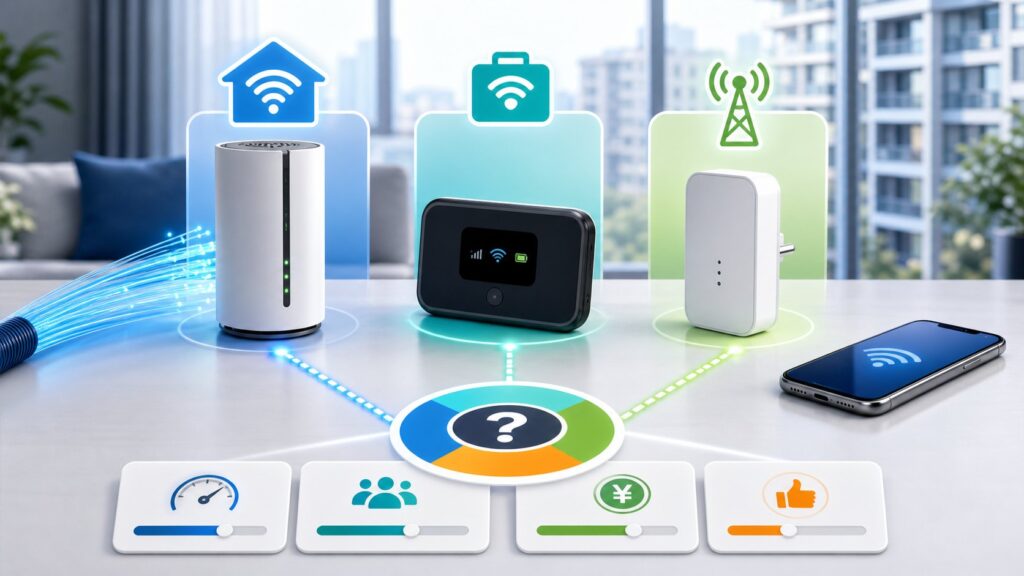
契約前に知っておきたいメッシュWi-Fiの落とし穴
J:COM NETを契約するとき、あるいは契約後に「メッシュWi-Fi」を勧められて迷った経験はないだろうか。営業担当者から「家中どこでも快適になりますよ」と言われると、その言葉に期待してしまいがちだ。しかし、実際に導入したあとで「思ったより効果を感じない」「月額料金が無駄だったかも」と後悔する声も少なくない。
なぜこうした失敗が起きるのか。理由はシンプルで、メッシュWi-Fiが必要かどうかは住まいの条件や使い方によって大きく変わるからだ。すべての人に等しく効果があるわけではない。この記事では、J:COM NETのメッシュWi-Fiを契約する前に確認すべきポイントを整理し、後悔しない判断材料を提供する。
まず押さえておきたいのは、メッシュWi-Fiは「電波の届く範囲を広げる」ための仕組みであって、回線そのものの速度を上げるものではないという点だ。J:COM NETの基本回線速度が遅い場合、メッシュWi-Fiを追加しても根本的な解決にはならない。また、集合住宅の配線方式や利用時間帯による混雑も、体感速度に大きく影響する。
つまり、通信トラブルの原因が「Wi-Fiの電波」なのか「回線そのもの」なのかを切り分けることが、損をしない第一歩になる。
まずは困りごとの症状を整理しよう
メッシュWi-Fiを検討するきっかけは、たいてい何らかの不満だ。しかし、その不満が本当にメッシュWi-Fiで解決するとは限らない。まずは、いま感じている困りごとを具体的に整理してみよう。
よくある不満と原因の可能性
- リビングでは快適だが、奥の部屋や2階で電波が弱い:これは典型的な「電波の届く範囲」の問題で、メッシュWi-Fiが有効なケースが多い。
- 夜になると全体的に通信が遅くなる:J:COM NETの回線混雑が原因の可能性が高い。メッシュWi-Fiでは改善しにくい。
- 動画が途中で止まったり、オンライン会議が途切れる:電波干渉や回線の不安定さが考えられる。まずは有線接続で試してみると原因を切り分けやすい。
- スマホのWi-Fiマークは立っているのに読み込みが遅い:ルーターと端末の接続は確立していても、回線速度が出ていない状態。モデムや回線の問題を疑うべき。
困りごとの症状をざっくりとでも分類できれば、次に取るべきアクションが見えてくる。
回線側の問題と宅内環境を切り分ける
メッシュWi-Fiを導入する前に、必ずやっておきたいのが「回線そのものの速度確認」だ。J:COM NETのモデムにパソコンを有線LANで直接つなぎ、速度測定サイトで実測値を調べてみよう。
有線接続で確認するべきこと
- 速度が契約プランの目安より極端に低い:モデムの再起動や配線の見直しで改善することもあるが、改善しない場合は回線側のトラブルやマンションの配線方式に起因する可能性がある。
- 夜間だけ速度が落ちる:ケーブル回線は近隣利用者との帯域共有の影響を受けやすい。この場合、メッシュWi-Fiを追加しても速度は回復しない。
- 有線でも頻繁に切断される:モデムの故障や回線障害が疑われるため、まずはJ:COMのサポートに連絡するのが先決だ。
有線で十分な速度が出ているのに、無線LANにすると遅くなるなら、それはWi-Fi環境の問題と判断できる。逆に、有線でも遅いなら、メッシュWi-Fiより先に回線プランの見直しや他社への乗り換えを検討したほうがいい。
住居条件と契約条件を確認する
メッシュWi-Fiの必要性は、住まいの広さや構造によって大きく左右される。J:COMのメッシュWi-Fiオプションは月額1,078円(税込)で利用できるが、その費用に見合うかどうかは住環境次第だ。
メッシュWi-Fiがいらない可能性が高い住まい
- ワンルームや1LDKなど、30平方メートル前後の間取り:標準のモデムだけで十分にカバーできることが多い。
- 木造住宅で、すでに家中どこでも問題なくつながっている:木造は電波を通しやすいため、追加機器が不要なケースがほとんど。
- J:COMの標準モデム(NEC Atermなど)で通信に不満がない:現状に満足しているなら、あえて月額料金を上乗せする必要はない。
メッシュWi-Fiが有効な住まい
- 鉄筋コンクリート造のマンションで、部屋の奥や別の階で電波が弱い:コンクリート壁は電波を遮りやすいため、メッシュWi-Fiでカバー範囲を広げる効果が期待できる。
- 3階建て以上の戸建てや、延床面積が広い家:1台のルーターでは電波が行き届かない死角が生まれやすい。
- リモートワークやオンライン授業で、家のどこでも安定した接続が必要:移動しても途切れにくいメッシュWi-Fiの特性が活きる。
また、J:COM NETの契約コースによっては、メッシュWi-Fiを利用できない場合がある。たとえば、2025年6月時点では、Wi-Fi 7対応のJ:COM NET 光(N) 10GコースではメッシュWi-Fiの申し込みが停止されている。契約前に公式サイトで最新の提供条件を確認することが欠かせない。
メッシュWi-Fiと中継器の違いを理解する
「メッシュWi-Fi」と「中継器」は混同されがちだが、仕組みも使い勝手も異なる。J:COMが提供するのは、Plume社製のSuperPodを使ったメッシュWi-Fiで、中継器とは別物だ。
中継器の特徴と限界
- 親機の電波を受けて増幅するが、速度が半減しやすい。
- 親機と中継器の間で電波が弱いと、効果が薄い。
- 移動時に接続先の切り替えがスムーズでなく、途切れることがある。
メッシュWi-Fiの特徴
- 複数のアクセスポイントが連携し、網目状のネットワークを構築する。
- 端末が移動しても、AIが最適なアクセスポイントに自動で切り替えるため、接続が途切れにくい。
- 速度低下が少なく、家全体で安定した通信を保ちやすい。
ただし、J:COMのメッシュWi-Fiはレンタル品のため、解約時には返却が必要だ。一方、市販のメッシュWi-Fiルーターを購入すれば、J:COM解約後も他社回線で使い続けられる。長期的なコストや自由度を考えて選ぶとよい。
すぐに試せる無料の改善策
メッシュWi-Fiを契約する前に、まずは手軽にできる対策を試してみよう。これだけで不満が解消されることも多い。
ルーターの設置場所を見直す
- 床に直置きせず、棚の上など高さ1メートル前後に設置する。
- 家の中心に近い場所に置き、金属製の家具や水槽、電子レンジから離す。
- アンテナが内蔵されているモデルでも、向きや周囲の障害物を意識するだけで改善することがある。
周波数帯を切り替える
- 2.4GHz帯は遠くまで届くが、電子レンジやBluetooth機器と干渉しやすい。
- 5GHz帯は速度が出やすいが、壁に弱い。利用場所に応じて手動で切り替えてみる。
- J:COMのモデムはバンドステアリング機能を備えている場合があるが、手動設定が有効なケースもある。
不要な機器の接続を切る
- 使っていないスマホやタブレットがWi-Fiに接続されたままだと、帯域を消費していることがある。
- 特に動画ストリーミングやオンラインゲーム中は、他の機器の通信を控えるだけでも体感速度が変わる。
モデムやルーターを再起動する
- 週に1回程度、電源を切って数分待ってから再起動するだけで、動作が安定することがある。
- 長時間稼働による熱暴走やメモリの断片化が原因の不調は、再起動でリセットできる。
これらの対策を試しても改善しない場合に、初めてメッシュWi-Fiの導入を検討するのが賢い順序だ。
市販のメッシュWi-FiルーターとJ:COM純正を比較する
J:COMのメッシュWi-Fiは手軽に導入できる反面、月額料金がかかり続ける。一方、市販のメッシュWi-Fiルーターは初期費用はかかるが、長く使うほどお得になる可能性がある。
比較表
| 項目 | J:COMメッシュWi-Fi | 市販メッシュWi-Fiルーター |
|---|---|---|
| 初期費用 | 無料 | 1万円~4万円程度 |
| 月額料金 | 1,078円(税込) | なし |
| 機器の所有 | レンタル(返却必要) | 購入(自分のもの) |
| 設定の手間 | アプリで簡単 | 機種によってはやや複雑 |
| サポート | J:COMのサポート対象 | メーカーサポート |
| 解約時の扱い | 返却すれば料金停止 | 手元に残り、他社でも利用可 |
選び方のポイント
- 手軽さを重視するならJ:COM純正:設定が簡単で、困ったときにJ:COMのサポートを受けられる安心感がある。
- 長期的なコストを抑えたいなら市販品:2年以上使うなら、市販品を購入したほうが総額で安くなることが多い。
- 最新規格にこだわるなら市販品:Wi-Fi 6EやWi-Fi 7対応の高性能モデルは、市販品のほうが選択肢が豊富。
なお、J:COMの回線で市販のメッシュWi-Fiルーターを使う場合、モデム側をブリッジモードに設定するなどの手順が必要になる。設定に自信がない場合は、J:COMのサポートに相談するか、純正オプションを選ぶほうが無難だ。
乗り換え判断の基準と注意点
メッシュWi-Fiを導入しても根本的な問題が解決しない場合、回線そのものの乗り換えを検討する段階に入る。J:COM NETはケーブル回線の特性上、時間帯による速度低下が避けられないエリアもある。
乗り換えを考え始めるサイン
- 有線接続でも速度が安定せず、サポートに問い合わせても改善しない。
- マンションの配線方式がVDSLで、物理的に速度の上限が低い。
- 光回線の工事が可能な物件だとわかった。
- 毎月の料金に対して、得られる速度や安定性に不満が募っている。
乗り換え時の確認事項
- 解約金の有無と金額:J:COM NETの契約期間や更新月を確認し、違約金が発生しないタイミングを見極める。
- 他社回線の工事費と実質月額:キャッシュバックキャンペーンを含めた総額で比較する。
- 物件の対応回線:マンションの場合は管理組合や大家に確認が必要な場合もある。
- メッシュWi-Fi機器の扱い:J:COM純正を使っている場合は、解約時に返却手続きを忘れずに行う。
乗り換えの判断は、目先の速度だけでなく、家族の利用状況や今後のライフスタイルも踏まえて総合的に行いたい。
よくある質問
メッシュWi-Fiを使うと通信速度は上がりますか?
メッシュWi-Fiは電波のカバー範囲を広げるための仕組みであり、回線そのものの速度を上げるものではない。そのため、有線接続で速度が出ていない場合は、メッシュWi-Fiを導入しても改善は期待できない。まずは有線での速度を確認し、回線の問題かどうかを切り分けることが先決だ。
次世代AI WiFiとメッシュWi-Fi、どちらを選ぶべきですか?
J:COMの「次世代AI WiFi」は、AIが自動で通信を最適化する機能を備えたルーターサービスだ。一方、メッシュWi-Fiは複数台の機器でカバー範囲を広げることに特化している。広い家で電波の死角をなくしたいならメッシュWi-Fi、1台のルーターで十分な広さなら次世代AI WiFiのほうが適している。契約前に自宅の間取りと現在の不満点を整理して選ぶとよい。
メッシュWi-Fiを使っているのに遅いのはなぜですか?
考えられる原因はいくつかある。親機と子機の距離が離れすぎている、間に金属製の障害物がある、接続している端末が多すぎる、または回線自体が混雑している時間帯などだ。まずは子機の設置場所を調整し、それでも改善しなければ有線接続で速度を測ってみることをおすすめする。
J:COMのメッシュWi-Fiは自分で設置できますか?
可能だ。J:COMのメッシュWi-Fiは、専用アプリの案内に従ってコンセントに挿すだけで設定が完了する。工事は不要で、作業時間は10分程度が目安とされている。ただし、モデムとの有線接続が必要なため、設置場所の近くにLANケーブルが届くかどうかを事前に確認しておくとスムーズだ。
メッシュWi-Fiを解約するときの手順は?
J:COMのカスタマーセンターに電話するか、マイページから解約の申し込みを行う。解約後はレンタル機器を返却する必要があり、返却期限を過ぎると違約金が発生する場合があるため注意が必要だ。返却方法や期限は申し込み時に案内されるので、必ず確認しておこう。
後悔しないためのチェックリスト
最後に、メッシュWi-Fiを契約する前に確認すべきポイントをまとめておく。このリストをひとつずつチェックすれば、不要な出費を防ぎ、本当に必要な場合だけ導入できるはずだ。
- 有線接続で速度テストを行い、回線そのものに問題がないか確認したか。
- 夜間や休日など、混雑する時間帯の速度も調べたか。
- ルーターの設置場所や周波数帯の切り替えなど、無料でできる対策を試したか。
- 自宅の間取りや壁の材質を考えて、メッシュWi-Fiが必要な広さかどうか判断したか。
- J:COMの契約コースがメッシュWi-Fiに対応しているか公式情報で確認したか。
- 市販のメッシュWi-Fiルーターと月額料金の総額を比較したか。
- 解約時の手続きや返却ルールをあらかじめ把握しているか。
通信環境の悩みは、原因をひとつずつ切り分けることで、無駄なコストをかけずに解決できることが多い。この記事で紹介した手順を参考に、ぜひ落ち着いて判断してほしい。
公式情報・関連動画
この記事のサービス名・テーマに近い公式動画や一次情報を優先して掲載しています。料金や条件は申込前に必ず公式ページで最新情報を確認してください。
記事に関連する公式動画
公的機関の公式投稿
総務省:インターネットトラブル事例集
この記事の作成・確認体制
- 作成: 回線侍編集部
- 最終更新日: 2026-06-16
- 編集方針・AI利用方針
- ランキング・判断基準
- 広告・PR表記方針
- 運営者情報
- 問い合わせ
監修者や資格情報は、実体が登録されている場合のみ表示します。
料金・キャンペーン・工事費などの条件は変更される場合があります。契約前に各公式サイトで最新情報を確認してください。


コメント