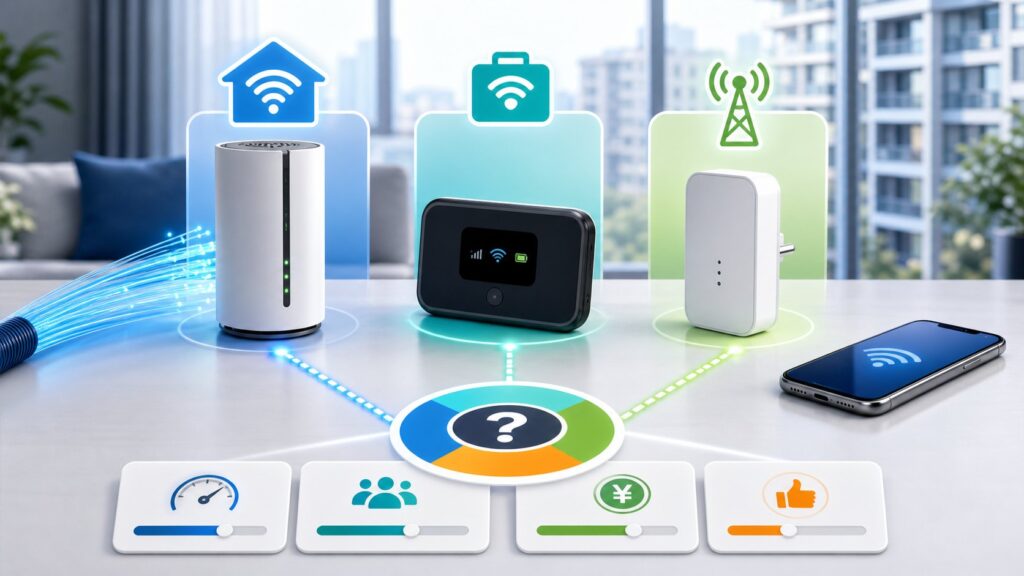
契約したばかりのUQ WiMAXが部屋によっては極端に遅く、動画の途中で止まったりオンライン会議が途切れたりする。そうしたトラブルに直面すると「置き場所が悪いのか」「端末を買い替えれば直るのか」と迷ってしまう。本記事では、契約前後に起きやすい通信トラブルを回線側と宅内環境に切り分け、お金をかけずに試せる対処から乗り換え判断の基準までを整理する。
困りごとの症状を整理する
「WiMAXが遅い」と一口に言っても原因は多様だ。まずはどんな場面で困っているのかを具体的に書き出し、症状を分類すると改善策が見つかりやすくなる。
特定の部屋だけ電波が弱い
リビングでは快適でも、寝室や書斎に入ると急に速度が落ちたり接続が切れたりする。これはルーターからの距離や壁・家具などの遮蔽物が原因であることが多い。特に鉄筋コンクリート造のマンションでは電波が減衰しやすく、部屋の隅にルーターを置いていると反対側まで届かない。
夜になると全体的に遅くなる
平日の20時から23時頃にかけて速度が低下する場合は、回線の混雑が疑われる。モバイル回線を使うホームルーターは、同じ基地局に多くのユーザーが接続すると速度が落ちる性質がある。UQ WiMAXはau回線とWiMAX+5G回線を利用するが、時間帯によって混雑度合いが変わることは公式サポートでも案内されている。
動画やオンライン会議だけが途切れる
Webサイトの閲覧は問題ないのに、高画質動画の再生やビデオ通話だけが止まる場合は、必要な通信速度が一時的に不足している可能性がある。4K動画には25Mbps程度、オンライン会議には上り下りとも10Mbps前後が目安とされる。安定しないときは速度測定アプリで実測値を確認しておくと原因の切り分けに役立つ。
接続台数が増えると不安定になる
家族で同時に複数台のスマートフォンやパソコンを接続すると遅くなるケースもある。ホームルーターには同時接続台数の目安があり、UQ WiMAXの機種によっては10台以上の端末を接続できるが、実際の速度は接続台数と各端末の通信量に左右される。
回線側と宅内環境を切り分ける
症状を整理したら、次に問題が「回線そのもの」にあるのか「自宅の環境」にあるのかを切り分ける。この手順を踏まないと、不要な端末買い替えや解約に進んでしまう。
速度測定で時間帯別の傾向をつかむ
まずは同じ場所で朝・昼・夜の3回、速度測定を行う。夜だけ遅いなら混雑の影響が大きく、時間帯に関係なく遅いなら置き場所や端末の問題を疑う。測定にはGoogle検索で「スピードテスト」と入力して表示される簡易ツールや、専用アプリを使うとよい。
有線接続と無線接続を比較する
UQ WiMAXのホームルーターにはLAN端子を備えた機種がある。パソコンをLANケーブルで直接つないで速度を測り、無線接続時と比べることでWi-Fi区間の問題かどうかを判断できる。有線では速いのに無線だと遅い場合は、ルーターの設置場所やWi-Fi設定を見直す余地がある。
別の端末でも同じ症状か確認する
特定のスマートフォンやパソコンだけが遅いなら、端末側の一時的な不具合や設定の可能性がある。他の端末でも同じ症状が出るなら、ルーターや回線に原因があると判断しやすい。
契約条件と住居条件を確認する
回線と宅内環境の切り分けができたら、契約しているプランや住居の条件が通信に影響していないか確認する。ここを見落としたまま置き場所だけ調整しても解決しないことがある。
契約プランの通信速度とデータ容量を再確認する
UQ WiMAXには複数のプランがあり、契約によっては一定期間ごとに速度制限がかかる場合がある。公式サイトによると、直近3日間のデータ利用量が一定の基準を超えると通信速度が制限される仕組みがある。まずはマイページなどで利用量を確認し、制限の対象になっていないか確かめる。
建物の構造と材質を把握する
木造戸建て、鉄筋コンクリート造のマンション、鉄骨造のアパートでは電波の通りやすさが異なる。特に鉄筋コンクリートは電波を遮りやすいため、ルーターと同じ部屋でも壁一枚隔てると速度が半減することもある。また、複層ガラスや金属製のブラインドも電波を減衰させる要因になる。
周辺の電波干渉を疑う
電子レンジやBluetooth機器、コードレス電話機などはWi-Fiと同じ2.4GHz帯を使うことがあり、動作中に通信が不安定になることがある。ルーターの近くにこうした家電がある場合は、可能な限り距離をとるか、5GHz帯のWi-Fiを優先的に使う設定に切り替えると改善しやすい。
すぐ試せる対処法
契約条件や住居条件に問題がなく、宅内環境に原因がありそうな場合、まずは以下の対処を試す。いずれも追加費用がかからず、今日から実行できるものばかりだ。
ルーターを家の中央付近の高い位置に移動する
Wi-Fiの電波はルーターを中心に同心円状に広がり、下方向より横方向に伝わりやすい性質がある。そのため、家の中心に近い場所で、床から1メートル以上の高さに設置するのが基本だ。リビングのテレビ台の裏や、配線の都合で部屋の隅に置いている場合は、まずこの基本配置を試す。
窓際に置いて基地局からの電波を改善する
UQ WiMAXのホームルーターはモバイル回線を受信するため、基地局からの電波が届きやすい窓際に置くことで通信速度が向上することがある。ただし、窓の方角や周辺の建物状況によって効果は変わる。また、直射日光が当たる場所は端末の過熱につながるため避ける。
ルーターの向きやアンテナ角度を調整する
機種によっては内蔵アンテナの向きが固定されているものと、外部アンテナを調整できるものがある。取扱説明書でアンテナの推奨角度を確認し、立てて使うべき機種を寝かせて使っていないか見直す。Speed Wi-Fi HOME 5G L13など最新機種では内蔵アンテナが最適化されているが、それでも置く向きを変えるだけで速度が変わるケースがユーザーから報告されている。
Wi-Fiの周波数帯を切り替える
2.4GHz帯は障害物に強いが電子レンジなどと干渉しやすく、5GHz帯は高速だが壁に弱いという特性がある。ルーターの設定画面で、利用する周波数帯を手動で切り替えたり、端末側で5GHzを優先する設定を行うことで安定することがある。最近のホームルーターはバンドステアリング機能で自動選択するが、あえて手動で固定したほうがよい場合もある。
不要な端末のWi-Fiをオフにする
家族全員が同時に動画視聴やオンラインゲームをしていると、ルーターの処理能力を超えて速度が低下することがある。使用していない端末のWi-Fi接続を切るだけでも、残りの端末の通信が安定することがある。
再起動とファームウェア更新を試す
ルーターは長時間連続稼働すると動作が不安定になることがある。週に一度程度、電源を抜いて数分置いてから再起動すると改善する場合がある。また、端末のファームウェアが最新かどうかを管理画面で確認し、更新があれば適用する。
中継機やメッシュWi-Fiの導入を検討する
置き場所の調整だけではカバーしきれない広さの家や、どうしても電波の届かない部屋がある場合は、中継機やメッシュWi-Fiシステムの導入が選択肢になる。
中継機で電波の死角を補う
Wi-Fi中継機は、ルーターからの電波を受信して増幅し、離れた場所まで届ける機器だ。コンセントに直接差し込むタイプが多く、設定も簡単なものが多い。ただし、中継機を経由すると速度が半減する仕様のものもあるため、購入前に仕様を確認する必要がある。
メッシュWi-Fiで家中をシームレスにカバーする
メッシュWi-Fiは複数のアクセスポイントが連携して一つのネットワークを構成するため、家中どこでも同じSSIDで途切れにくい。UQ WiMAXのホームルーターにメッシュ機能が内蔵されていない場合は、別途メッシュWi-Fiルーターを購入し、ブリッジモードで接続する方法がある。ただし、投資額が大きくなるため、まずは中継機で改善するか試してから検討するのが現実的だ。
乗り換え判断の基準
ここまでの対処を試しても改善しない場合、回線そのものや住環境との相性が悪い可能性がある。以下の基準で乗り換えを検討する。
光回線が引けるかどうかを調べる
集合住宅で光回線が導入済みなら、大家や管理会社に確認して利用できる場合がある。戸建てであれば新規に光回線を引く工事が可能か、NTTや電力系の光コラボレーション事業者に問い合わせる。工事費用や月額料金はかさむが、速度と安定性ではモバイル回線より優れる。
別のホームルーターサービスを試す
UQ WiMAX以外にも、ドコモのhome 5Gやソフトバンクエアーなど、各キャリアがホームルーターを提供している。契約前に各社の提供エリアマップで自宅がサービスエリア内か確認し、可能であればお試し期間を利用して実速度を測る。お試し期間は無料でレンタルできる場合もあるため、公式サイトで最新のキャンペーン情報を確認する。
モバイルルーターと使い分ける
自宅ではホームルーター、外出先ではモバイルルーターと使い分ける方法もある。UQ WiMAXにはモバイルルーター向けのプランもあり、自宅の通信環境がどうしても改善しない場合、固定回線の代わりにモバイルルーターをメインにする選択肢も考えられる。ただし、バッテリーの持ちや同時接続台数で制約がある点に注意が必要だ。
契約期間と解約金を確認する
乗り換えを決断する前に、現在の契約の更新月や解約金の有無を必ず確認する。UQ WiMAXでは契約期間の縛りがあるプランとないプランが混在しているため、マイページや契約時の書類で条件を確かめる。解約金が発生するタイミングを避ければ、余計な出費を抑えられる。
よくある質問
置き場所を変えたのに速度が改善しません。次に何をすればいいですか?
速度測定を時間帯別に行い、夜だけ遅いのか常時遅いのかを確認する。夜だけ遅い場合は回線混雑の可能性が高いため、プロバイダやプランの変更を検討する。常時遅い場合は、有線接続で速度を測り、有線でも遅ければ端末の故障やSIMカードの不具合を疑い、UQ WiMAXのサポートに連絡する。
中継機を使うと速度が落ちると聞きましたが、本当ですか?
中継機の中には、受信と送信を同じ周波数帯で行うため速度が半減する機種がある。一方、トライバンド対応のメッシュWi-Fiシステムや、専用のバックホール回線を持つ中継機は速度低下が少ない。購入前に仕様を確認し、速度低下が許容できるか判断する必要がある。
集合住宅でUQ WiMAXが遅いのは仕方ないですか?
集合住宅では建物の構造によって電波が入りにくい場合があるが、窓際設置やアンテナ調整である程度改善できることもある。また、同じ建物内に多くのUQ WiMAXユーザーがいると基地局が混雑しやすい。どうしても改善しない場合は、建物に導入済みの光回線や、別キャリアのホームルーターへの乗り換えを検討する価値がある。
ルーターの買い替えで速度は上がりますか?
新しい機種は最新の通信規格に対応し、アンテナ性能が向上しているため、速度が改善する可能性はある。特に、WiMAX+5G対応機種は5Gエリア内であれば高速通信が期待できる。ただし、置き場所や回線混雑が原因の場合は買い替えても効果が薄いため、まずは原因の切り分けが先決だ。
お試し期間でレンタルできるホームルーターはありますか?
各キャリアによっては、一定期間無料でホームルーターをレンタルできるキャンペーンを実施していることがある。UQ WiMAX自体にも、条件付きで端末代金が割引になるプログラムがある。契約前に各社の公式サイトで最新情報を確認し、自宅で実測してから本契約するのが確実だ。
まとめ
UQ WiMAXのルーター置き場所に悩んだときは、まず症状を整理し、回線側と宅内環境を切り分けることが大切だ。そのうえで、基本の置き場所見直しや周波数帯の切り替えといった無料の対処を試し、それでも改善しなければ中継機やメッシュWi-Fiの導入、最終的には光回線や他社ホームルーターへの乗り換えを検討する。契約前にはお試し期間を活用し、自宅環境での実速度を確認することで、契約後の後悔を大きく減らせる。
公式情報・関連動画
この記事のサービス名・テーマに近い公式動画や一次情報を優先して掲載しています。料金や条件は申込前に必ず公式ページで最新情報を確認してください。
公的機関の公式投稿
総務省:インターネットトラブル事例集
公式・一次情報リンク
この記事の作成・確認体制
- 作成: 回線侍編集部
- 最終更新日: 2026-06-16
- 編集方針・AI利用方針
- ランキング・判断基準
- 広告・PR表記方針
- 運営者情報
- 問い合わせ
監修者や資格情報は、実体が登録されている場合のみ表示します。
料金・キャンペーン・工事費などの条件は変更される場合があります。契約前に各公式サイトで最新情報を確認してください。


コメント