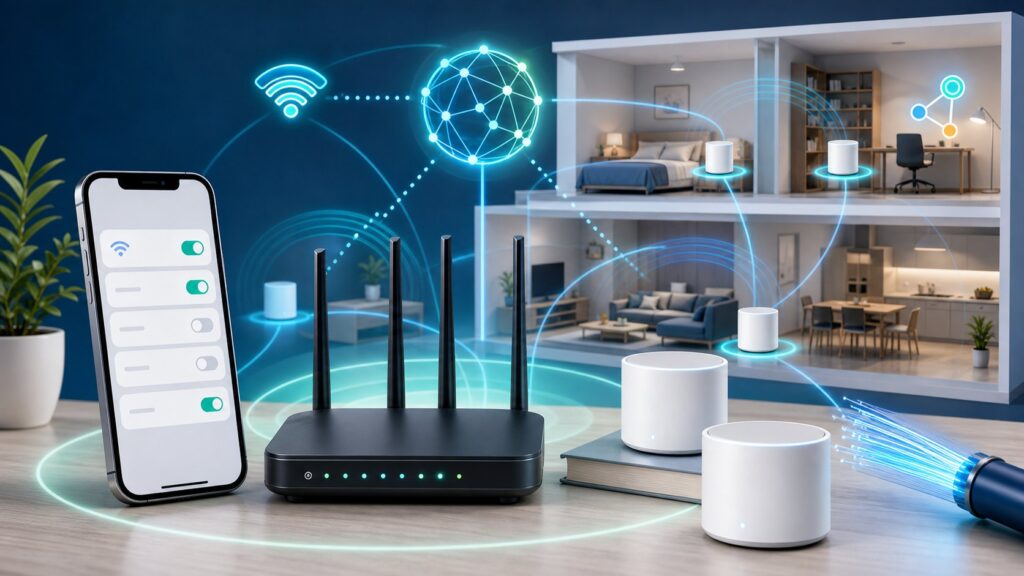
困りごとの症状を整理する
home 5Gを契約したのに「IPv6が有効にならない」「設定画面でIPv6を選んだはずなのに速度が変わらない」という声は、ネット上の口コミや相談サイトでよく見かけます。特に次のような症状が出ている場合は、単なる速度低下ではなく、IPv6の設定が正しく反映されていない可能性があります。
- ルーター管理画面でIPv6の設定をしたが、速度テストの結果が以前と変わらない
- IPv6対応サイトにアクセスしても、IPv4で通信しているように感じる
- 在宅勤務中のWeb会議で回線が切れたり、音声が途切れたりする
- 夜間や休日に極端に速度が落ちるが、IPv6にすれば改善すると思っていたのに効果がない
- 端末のIPアドレスを確認すると、IPv4アドレスしか表示されない
これらの症状は、home 5Gの回線そのものに問題があるのか、それとも自宅のルーターや接続機器の設定に原因があるのか、切り分けが必要です。特に、home 5Gは2022年2月1日以降、IPv6シングルスタック方式が導入されており、HR01以降の機種ではユーザーが特別な設定をしなくても自動でIPv6が有効になる仕組みです。それにもかかわらずIPv6が効いていないと感じる場合、いくつかの確認ポイントがあります。
IPv4とIPv6の違いを簡単におさらい
IPv4は従来から使われているインターネットプロトコルで、IPアドレスが32ビットで構成されています。一方、IPv6は128ビットのアドレス空間を持ち、より多くの端末に直接アドレスを割り当てられます。IPv4アドレスは世界的に枯渇しており、多くのプロバイダではIPv4 over IPv6やNATなどの技術でやりくりしていますが、home 5GではIPv6シングルスタックを採用することで、より高速で安定した通信を目指しています。
IPv6が正しく機能していれば、IPv6対応のサービスやサイトへの接続がスムーズになり、混雑時間帯の速度低下が緩和されることが期待されます。しかし、実際にはIPv6が有効になっていないケースや、IPv4にしか対応していないサービスを利用する際に変換処理が入ることで、体感速度が上がらないこともあります。
回線側と宅内環境を切り分ける
まず最初に行うべきは、問題がhome 5Gの回線側にあるのか、それとも自宅のWi-Fi環境や接続機器にあるのかを切り分けることです。
home 5G本体の接続状態を確認する
home 5Gのルーター(HR02など)のランプ表示を確認します。5Gまたは4Gの電波受信ランプが点灯しているか、通信モードが適切かを見ます。ランプが点滅している場合は電波を探している状態で、設置場所の見直しが必要かもしれません。
また、ルーターの管理画面にアクセスし、WAN側のIPアドレスを確認します。IPv6アドレスが表示されていれば、少なくとも回線側ではIPv6が割り当てられていることになります。表示されない場合は、契約しているプランがIPv6に対応しているか、またはSIMカードが正しく挿入されているかを確認します。
接続している端末のIPアドレスを調べる
パソコンやスマートフォンが実際にIPv6アドレスを取得しているかを確認します。Windowsならコマンドプロンプトで「ipconfig」、Macなら「システム環境設定」のネットワーク、スマートフォンならWi-Fi設定の詳細からIPアドレスを確認できます。「2400:」や「2001:」などで始まるアドレスが表示されればIPv6で接続されています。
もしIPv4アドレスしか表示されない場合、ルーターのDHCP設定や端末のネットワーク設定に問題があるかもしれません。特に、ルーターの設定で「IPv6ブリッジ」や「IPv6パススルー」が無効になっていると、端末にIPv6アドレスが配布されないことがあります。
Wi-Fiルーターを併用している場合の注意点
home 5Gのルーターにさらに別のWi-Fiルーターを接続している場合、二重ルーター状態になっているとIPv6が正しく伝わらないことがあります。この場合、追加したルーターをブリッジモード(アクセスポイントモード)に設定するか、home 5Gのルーターと有線LANで接続する際にIPv6パススルー機能を有効にする必要があります。
契約条件と住居条件を確認する
home 5GのIPv6がうまく機能しない原因は、契約内容や住居環境に隠れていることも少なくありません。特に、集合住宅や鉄筋コンクリート造の建物では、電波が届きにくく、結果としてIPv6のメリットを感じられないことがあります。
契約プランがIPv6に対応しているか
home 5Gは基本的にIPv6シングルスタックで提供されていますが、契約時期やプランによってはIPv4のみの設定になっている可能性もゼロではありません。公式には、2022年2月1日以降の新規契約は自動的にIPv6シングルスタックが適用されるとされていますが、念のため契約内容を確認しましょう。
また、home 5GのSIMを他社ルーターで使用している場合、IPv6が正しく動作しないことがあります。動作確認が取れているのはドコモ純正のHR01やHR02などの端末に限られます。
住居の建材や設置場所が通信に与える影響
home 5Gは5G回線を利用するホームルーターですが、5Gの電波は直進性が高く、遮蔽物に弱い特性があります。窓際に設置しても、Low-Eガラスや金属製のサッシが電波を遮断しているケースもあります。また、鉄筋コンクリートのマンションでは、部屋の中心部に置くと電波が届かず、速度が著しく低下することがあります。
設置場所を変えるだけで、受信感度が改善し、結果としてIPv6通信の安定性が向上することがあります。特に、5Gの電波が入りにくい場合は、4Gにフォールバックして通信している可能性があり、その場合IPv6が有効でも速度が出ないことがあります。
周辺のネットワーク混雑状況
home 5Gはモバイル回線を利用するため、時間帯やエリアによって混雑の影響を受けます。特に夜間や休日は、同じ基地局に多くのユーザーが接続するため、速度が低下しやすくなります。IPv6にすることで混雑を回避できるケースもありますが、基地局そのものが混雑している場合は、IPv6でも改善が限定的です。
すぐに試せる対処法
ここからは、実際にIPv6が反映されないと感じたときに、自宅ですぐに試せる対処法を紹介します。設定変更は自己責任となりますが、多くのケースで改善が期待できます。
ルーターの再起動と初期化
最も基本的な対処法は、home 5Gのルーターを再起動することです。電源を切り、数分待ってから再度電源を入れます。これにより、回線との再接続が行われ、IPv6アドレスが再取得されることがあります。
再起動でも改善しない場合は、ルーターの初期化(リセット)を試します。ただし、初期化するとWi-FiのSSIDやパスワードも初期設定に戻るため、再設定が必要です。初期化後、自動的にIPv6が有効になるはずですが、念のため管理画面で確認してください。
端末のネットワーク設定をリセットする
パソコンやスマートフォンのネットワーク設定が原因でIPv6が使えないこともあります。Windowsの場合は「ネットワークのリセット」、Macの場合は「ネットワーク設定の削除と再追加」、スマートフォンの場合は「ネットワーク設定のリセット」を実行することで、IPアドレスの取得が正常化することがあります。
APN設定の確認(上級者向け)
home 5Gのルーターには通常、APN設定がプリセットされていますが、何らかの理由で設定が変更されているとIPv6が機能しないことがあります。管理画面のAPN設定で、プロトコルが「IPv4/IPv6」または「IPv6」になっているか確認します。もし「IPv4」のみになっている場合は、適切な値に変更します。
ただし、APN設定を変更する際は、他の項目を不用意に変更しないよう注意が必要です。また、ドコモ公式のサポート情報によると、home 5GではユーザーによるAPN設定の変更は推奨されておらず、初期状態でIPv6が有効になるよう設計されています。設定変更はあくまで最終手段と考えてください。
DNS設定の見直し
IPv6が有効でも、DNSサーバーの設定が適切でないと、Webサイトへの接続が遅くなったり、IPv6対応サイトにIPv4で接続してしまうことがあります。ルーターのDNS設定が「自動取得」になっているか確認し、もし手動で設定されている場合は、自動に戻すことで改善する場合があります。
設置場所の最適化
先述の通り、電波状況が悪いとIPv6のメリットを享受できません。ルーターを窓際の高い位置に移動したり、電子レンジやテレビなどの家電から離したりするだけでも、受信感度が向上することがあります。また、5Gの電波が弱い場合は、4G固定にすることで安定するケースもありますが、その場合IPv6の速度メリットは限定的です。
乗り換え判断の基準
上記の対処法を試してもIPv6が有効にならなかったり、速度や安定性に満足できない場合、home 5Gからの乗り換えを検討する必要があるかもしれません。ただし、乗り換えにはコストや手間がかかるため、損をしないための判断材料を整理します。
乗り換えを検討すべきケース
- 設置場所を変えても電波状況が改善せず、常に4G接続になってしまう
- 在宅勤務やオンラインゲームで、頻繁に回線が切断される
- 契約から数ヶ月経っても、IPv6の速度メリットをまったく感じられない
- 自宅が5Gのサービスエリア外、またはエリア内でも電波が弱い
- 光回線が利用可能で、安定性を重視したい
乗り換え前に確認すべきこと
乗り換えを決断する前に、以下の点を必ず確認しましょう。
- 現在の契約の違約金や端末の残債:home 5Gは端末代金の割引が適用されている場合、途中解約で残債が発生することがあります。
- 他社のホームルーターや光回線の実測値:同じエリアで実際に使っている人の口コミや、速度マップを参考にします。
- キャッシュバックやキャンペーン:乗り換え先によっては、違約金を補填するキャンペーンを実施している場合があります。
代替回線の比較
| 回線種別 | メリット | デメリット | 向いている人 |
|---|---|---|---|
| 光回線(フレッツ光、NURO光など) | 安定した高速通信、IPv6対応が進んでいる | 工事が必要、月額料金が高め | 在宅ワークや動画視聴が多い家庭 |
| 他社ホームルーター(WiMAX、SoftBank Airなど) | 工事不要、置くだけですぐ使える | エリアや混雑の影響を受ける | 手軽に導入したい一人暮らしや転勤族 |
| ケーブルテレビ回線(J:COMなど) | 光回線より安価な場合がある | 地域限定、上り速度が遅いことがある | ケーブルテレビとセットで契約したい人 |
光回線は工事が必要ですが、一度引いてしまえば安定した通信が期待できます。特に、IPv6 IPoE方式に対応したプロバイダを選べば、混雑の少ない高速通信が可能です。一方、他社のホームルーターはhome 5Gと同様にモバイル回線を使うため、根本的な解決にならない可能性もあります。
乗り換え時のチェックリスト
- 解約月や更新月を確認し、違約金が発生しないタイミングを選ぶ
- 新回線の工事日や開通日を調整し、ネットが使えない期間を最小限にする
- home 5Gのルーターは返却が必要か、買い取りかを確認する
- 乗り換え先のIPv6対応状況を公式サイトで確認する
失敗しやすいポイントと注意点
home 5GのIPv6設定や乗り換えに関して、後悔しないために知っておくべき注意点をまとめます。
IPv6が必ずしも速さを保証するわけではない
IPv6はあくまで通信プロトコルであり、回線速度そのものを上げる魔法ではありません。IPv4の混雑を回避できる可能性はありますが、基地局の混雑や電波状況が悪ければ、IPv6でも速度は出ません。速度テストの数値だけに一喜一憂せず、実際の使用感を重視しましょう。
古い端末やソフトウェアがIPv6に対応していない
パソコンやスマートフォンが古い場合、IPv6に未対応のことがあります。特に、2015年以前のAndroid端末や、Windows 7以前のOSではIPv6がデフォルトで無効になっていることがあるため、注意が必要です。
セキュリティソフトやファイアウォールがIPv6通信をブロック
使用しているセキュリティソフトやルーターのファイアウォール設定によって、IPv6の通信がブロックされることがあります。一時的にセキュリティソフトを無効にして速度テストを行い、改善するかどうか確認する方法もありますが、セキュリティリスクを伴うため、慎重に行ってください。
集合住宅での電波干渉
マンションやアパートでは、周囲の住戸のWi-Fiや電子レンジなどの影響で、2.4GHz帯が混雑していることがあります。home 5Gのルーターは5GHz帯も利用できますが、5GHz帯は障害物に弱いため、部屋の間取りによっては十分な速度が出ないこともあります。
よくある質問
home 5GのIPv6は設定不要と聞いたが、なぜ設定画面があるのか
home 5GのHR01以降の機種では、初期状態でIPv6シングルスタックが有効になっており、ユーザーが特別な設定をする必要はありません。しかし、管理画面にはIPv6に関する設定項目が存在し、確認やトラブルシューティングのために用意されています。設定を変更しなくてもIPv6は機能していますが、何らかの原因で無効になった場合に備えて、設定項目が用意されています。
IPv6が有効かどうかを簡単に確認する方法は
「IPv6テスト」などのWebサイトにアクセスすることで、現在IPv6で接続しているかどうかを確認できます。また、Googleで「What is my IP」と検索し、表示されたIPアドレスが「2400:」などで始まっていればIPv6です。端末のネットワーク設定でも確認できますが、Webサイトを使うのが最も手軽です。
速度が出ない場合、IPv6の設定以外に何を疑うべきか
まずは電波状況です。ルーターの設置場所を変えたり、周波数帯を5GHzに固定したりしてみてください。また、接続している端末の数が多すぎると、速度が分散されます。さらに、時間帯による混雑も影響するため、早朝などに速度テストを行い、比較してみることをおすすめします。
乗り換えを考えているが、home 5Gの解約金はいくらか
home 5Gの解約金は、契約プランやキャンペーンによって異なります。端末代金の分割払いが残っている場合、一括での支払いが必要になることがあります。また、契約期間の縛りがあるプランでは、更新月以外の解約で違約金が発生します。詳細はドコモの公式サイトや契約時の書類で確認してください。
他社のホームルーターでもIPv6は使えるのか
SoftBank AirやWiMAXなどのホームルーターでも、IPv6に対応している機種やプランがあります。ただし、提供方式は事業者によって異なり、IPv6シングルスタックかIPv4/IPv6デュアルスタックか、また設定の要否も異なります。乗り換えを検討する際は、各社の公式情報を確認するようにしましょう。
まとめ:損をしないために今すぐできること
home 5GのIPv6が反映されないと感じたら、まずは落ち着いて症状を整理し、回線側と宅内環境を切り分けることが重要です。多くの場合、ルーターの再起動や設置場所の見直し、端末の設定リセットで改善します。また、契約条件や住居環境が原因でIPv6の恩恵を受けられないケースもあるため、自分の状況を客観的に把握しましょう。
それでも解決しない場合は、乗り換えも選択肢の一つです。ただし、解約金や新規契約のコストを考慮し、本当に必要なのかを見極めることが、後悔しないための最大のポイントです。まずは、この記事で紹介した対処法を一つずつ試し、それでもダメなら乗り換えの準備を始める、という段階を踏むことをおすすめします。
公式情報・関連動画
この記事のサービス名・テーマに近い公式動画や一次情報を優先して掲載しています。料金や条件は申込前に必ず公式ページで最新情報を確認してください。
記事に関連する公式動画
公的機関の公式投稿
総務省:インターネットトラブル事例集
この記事の作成・確認体制
- 作成: 回線侍編集部
- 最終更新日: 2026-06-17
- 編集方針・AI利用方針
- ランキング・判断基準
- 広告・PR表記方針
- 運営者情報
- 問い合わせ
監修者や資格情報は、実体が登録されている場合のみ表示します。
料金・キャンペーン・工事費などの条件は変更される場合があります。契約前に各公式サイトで最新情報を確認してください。


コメント