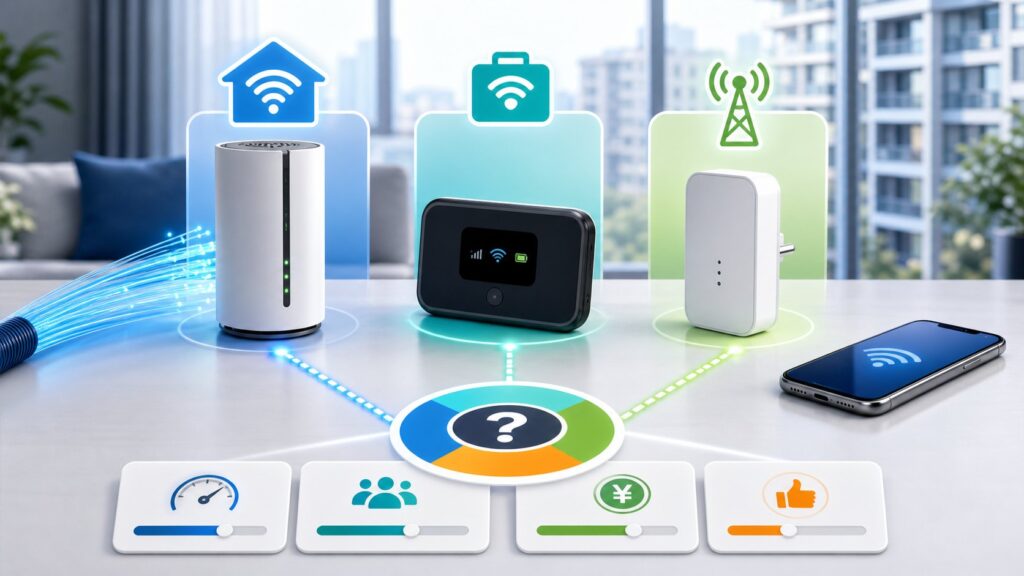
はじめに:会議中の途切れを「損のない判断」で解決する
オンライン会議中に画面が固まったり、音声が途切れたりするトラブルは、仕事の効率を大きく損なう深刻な問題です。特にhome 5Gのようなホームルーターを使っている場合、「なぜ会議だけ不安定になるのか」「回線・Wi-Fi・端末のどこを直せばいいのか」という悩みは尽きません。
本記事では、契約や乗り換えの前後で起きやすい通信トラブルを体系的に切り分け、損をしない判断材料を提供します。home 5Gの契約条件や集合住宅での注意点、公式サポートで確認できる情報をベースに、実際の相談事例で多い失敗パターンも紹介しながら、読者の皆さんが自力で原因を特定し、適切な対処を選べるようになることを目指します。
なお、home 5Gの代理店経由の新規申込みは2026年3月で終了しており、現在はドコモ公式窓口からのみ契約可能です。サービス自体は継続しているため、既存ユーザーや公式からの新規契約を検討している方にも役立つ内容です。
症状から探る:会議が途切れるときの3大原因
オンライン会議が不安定なとき、つい「ネットが遅い」の一言で片付けてしまいがちですが、実は原因によって何が不足しているかが異なります。原因を正しく突き止めるために、まずは会議の品質を左右する3つの要素を理解しましょう。
会議品質を決める3つの指標
会議の品質は、単純な通信速度だけでなく、以下の3つのバランスで決まります。
- 通信速度(上り/下り):不足すると、映像が低画質になったり静止画になったりします。
- レイテンシ(遅延/Ping):数値が大きいと、会話のテンポがズレて話し被りが起きます。
- パケットロス(データ欠損):乱れると、音声が伸び縮みしたり、ロボットのような声になります。
スピードテストで下り100Mbpsといった高い数値が出ていても、会議が途切れることはあります。それは、会議がリアルタイムの双方向通信だからです。動画視聴と違い、先読みができないため、一瞬のデータの欠落がそのまま音飛びや切断に繋がります。
症状別クイック診断
トラブルが起きたとき、やみくもに設定をいじるのは効率的ではありません。まずはどんな症状が出ているかから逆引きして、どこに問題の根っこがあるのかを切り分けましょう。
| 症状 | 疑うべき主な原因 | 確認ポイント |
|---|---|---|
| 映像がカクつく、音声がブツブツ切れる | 回線速度の不足、Wi-Fiの不安定 | 速度テストで上り速度を確認、ルーターとの距離を見直す |
| 突然接続が切れる、固まる | 電波の掴み直し、混雑、端末負荷 | ルーターの設置場所、時間帯、PCのCPU使用率を確認 |
| 声が遅れて届く、話し被りが起きる | レイテンシの悪化 | Ping値を測定、有線接続で改善するかテスト |
これらの症状に心当たりがある場合は、次の章で原因の所在を具体的に絞り込んでいきます。
回線側と宅内環境を切り分ける手順
home 5Gで会議が途切れる場合、原因は大きく「回線側(キャリアの電波や基地局)」と「宅内環境(ルーターの置き場所やWi-Fi設定)」に分けられます。ここでは、どちらに問題があるかを切り分ける具体的な手順を解説します。
ステップ1:公式の障害情報を確認する
まずは自分側の問題ではない外的要因の可能性を排除します。home 5Gはドコモのモバイル回線を利用しているため、基地局の障害やメンテナンスで通信が不安定になることがあります。以下のような情報源を確認しましょう。
- ドコモの障害・メンテナンス情報ページ
- 契約しているプロバイダの障害情報(もし別途プロバイダ契約がある場合)
- SNSや掲示板での同エリアのユーザーの報告
広範囲で障害が発生している場合は、復旧を待つしかありません。何も情報がないのに自分の環境だけ不安定なら、次のステップに進みます。
ステップ2:宅内機器の状態をチェックする
home 5Gのルーター本体や接続している機器に問題がないか確認します。
- ルーターのランプ状態:電波受信ランプが正常か、点滅していないか。説明書に従い、電波が弱い場所ではアンテナマークの本数が少なくなることが多いです。
- 再起動:ルーターや接続しているPC、スマートフォンを再起動するだけで改善することも少なくありません。長時間稼働による熱やメモリ不足が原因の一時的な不調をリセットできます。
- 接続台数:家族が同時に動画視聴やゲームをしていると、回線容量を圧迫して会議に影響が出ます。一時的に他のデバイスのWi-Fiを切ってテストしてみてください。
ステップ3:有線LANで直接接続してテストする
Wi-Fiの不安定さを疑うなら、PCとhome 5GルーターをLANケーブルで有線接続し、同じ会議ツールでテストします。有線で問題が解消するなら、原因はWi-Fi環境にあります。有線でも改善しないなら、回線そのものか、ルーターの設置場所(受信電波)に問題がある可能性が高いです。
home 5GのルーターにはLANポートが搭載されているため、有線接続は有効な切り分け手段です。特に、ZoomやTeamsなどの会議はリアルタイム通信のため、Wi-Fiの電波干渉や距離による減衰の影響を受けやすいからです。
契約条件と住居条件が速度に与える影響
home 5Gの通信品質は、契約条件や住まいの環境によって大きく左右されます。契約前や乗り換え前に確認しておきたいポイントを整理します。
エリアと電波の特性を知る
home 5Gは5G回線を利用しますが、エリア内でも場所によって使用する周波数帯が異なり、速度や安定性に差が出ます。一般的に、高速な28GHz帯や3.8GHz帯は遠くまで届きにくく、屋内への侵入が弱い特性があります。一方、低い周波数帯(800MHz帯など)は屋内まで届きやすいものの、速度は出にくいです。
特に高層階の住居では、遠くの基地局の電波を掴んでしまい、品質が低下することがあります。また、周囲のビルによる反射波や透過波を拾うと、速度が落ちる原因になります。
窓ガラスの種類と設置場所
home 5Gのルーターは、電波を受信しやすい窓際に置くことが推奨されますが、窓ガラスの種類によっては電波が減衰します。最近の省エネ住宅で使われるLow-eガラス(複層ガラスに金属コーティングを施したもの)は、紫外線や熱と一緒に電波も遮ってしまうため、窓際でも電波が弱い場合があります。
ルーターを窓際に置いても速度が出ない場合は、別の窓や壁際で試す、あるいはルーターの向きを変えてみると改善することがあります。
時間帯による混雑の影響
home 5Gはベストエフォート型のサービスであり、特に夜間や休日など利用者が集中する時間帯は、基地局の帯域を分け合うため速度が低下しやすくなります。会議が途切れやすいと感じる時間帯が決まっているなら、混雑が原因の可能性が高いです。
契約プランと速度制限
home 5Gはデータ容量無制限を謳っていますが、短期間に大量のデータ通信を行うと速度制限がかかる場合があります。公式の契約約款を確認し、どのような条件で制限がかかるのかを把握しておきましょう。また、契約時のキャンペーンや割引条件が変更されていることもあるため、最新の情報を公式ページで確認することが大切です。
すぐ試せる対処法と改善策
原因の目星がついたら、実際に試せる対処法を実行してみましょう。ここでは、コストをかけずに今すぐできることから、少し手を加えることで安定性が向上する方法までを紹介します。
ルーターの置き場所を最適化する
home 5Gのルーターは、以下のポイントを意識して設置すると受信感度が向上します。
- できるだけ高い位置に置く(床から離す)
- 金属製のラックや家電の近くを避ける
- 電子レンジやテレビなど電波干渉を起こす機器から離す
- 部屋の中央付近に置き、壁からの距離を取る
実際にルーターを持ち歩きながら、スピードテストアプリで速度が最も良い場所を探すのが確実です。窓際がベストとは限らず、部屋の角の方が安定するケースもあります。
Wi-Fi設定を見直す
Wi-Fiの設定変更で改善する場合もあります。
- 周波数帯の切り替え:2.4GHz帯は遠くまで届きますが干渉を受けやすく、5GHz帯は高速ですが障害物に弱いです。ルーターの設定画面で、会議に使うデバイスを5GHz帯に優先接続させる、または混雑の少ないチャンネルに変更してみてください。
- セキュリティ設定:古い暗号化方式(WEPなど)を使っていると速度が低下することがあります。WPA2-AESまたはWPA3に対応しているか確認しましょう。
- ファームウェアの更新:ルーターのファームウェアが最新でないと、不安定になることがあります。管理画面から更新の有無をチェックしてください。
会議ツールの設定を調整する
ZoomやTeamsなどの会議ツール側で、通信負荷を下げる設定も有効です。
- ビデオの画質を「高」から「中」または「低」に下げる
- バーチャル背景をオフにする(特に負荷が高い)
- 画面共有の際、動画の最適化をオフにする
- 不要なアプリケーションを終了してPCのリソースを空ける
特に、ノートPCのバッテリー駆動時は省電力モードで通信が制限されることがあるため、電源に接続した状態で会議に参加するのも効果的です。
レピータやメッシュWi-Fiの導入を検討する
home 5GのルーターからのWi-Fi電波が届きにくい部屋で会議をする場合、Wi-Fi中継機(レピータ)やメッシュWi-Fiシステムを導入することで改善が期待できます。ただし、中継機を挟むと速度が半減するタイプもあるため、購入前には仕様をよく確認してください。
乗り換え判断の基準:home 5Gを継続するか、他社に変えるか
ここまでの対処を試しても会議の途切れが改善しない場合、回線そのものの乗り換えを検討する段階かもしれません。損をしないための判断基準をまとめます。
乗り換えを検討すべきケース
以下のような状況に複数当てはまるなら、乗り換えを真剣に考えても良いでしょう。
- 有線接続でも会議が途切れる
- 時間帯を問わず常に不安定
- 自宅が5Gエリアの端で、電波が弱いことが明らか
- 仕事で大容量ファイルの送受信や高画質の画面共有が頻繁にある
- 通信の安定性が絶対条件の業務(顧客との重要な商談など)が多い
光回線への乗り換えを選ぶ場合の注意点
安定性を求めるなら、光回線(ドコモ光、NURO光、auひかりなど)が第一候補になります。ただし、以下の点を事前に確認する必要があります。
- 工事の可否:賃貸マンションの場合、大家や管理組合の許可が必要なことがあります。
- 配線方式:マンションのタイプ(光配線方式かVDSL方式か)によって速度が大きく変わります。
- プロバイダとIPv6対応:光回線でもプロバイダやIPv6対応状況によって混雑時の速度が変わります。ドコモ光なら、IPv6オプション(v6プラスなど)に対応したプロバイダを選ぶと夜間も安定しやすくなります。
- 契約期間と違約金:home 5Gの解約金や、新規契約の初期費用・キャッシュバック条件を総額で比較しましょう。
他のホームルーターを検討する場合
工事ができない、または引っ越しが多いなどの理由で光回線が難しい場合は、別のホームルーター(UQ WiMAX、SoftBank Air、とくとくBBホームWi-Fiなど)も選択肢に入ります。ただし、どのサービスも基地局の電波状況や混雑の影響を受けるため、契約前に無料お試し期間があれば必ず利用し、自宅の環境で会議が安定するかテストすることを強くおすすめします。
乗り換え前に試す最終チェックリスト
乗り換えを決断する前に、以下の項目をすべて確認し、手詰まりであることを確かめてください。
- ルーターの設置場所を変え、スピードテストで最適な位置を見つけたか
- 有線LAN接続でテストしたか
- Wi-Fiの周波数帯やチャンネルを変更したか
- 会議ツールの設定を軽くしたか
- 他のデバイスの通信を一時的に止めてテストしたか
- ドコモの障害情報や混雑時間帯を考慮したか
これらをすべて試しても解決しない場合、回線自体が環境に合っていない可能性が高いです。
よくある質問(FAQ)
home 5GのままWi-Fiルーターを別途用意すれば改善しますか?
home 5Gのルーターにブリッジモードやアクセスポイントモードがない場合、二重ルーターになってしまい、かえって不安定になることがあります。単体の高性能Wi-Fiルーターを追加するよりも、まずは設置場所や有線接続を試す方が先です。
会議だけ途切れる場合、パソコンの性能不足が原因でしょうか?
可能性はあります。特にCPU使用率が常に100%近い状態だと、通信処理が追いつかず途切れの原因になります。タスクマネージャーで負荷を確認し、不要なアプリを終了してみてください。また、Web会議ツールの推奨スペックを満たしているかも確認しましょう。
home 5Gを解約する場合、違約金はかかりますか?
契約時期やプランによって異なります。home 5Gは2026年3月以降、代理店経由の新規契約が終了していますが、既存契約の解除条件は契約時の約款に従います。最新の解約金や手続き方法は、必ずドコモ公式サイトまたは契約時の書類で確認してください。
夜だけ途切れるのはなぜですか?
夜間はインターネット利用者が増えるため、基地局の混雑が原因で速度が低下しやすいです。これが原因の場合は、光回線への乗り換えが最も確実な解決策です。
スピードテストでは速いのに会議が途切れます。なぜですか?
スピードテストは一時的な速度を測るもので、通信の安定性(パケットロスやジッター)は測定しません。会議には安定性が重要で、瞬間的なデータ欠損が途切れに直結します。Ping値やパケットロス率も確認できるテストツールを使うと、より実態に近い評価ができます。
まとめ:原因を切り分けて、最適な一手を選ぶ
home 5Gでオンライン会議が途切れる問題は、多くの場合、回線そのものの限界ではなく、設置場所やWi-Fi設定、時間帯の混雑といった身近な要因で起きています。まずは本記事で紹介した切り分け手順に沿って、原因を特定することが「損をしない判断」への第一歩です。
有線接続で安定するならWi-Fi環境の改善を、有線でも不安定なら回線や住居条件の見直しを検討しましょう。それでも解決しない場合は、光回線など他の選択肢への乗り換えも視野に入れつつ、契約前の確認事項をしっかり押さえて後悔のない判断をしてください。
最後に、home 5Gの最新の契約条件や速度制限ポリシーは変更されることがあるため、必ずドコモ公式サイトで最新情報を確認することをおすすめします。
公式情報・関連動画
この記事のサービス名・テーマに近い公式動画や一次情報を優先して掲載しています。料金や条件は申込前に必ず公式ページで最新情報を確認してください。
記事に関連する公式動画
公的機関の公式投稿
総務省:インターネットトラブル事例集
この記事の作成・確認体制
- 作成: 回線侍編集部
- 最終更新日: 2026-06-17
- 編集方針・AI利用方針
- ランキング・判断基準
- 広告・PR表記方針
- 運営者情報
- 問い合わせ
監修者や資格情報は、実体が登録されている場合のみ表示します。
料金・キャンペーン・工事費などの条件は変更される場合があります。契約前に各公式サイトで最新情報を確認してください。


コメント