はじめに
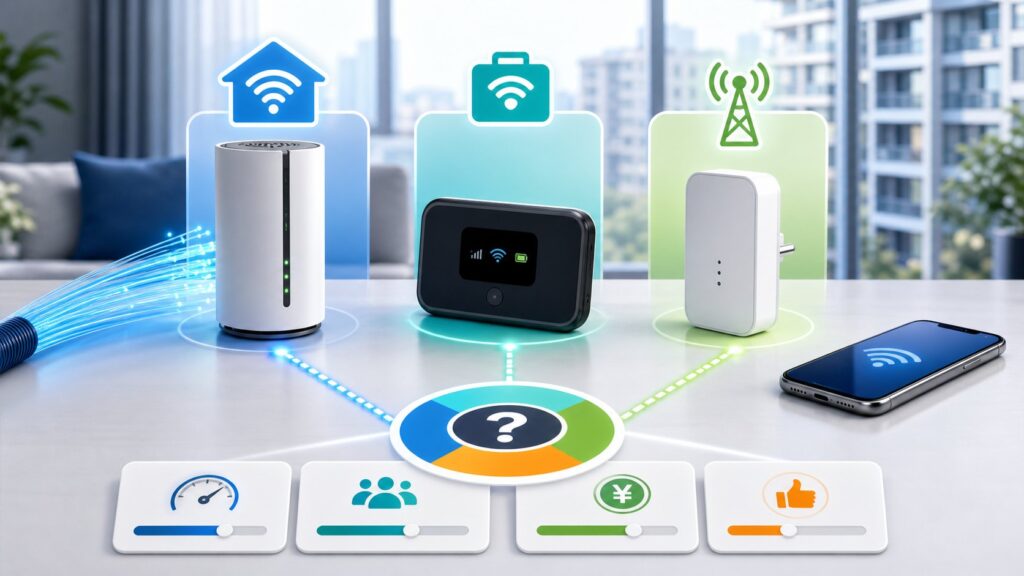
SoftBank Airを契約したものの、リビングでは快適でも寝室や2階で動画が止まる、オンライン会議が途切れるといった経験はないでしょうか。こうした宅内のWi-Fiカバレッジ不足を解消する手段として、ソフトバンクが提供する「メッシュWi-Fi」オプションが注目されています。しかし、月額880円(税込)のレンタル料を支払って導入しても、根本的な回線速度が遅ければ期待した改善は得られません。そこで本記事では、契約や乗り換えの前後で起きやすい通信トラブルを切り分け、損をしない判断材料を整理します。
困りごとの症状を整理する
まずは、ご自宅でどのような不具合が起きているのかを具体的に把握することが大切です。症状によって対策が変わるからです。
Wi-Fiが届かない場所がある
SoftBank Airの端末(Airターミナル)から離れた部屋や、壁・家具で隔てられた場所で電波が弱くなり、通信が不安定になるケースです。特に鉄筋コンクリート造のマンションや、3階建て戸建ての1階と3階などでは起こりやすい現象です。この症状は、宅内の電波環境に原因があるため、メッシュWi-Fiの導入が有効な場面です。
夜間や特定の時間帯だけ遅くなる
平日の20時から深夜にかけて、動画の画質が落ちたり、Webページの読み込みに時間がかかる場合は、SoftBank Airが利用している4G/5G回線の混雑が原因の可能性が高いです。この症状は、宅内のWi-Fi環境をいくら改善しても解決しません。回線そのものの通信速度が落ちているため、メッシュWi-Fiを追加しても効果は限定的です。
接続が頻繁に切れる
Wi-Fiの電波強度は十分なのに、突然インターネットに繋がらなくなる場合は、Airターミナルと基地局との通信が不安定になっている可能性があります。特に、窓際に設置しているのに電波状況が安定しない場合は、周辺の建物や天候の影響を受けているかもしれません。この場合も、宅内対策だけでは根本解決にならないことがあります。
回線側の問題と宅内環境の問題を切り分ける
症状を整理したら、次に原因が「回線側」にあるのか「宅内環境」にあるのかを切り分けます。この切り分けを誤ると、不要なオプション契約や機器購入につながり、後悔する原因になります。
回線速度を計測する
まずは、Airターミナルの近くで速度テストを行いましょう。有線LAN接続が可能なパソコンがあれば、AirターミナルとLANケーブルで直接繋いで計測するのが最も正確です。Wi-Fiの影響を排除できるからです。速度テストには、Google検索で「スピードテスト」と入力して表示されるツールや、OoklaのSpeedtestなどが利用できます。
計測の結果、有線接続でも十分な速度が出ていない場合(例えば、下り10Mbps未満が頻発するなど)、回線そのものに問題があると判断できます。一方、有線では快適な速度が出ているのに、Wi-Fi接続時だけ遅いのであれば、宅内の無線環境に原因があります。
時間帯別の速度変化を確認する
回線混雑の影響を見極めるには、朝・昼・夜の3回、できれば数日間にわたって速度を計測し、傾向を掴みます。夜間だけ極端に速度が落ちる場合は、基地局の混雑が原因である可能性が高いです。この場合、メッシュWi-Fiを導入しても夜間の速度低下は改善されません。
電波環境の確認
Airターミナル本体のランプや、専用アプリ(My SoftBankなど)で、受信している電波の強度を確認できる場合があります。電波強度が弱い場合は、端末の設置場所を見直すことで改善する可能性があります。窓際で、かつ周囲に高い建物が少ない方向に向けるのが基本です。ただし、設置場所の変更で改善しない場合は、サービスの提供エリアや建物の構造的な問題が考えられます。
SoftBank AirのメッシュWi-Fiオプションを理解する
宅内環境に原因があると判断できた場合、ソフトバンクが提供するメッシュWi-Fiオプションは有力な選択肢です。ここでは、公式情報に基づいてサービス内容を整理します。
サービスの基本仕様
メッシュWi-Fiオプションは、SoftBank AirまたはSoftBank光の契約者向けの有料レンタルサービスです。月額880円(税込)で、親機1台と子機1台の合計2台が提供されます。機器はコンセントに直接差し込むタイプで、手のひらサイズ(公式発表では41.7×140×118mm)です。
通信規格はWi-Fi 6に対応し、4×4 MIMO(Multiple Input Multiple Output)により、複数端末の同時接続でも比較的安定した通信が期待できます。ただし、実際の速度やカバレッジは、住宅の構造や周囲の電波環境に大きく依存します。
中継器との違い
市販のWi-Fi中継器と比較すると、メッシュWi-Fiは「ネットワーク名(SSID)が統一され、接続先の切り替えが自動で行われる」点が最大の違いです。中継器の場合、親機とは別のSSIDが作成されることが多く、端末が移動しても電波の強い方に自動で切り替わらないことがあります。一方、メッシュWi-Fiは1つのSSIDで家中をカバーし、端末が最適なアクセスポイントに自動接続するため、ストレスが少ないのが特長です。
提供条件と注意点
メッシュWi-Fiは、SoftBank Airの契約1回線につき1つのレンタル契約が可能です。標準では2台セットですが、追加で最大3台(1台あたり月額440円)までレンタルでき、合計5台まで拡張可能です。ただし、Airターミナル6など、メッシュWi-Fi親機機能を内蔵した端末を利用している場合は、子機1台のみの提供となり、設定方法も異なるため、契約前に自身の端末を確認しておく必要があります。
契約前に確認すべき住居と利用環境の条件
メッシュWi-Fiの効果を最大限に引き出すには、住居の構造や利用状況に合わせた導入判断が欠かせません。以下の条件を事前に確認しましょう。
間取りと壁の材質
木造戸建てと鉄筋コンクリート造マンションでは、電波の届き方が大きく異なります。一般的に、木造は電波が通りやすく、1台のAirターミナルでも比較的広範囲をカバーできます。一方、鉄筋コンクリート造は電波を遮断しやすいため、隣の部屋でも電波が弱くなることがあります。メッシュWi-Fiの子機を設置する際も、親機との間に遮蔽物が多いと効果が落ちるため、設置場所の検討が重要です。
利用端末の数と通信内容
家族全員が同時に動画ストリーミングやオンラインゲームを楽しむような高負荷環境では、メッシュWi-Fiによるカバレッジ拡大だけでなく、回線そのものの帯域が足りているかも確認が必要です。SoftBank Airは4G/5G回線を使用するため、光回線と比較すると、同時接続時の速度低下が起きやすい傾向があります。カバレッジの問題と帯域不足の問題は別物であることを理解しておきましょう。
設置場所の制約
メッシュWi-Fiの子機は、親機からの電波を中継するため、親機の電波が届く範囲に設置する必要があります。また、親機自体もAirターミナルと有線接続するため、Airターミナルの設置場所によって配線の自由度が制限されることがあります。特に、Airターミナルを窓際に設置している場合、そこから離れた場所に親機を置きたいときは、長いLANケーブルが必要になるかもしれません。
メッシュWi-Fi導入前に試したい無料の対処法
いきなりオプション契約をする前に、費用をかけずに試せる改善策がいくつかあります。これらを試しても改善しない場合に、メッシュWi-Fiの導入を検討するのが賢明です。
Airターミナルの設置場所と向きの調整
Airターミナルは、窓際のできるだけ高い位置に設置し、基地局の方向に向けるのが基本です。また、電子レンジやBluetooth機器、コードレス電話など、2.4GHz帯を使用する機器の近くは避けましょう。わずかな移動で電波強度が改善することも多いため、速度テストを繰り返しながら最適な場所を探ります。
Wi-Fiの周波数帯を切り替える
Airターミナルは、2.4GHz帯と5GHz帯のデュアルバンドに対応しています。2.4GHz帯は障害物に強い反面、電子レンジや近隣のWi-Fiと干渉しやすいです。5GHz帯は高速ですが、壁に弱い特性があります。接続する端末の設定で、利用する周波数帯を手動で切り替えてみると、改善することがあります。
不要な端末の接続を切る
同時接続数が増えると、1台あたりの通信速度が低下します。使用していないスマートフォンやタブレット、IoT機器のWi-Fiを一時的にオフにして、速度が改善するか確認してみましょう。また、Airターミナルの設定画面から、接続されている端末を確認できる場合もあります。
再起動と初期化
Airターミナルの電源を抜き、数分待ってから再接続することで、一時的な不具合が解消されることがあります。それでも改善しない場合は、出荷時設定への初期化も検討しますが、初期化するとWi-FiのSSIDやパスワードも初期値に戻るため、注意が必要です。
乗り換え判断の基準
さまざまな対処を試しても必要な通信品質が得られない場合、回線そのものの乗り換えを検討する段階に入ります。SoftBank Airから他サービスへの移行を判断する基準を整理します。
速度の許容範囲を明確にする
まず、自分にとって必要な通信速度を明確にしましょう。目安として、以下のような用途別の所要速度が参考になります。
| 用途 | 推奨速度(下り) | 備考 |
|—|—|—|
| Web閲覧・SNS | 1〜5Mbps | ストレスなく利用可能 |
| 動画視聴(HD画質) | 5〜10Mbps | バッファリングが少ない |
| 動画視聴(4K画質) | 25Mbps以上 | 安定した高速回線が必要 |
| オンライン会議(双方向) | 10〜20Mbps | 上り速度も重要 |
| オンラインゲーム | 10Mbps以上 | 応答速度(Ping)も重視 |
実際に計測した速度が、普段の利用シーンで必要な値を下回る状態が続くなら、乗り換えの検討を始めましょう。
代替回線の選択肢
SoftBank Air以外の選択肢として、以下のようなサービスが考えられます。
- 光回線(フレッツ光、auひかり、NURO光など):安定した高速通信が期待できる反面、工事が必要で、引っ越しが多い方には不向きな場合があります。
- ケーブルテレビ回線(J:COM NETなど):マンションによっては導入済みで工事が不要なこともありますが、地域や建物によって速度が左右されます。
- 他社ホームルーター(home 5G、UQ WiMAXなど):SoftBank Airと同じく工事不要ですが、利用する回線やエリアによって特性が異なるため、事前の速度確認が欠かせません。
乗り換え先を選ぶ際は、各サービスの提供エリア、実効速度の口コミ、契約期間や違約金の有無を総合的に比較しましょう。
契約解除のタイミングと費用
SoftBank Airには、契約期間の縛り(2年自動更新など)があるプランと、縛りのないプランが存在します。乗り換えを決断する前に、My SoftBankなどで自身の契約内容を確認し、解約違約金や端末代金の残債が発生しないか必ずチェックしてください。また、メッシュWi-Fiオプションを契約している場合は、オプション単独での解約が可能か、セット割引の条件に影響しないかも確認が必要です。
よくある質問
メッシュWi-Fiを導入すれば、SoftBank Airの夜間の遅さは改善しますか?
いいえ、改善しません。夜間の遅さの原因が回線混雑にある場合、宅内のWi-Fi環境を改善しても根本的な解決にはなりません。まずは有線接続で速度を計測し、回線そのものの速度が十分かどうかを確認してください。
メッシュWi-Fiのレンタル料は、いつから発生しますか?
メッシュWi-Fiオプションの月額料金880円(税込)は、通常、申し込み月の翌月から課金開始となることが多いですが、キャンペーンの適用状況や契約タイミングによって異なる場合があります。詳細は申し込み時に提供される契約内容をご確認ください。
市販のメッシュWi-Fiルーターを使っても良いですか?
技術的には、市販のメッシュWi-FiルーターをAirターミナルに接続して使用することは可能です。ただし、ソフトバンクのサポート対象外となること、設定は自己責任となること、また、Airターミナルとの相性によっては期待通りの性能が出ない可能性があることに注意が必要です。ソフトバンクのメッシュWi-Fiオプションは、設定の手軽さとサポート面でメリットがあります。
メッシュWi-Fiの子機が親機を認識しません。どうすれば良いですか?
まず、子機が親機の電波が十分に届く範囲にあるか確認してください。親機との距離が遠すぎたり、間に金属製の家具や厚い壁があると認識しないことがあります。また、親機と子機の電源を両方とも抜き、親機→子機の順に再起動すると改善する場合があります。それでもダメな場合は、機器に同梱のマニュアルに従って初期設定をやり直すか、ソフトバンクのサポートに問い合わせてください。
メッシュWi-Fiを契約すると、AirターミナルのWi-Fiはオフにした方が良いですか?
ソフトバンクのメッシュWi-Fiは、AirターミナルのWi-Fi機能と置き換わるわけではなく、新たなWi-Fiネットワークとして追加されます。そのため、AirターミナルのWi-Fiをオフにしないと、電波干渉を起こして速度が低下する可能性があります。設定方法の詳細は、公式の接続ガイドを参照するか、サポートに確認することをおすすめします。
まとめ
SoftBank Airの通信トラブルに直面したとき、メッシュWi-Fiの導入は有効な解決策の一つですが、すべてのケースに万能というわけではありません。まずは、問題の原因が回線側にあるのか、宅内のWi-Fi環境にあるのかを丁寧に切り分けることが、無駄な出費を避けるための第一歩です。本記事で紹介した無料の対処法を試し、それでも改善しない場合に、メッシュWi-Fiの導入や回線の乗り換えを検討しましょう。契約前には、住居の構造や利用実態に照らして本当に必要かどうかを判断し、後悔のない選択をしてください。
公式情報・関連動画
この記事のサービス名・テーマに近い公式動画や一次情報を優先して掲載しています。料金や条件は申込前に必ず公式ページで最新情報を確認してください。
記事に関連する公式動画
公的機関の公式投稿
総務省:インターネットトラブル事例集
この記事の作成・確認体制
- 作成: 回線侍編集部
- 最終更新日: 2026-06-17
- 編集方針・AI利用方針
- ランキング・判断基準
- 広告・PR表記方針
- 運営者情報
- 問い合わせ
監修者や資格情報は、実体が登録されている場合のみ表示します。
料金・キャンペーン・工事費などの条件は変更される場合があります。契約前に各公式サイトで最新情報を確認してください。

コメント