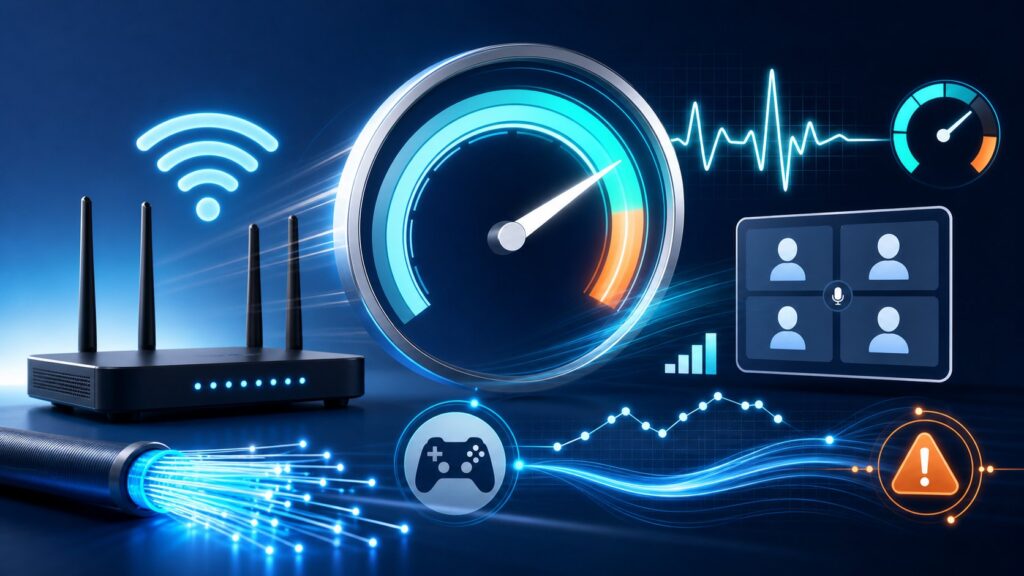
困りごとの症状を整理する
在宅勤務中にオンライン会議へ参加したとき、突然映像が止まったり、相手の声がロボットのように途切れたりするトラブルは、仕事の効率を大きく損なう原因になる。特に「自分の発言が相手に届くまでにタイムラグが生じる」「画面共有が途中でフリーズする」といった症状が頻発すると、会議そのものが成立しなくなることもある。
まずは、どのような症状が起きているのかを具体的に把握しておくことが、原因を絞り込む第一歩だ。ここでは、オンライン会議でよく報告されるトラブルを症状別に分類し、それぞれの背景に潜む可能性を整理する。
映像が止まる・声が途切れる
会議中に映像が静止画のようになり、音声が断続的にしか聞こえなくなる症状は、通信の「帯域不足」か「パケットロス」が疑われる。帯域不足は、動画データを送受信するだけの速度が出ていない状態で、パケットロスはデータの一部が途中で欠落してしまう現象だ。
IIJmioひかりのような光回線であっても、宅内のWi-Fi環境や接続機器の性能がボトルネックになると、この症状が起きやすい。また、同じ時間帯に家族が動画視聴やゲームをしていると、回線の帯域が圧迫されて会議にしわ寄せがくるケースもある。
ロボット声・音声遅延がひどい
相手の声が機械的に歪んだり、会話のテンポがずれて話し被りが頻発する場合は、「遅延(Ping値)」の大きさや「ジッター(遅延の揺らぎ)」が原因になっていることが多い。Ping値が高いほど、データが相手に届くまでの時間が長くなり、リアルタイムの会話に支障をきたす。
一般的な光回線であればPing値は低く抑えられるが、Wi-Fiの電波状態が悪かったり、ルーターの処理能力が不足していたりすると、遅延が増大することがある。
特定の時間帯だけ不安定になる
「昼間は問題ないのに、夜になると会議が途切れる」「平日の午前中は快適なのに、午後から調子が悪くなる」といった時間帯による変動は、回線そのものの混雑が原因である可能性が高い。IIJmioひかりはベストエフォート型のサービスであり、利用者が集中する時間帯には速度が低下しやすい。
特に、集合住宅で光配線方式が「VDSL」や「LAN配線」の場合、建物内の設備がネックになって夜間の速度低下が顕著になることもある。
回線側と宅内環境を切り分ける
トラブルの原因が回線そのものにあるのか、それとも宅内の機器やWi-Fi環境にあるのかを切り分けることは、無駄な機器の買い替えや契約変更を避けるために欠かせない。ここでは、誰でもすぐに試せる切り分け手順を紹介する。
有線接続で症状が改善するか試す
最もシンプルで効果的な切り分け方法は、パソコンとONU(光回線終端装置)またはルーターをLANケーブルで直接つなぎ、会議に参加してみることだ。有線接続にした途端に映像や音声が安定するなら、原因はWi-Fi側にあると判断できる。
逆に、有線でも症状が変わらない場合は、回線そのものの速度や安定性に問題があるか、パソコン側の処理能力が不足している可能性が高い。
Wi-Fiの周波数帯を5GHzに変更する
Wi-Fiには2.4GHz帯と5GHz帯がある。2.4GHz帯は電子レンジやBluetooth機器と電波干渉を起こしやすく、マンションなどでは近隣のWi-Fiとも混雑しやすい。一方、5GHz帯は比較的空いていることが多く、ルーターとの距離が近ければ安定した通信が期待できる。
会議中に突然映像が乱れる場合は、Wi-Fiの設定画面から5GHz帯に切り替えてみると改善することがある。ただし、5GHzは壁やドアなどの遮蔽物に弱いため、ルーターから離れた部屋では逆に不安定になる場合もある。
ルーターの再起動と設置場所の見直し
ルーターやONUは、長時間連続稼働していると内部のメモリが圧迫され、通信が不安定になることがある。まずは電源を切り、1分ほど待ってから再起動してみると、軽微な不具合が解消されることが多い。
また、ルーターを床に直置きしていたり、金属製のラックの中に収納していたりすると、電波が弱まったり反射したりして通信品質が落ちる。できるだけ家の中心に近い、高さのある場所へ設置し直すだけでも、Wi-Fiの安定性が向上することがある。
接続端末の台数を減らす
家族が同時に複数の端末で動画ストリーミングやオンラインゲームを楽しんでいると、回線の帯域が逼迫して会議に必要な速度を確保できなくなる。まずは会議中だけでも、他の端末の通信を控えてもらうか、ルーターのQoS(Quality of Service)機能で会議用端末の通信を優先させる設定を試してみるとよい。
契約条件と住居条件を確認する
IIJmioひかりの契約内容や、住んでいる建物の配線方式によっては、オンライン会議に必要な通信品質を安定して確保できない場合がある。契約前や乗り換え後に後悔しないためにも、以下のポイントは必ずチェックしておきたい。
マンションの配線方式を把握する
集合住宅で提供される光回線には、主に「光配線方式」「VDSL方式」「LAN配線方式」の3種類がある。このうち、VDSL方式やLAN配線方式は、建物内で電話線やLANケーブルを使って各戸へ分配するため、光配線方式に比べて速度が大幅に制限される。
特にVDSL方式では、公称最大100Mbps程度の速度しか出ず、夜間の混雑時にはさらに低下することがある。オンライン会議をストレスなく行いたいなら、マンションの配線方式が光配線方式であるかどうかを、管理会社や大家に確認しておくことが重要だ。
IPv6 IPoEオプションの利用状況
IIJmioひかりでは、従来のPPPoE接続に加えて、混雑に強いIPv6 IPoE接続を利用できる「IPoEオプション」が提供されている。このオプションを有効にすると、夜間の速度低下が緩和されやすくなる。
ただし、IPoE接続を利用するには、対応ルーター(IPv4 over IPv6 DS-Lite対応)が必要だ。レンタルルーターでも対応機種はあるが、契約状況によっては提供されない場合もあるため、事前にIIJmioの会員専用ページで確認しておくとよい。
契約プランの最大速度と実効速度のギャップ
光回線の広告では「最大1Gbps」などの数字が並ぶが、これはあくまでも理論上の最大値であり、実際に利用できる速度(実効速度)はこれよりかなり低くなる。IIJmioひかりはベストエフォート型サービスであり、時間帯や地域によって速度が大きく変動する。
オンライン会議に必要な速度の目安は、上下ともに3Mbps程度あれば最低限成立するが、画面共有や高画質映像を安定して使うには5Mbps以上が推奨される。スピードテストでこの数値を下回る場合は、回線や宅内環境の見直しが必要だ。
すぐ試せる対処法
会議中にトラブルが発生したとき、すぐにできる応急処置を知っておくと、その場をしのぎやすくなる。ここでは、設定変更やちょっとした工夫で効果が期待できる方法を紹介する。
会議ツールの設定を下げる
ZoomやTeams、Google Meetなどの会議ツールには、ビデオ品質や画面共有の解像度を調整する設定がある。通信が不安定なときは、ビデオをオフにして音声のみに切り替えたり、画面共有の解像度を下げたりすることで、必要な帯域を大幅に減らせる。
また、バーチャル背景やエフェクト機能は、パソコンの処理負荷を高めるだけでなく、通信データ量も増やすため、オフにしておくと改善することがある。
パソコンやスマートフォンの再起動
意外と見落とされがちだが、パソコンやスマートフォン自体の一時的な不具合が、会議の不安定さにつながっていることもある。特に、長時間起動し続けていると、メモリ不足やバックグラウンドプロセスの暴走が起きやすくなる。
会議前に一度端末を再起動し、不要なアプリケーションを終了しておくだけでも、通信の安定性が向上することがある。
回線事業者の障害情報を確認する
自分側の環境をいくら見直しても改善しない場合は、回線事業者側で障害やメンテナンスが発生している可能性がある。IIJmioひかりの公式サポートページや、会員専用ページで障害情報が公開されていないか確認してみよう。
広域的な障害であれば、復旧を待つしかないが、その間はテザリングやポケットWi-Fiなど別の回線を一時的に利用する手もある。
乗り換え判断の基準
上記の対処を試しても、オンライン会議の品質が業務に支障をきたすレベルで改善しない場合は、別の回線サービスへの乗り換えを検討する段階かもしれない。ただし、乗り換えにはコストや手間がかかるため、以下の基準を参考に冷静に判断したい。
改善しなかった原因が回線側かどうか
有線接続で速度テストを繰り返し行い、オンライン会議に必要な速度(上下5Mbps以上)やPing値(50ms以下)を安定して満たせない場合は、回線自体の限界と判断できる。特に、夜間や休日の混雑時に速度が極端に落ちるなら、IPoEオプションの導入や、混雑に強いと評判の他社回線への切り替えを検討する価値がある。
集合住宅の配線方式がボトルネックの場合
VDSL方式やLAN配線方式のマンションでは、回線事業者を変えても、建物内の設備が同じなら速度は大きく変わらない。この場合は、別の方式でインターネットを利用できる「ホームルーター」や「ポケットWi-Fi」、あるいは別の光回線事業者が提供する「マンション独自配線」のプランを探す方が現実的だ。
乗り換え時のコストと手間
他社へ乗り換える際には、解約金や工事費、新たな契約手数料が発生することがある。IIJmioひかりの解約金は、契約期間の縛りがあるプランでは高額になる場合があるため、更新月を狙うなどの工夫が必要だ。
また、工事が必要な場合は立ち会いの日程調整が必要で、開通までに数週間かかることもある。乗り換えを決断する前に、一時的な代替手段(テザリングやモバイルWi-Fiルーター)でしのげるかどうかも含めて検討しておくとよい。
よくある質問
有線でも会議が途切れる場合、次に何を確認すればいい?
有線接続でも改善しない場合は、まずスピードテストで実効速度とPing値を計測する。速度が著しく低い、またはPing値が100msを超えるようなら、回線事業者に問い合わせて回線状態を確認してもらうことを検討する。また、パソコンのCPUやメモリ使用率が高騰していないかもチェックし、不要なソフトを終了してみる。
IIJmioひかりのIPoEオプションは後からでも追加できる?
IIJmioひかりのIPoEオプションは、契約時だけでなく、会員専用ページから後日申し込みが可能だ。ただし、対応ルーターが必要になるため、手持ちのルーターが非対応の場合は買い替えかレンタルルーターへの変更が必要になる。
マンションの配線方式はどうやって調べればいい?
賃貸の場合は管理会社や大家に、分譲マンションの場合は管理組合や管理会社に問い合わせるのが確実だ。また、壁のモジュラージャックやLANポートの形状からある程度推測できることもある。光コンセントがあれば光配線方式、電話線用のモジュラージャックだけならVDSL方式の可能性が高い。
オンライン会議に必要な速度はどれくらい?
一般的なビデオ会議では、上下ともに3Mbps程度あれば最低限の通信は可能だが、画面共有や高画質設定を利用する場合は5Mbps以上が推奨される。また、Ping値は50ms以下、パケットロスは0%が理想とされる。
夜だけ遅くなる場合、ルーターを変えれば解決する?
夜間の速度低下が回線の混雑によるものであれば、ルーターを変えても根本的な解決にはならない。ただし、IPoE対応ルーターに変更し、IPoEオプションを有効にすることで改善する可能性はある。まずは有線接続で速度テストを行い、時間帯による変動を確認してから判断するとよい。
契約前に確認すべきポイント
IIJmioひかりに限らず、光回線を契約する前や乗り換え前に、後悔しないために必ず確認しておきたい項目をまとめる。これらのポイントを事前に押さえておけば、オンライン会議が途切れるリスクを大幅に減らせるだろう。
提供エリアと実効速度の口コミ
どんなに魅力的なプランでも、自分の住んでいるエリアで十分な速度が出なければ意味がない。公式の提供エリア検索だけでなく、実際の利用者の口コミや速度レポートをSNSや掲示板で調べておくと、より現実的なイメージがつかめる。
特に、同じマンションや近隣の利用者の声は参考になる。ただし、口コミはあくまで個人の環境に依存するため、鵜呑みにせず複数の情報を照らし合わせることが大切だ。
解約条件と違約金
IIJmioひかりには、契約期間の縛りがあるプランと、縛りのないプランがある。引っ越しや他社への乗り換えの可能性があるなら、違約金が発生しないプランを選ぶか、更新月を事前に把握しておくことが重要だ。
また、工事費の残債やレンタル機器の返却義務など、解約時に発生する費用もあわせて確認しておくと、後々のトラブルを防げる。
サポート体制と障害対応
オンライン会議が仕事に直結する場合、障害発生時の復旧スピードやサポートの受けやすさは見逃せないポイントだ。IIJmioひかりのサポートは、基本的にオンラインフォームやチャットが中心で、電話サポートの有無や受付時間はプランによって異なる。
緊急時にすぐ対応してもらえるかどうか、事前にサポート窓口の連絡先や営業時間を確認しておくと安心だ。
宅内機器の負担と選択肢
光回線を利用するには、ONUやルーターが必要になる。IIJmioひかりではレンタルルーターも提供されているが、機種によってはIPv6 IPoEに対応していない場合がある。
自分でルーターを用意する場合は、IPv4 over IPv6(DS-Lite)対応機種を選ぶことが、混雑回避のカギになる。また、Wi-Fiの規格も重要で、少なくともWi-Fi 5(11ac)、できればWi-Fi 6(11ax)対応のルーターを選ぶと、宅内の通信が安定しやすくなる。
公式情報・関連動画
この記事のサービス名・テーマに近い公式動画や一次情報を優先して掲載しています。料金や条件は申込前に必ず公式ページで最新情報を確認してください。
記事に関連する公式動画
公的機関の公式投稿
総務省:インターネットトラブル事例集
この記事の作成・確認体制
- 作成: 回線侍編集部
- 最終更新日: 2026-06-20
- 編集方針・AI利用方針
- ランキング・判断基準
- 広告・PR表記方針
- 運営者情報
- 問い合わせ
監修者や資格情報は、実体が登録されている場合のみ表示します。
料金・キャンペーン・工事費などの条件は変更される場合があります。契約前に各公式サイトで最新情報を確認してください。


コメント