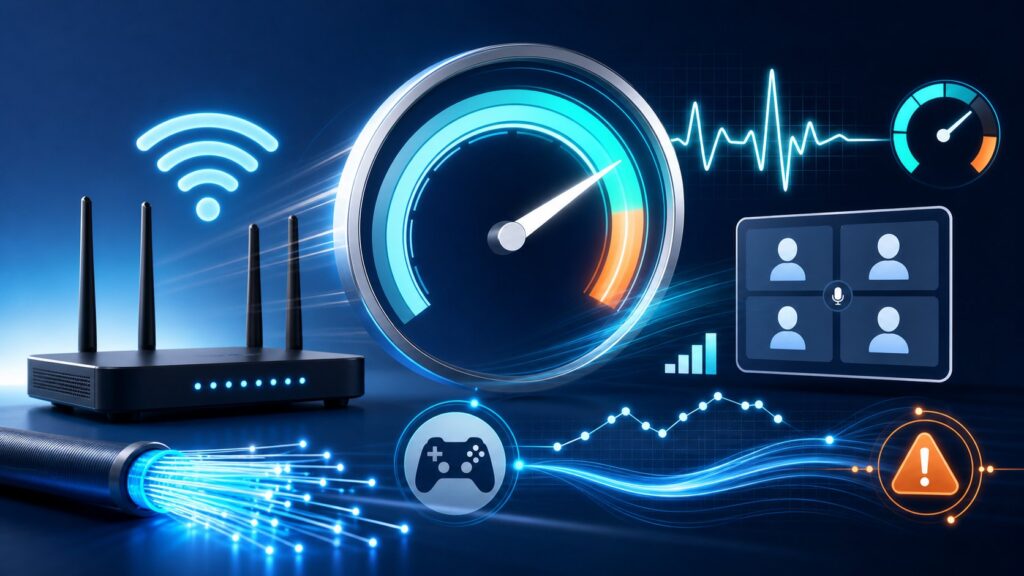
オンライン会議中に映像が固まったり、声が途切れたりすると、その場の流れが止まり、仕事の効率も大きく下がります。特に在宅勤務が定着した今、通信の安定は欠かせません。しかし「回線が遅い」と感じても、原因が回線そのものなのか、自宅のWi-Fi環境なのか、それとも端末の性能なのか、判断に迷う方は多いでしょう。この記事では、excite MEC光を例に、契約前後で起きやすい通信トラブルの原因を整理し、後悔しないための判断材料を提供します。
オンライン会議でよくある症状と原因の全体像
まずは、実際の会議でどのような不具合が起きているかを整理します。症状によって疑うべきポイントが変わるため、自分の状況に近いものを確認してください。
映像がカクつく、声がブツブツ切れる
この症状は、通信がスムーズに流れていないサインです。細いストローでスープを吸うように、データが詰まって映像や音声が乱れます。原因として、回線速度の不足や、Wi-Fiの電波状態の悪化が考えられます。
突然接続が切れる、画面が消える
大事な発言中に「接続が切れました」と表示されるのは、ネット接続が一瞬途切れた場合によく起こります。Wi-Fiの電波が弱い場所や、回線が混み合う時間帯に発生しやすい現象です。
声が遅れて届く、話しがかぶる
「お先にどうぞ」「あ、どうぞ…」と声がかぶるのは、音声が相手に届くまでに時間がかかっているからです。これは「ラグ」と呼ばれ、回線の混雑や海外との通信で起こりやすくなります。
会議が途切れる原因は一つではない
オンライン会議の品質は、単純な通信速度だけでなく、以下の3つの要素で決まります。
- 通信速度(下り・上り)
- 反応速度(Ping値)
- データの欠損(パケットロス)
スピードテストで100Mbpsといった高い数値が出ていても、会議が途切れることはあります。会議はリアルタイムのやり取りであり、一瞬のデータ欠落がそのまま音飛びや切断につながるからです。
excite MEC光の契約前後に確認すべきポイント
excite MEC光は、IPv6 IPoE接続に対応したコストパフォーマンスの高い光回線です。しかし、契約しただけで自動的に最高速度が出るわけではありません。契約前、あるいは契約直後に次の点を確認することで、後悔を減らせます。
自分の住居タイプと配線方式を把握する
集合住宅の場合、建物内の配線方式によって通信の安定性が左右されます。光ファイバーが各部屋まで直接引き込まれている「光配線方式」なら問題ありませんが、電話線を使う「VDSL方式」や、同軸ケーブルを使う「CATV方式」の場合、最大速度が制限されたり、ノイズの影響を受けやすくなったりします。契約前に管理会社や大家に配線方式を確認し、自分の部屋がどのタイプか把握しておきましょう。
提供エリアと回線速度の目安を確認する
excite MEC光はNTTのフレッツ光回線を利用するため、提供エリアはNTT東日本・西日本のエリアに準じます。公式サイトで住所検索を行い、自分の住居がサービス提供エリア内か確認してください。また、最大通信速度は「最大1Gbps」と公称されていますが、これはベストエフォート方式のため、実際の速度は利用環境や時間帯によって変動します。オンライン会議に必要な速度の目安は、上下ともに3Mbps以上、高画質なら5Mbps以上とされています。
ルーターの対応規格を確認する
excite MEC光は「transix」という通信サービスを利用してIPv6接続を実現しています。そのため、使用するルーターが「DS-Lite」または「transix」に対応している必要があります。市販のルーターを購入する場合は、パッケージや製品仕様に対応と明記されているものを選びましょう。2026年現在販売されている主要メーカー(バッファロー、NEC、TP-Linkなど)の最新モデルであれば、ほとんどがこの規格をカバーしています。
LANケーブルの規格もチェック
高速な回線を契約しても、LANケーブルが古い「カテゴリ5(CAT5)」のままだと、最大速度が100Mbpsに制限されてしまいます。最低でも「カテゴリ5e(CAT5e)」、できれば「カテゴリ6(CAT6)」以上のケーブルを準備しましょう。
会議が途切れる原因の切り分け手順
トラブルが起きたときは、やみくもに設定をいじる前に、原因の所在を特定することが大切です。以下の手順で切り分けを行ってください。
手順1:症状から原因の所在を推測する
まずは、どんな症状が出ているかから、どこに問題がありそうかを推測します。以下の表を参考にしてください。
| 症状 | 疑うべき原因 | 確認ポイント |
|---|---|---|
| 映像がカクつく、声が途切れる | 回線速度不足、Wi-Fi電波の弱さ | 速度テスト、ルーターとの距離 |
| 突然接続が切れる | Wi-Fiの不安定、回線の瞬断 | 有線接続での安定性確認 |
| 声が遅れる、話しがかぶる | 回線の混雑、Ping値の高さ | 時間帯別の速度テスト |
| 特定のアプリだけ不調 | アプリの設定、端末の性能 | 別の会議アプリでテスト |
手順2:有線接続で切り分ける
Wi-Fiの不調を疑うなら、まずはパソコンをLANケーブルでルーターに直接接続してみてください。有線で問題が解消されるなら、原因はWi-Fi環境にあります。有線でも改善しないなら、回線そのものやルーター、ONU(回線終端装置)に問題がある可能性が高いです。
手順3:別の端末やアプリでテストする
同じネットワークに接続した別のパソコンやスマートフォンで会議に参加してみて、症状が再現するか確認します。特定の端末だけで起きるなら、その端末の設定や性能が原因です。また、ZoomやTeamsなど、普段と異なる会議アプリを試すことで、アプリ側の問題かどうかも切り分けられます。
手順4:回線速度と安定性を測定する
スピードテストサイトで、通信速度、Ping値、パケットロスを測定します。会議に必要な目安は以下の通りです。
- 通信速度:上下ともに3Mbps以上(高画質なら5Mbps以上推奨)
- Ping値:100ms以下(50ms以下なら快適)
- パケットロス:0%が理想(2%を超えると悪化)
測定は時間帯を変えて複数回行い、特に夜間や昼休みなど回線が混みやすい時間帯の数値も確認してください。
手順5:障害情報やメンテナンス情報を確認する
自分側の問題ではない、外部のトラブルの可能性もあります。excite MEC光の公式サポートページや、NTT東西の障害情報を確認しましょう。また、大規模なネットワーク障害が発生していないか、SNSやニュースで検索するのも有効です。
すぐに試せる改善策と設定の見直し
原因の切り分けができたら、次の改善策を試してください。すぐに効果が出るものも多いので、会議前に一度チェックしておくことをおすすめします。
Wi-Fi環境の最適化
- ルーターを部屋の中央に設置し、周囲に障害物を置かない
- 電子レンジやBluetooth機器など、電波干渉を起こす機器から離す
- 5GHz帯のWi-Fiを使用する(2.4GHz帯より干渉が少ない)
- メッシュWi-Fiや中継機を導入して電波の届く範囲を広げる
ルーターとONUの再起動
通信が不安定になったら、まずはルーターとONUの電源を抜き、30秒ほど待ってから再接続してください。これだけで一時的な不具合が解消することがよくあります。
IPv6接続の確認
excite MEC光はIPv6 IPoE接続が前提です。ルーターの設定画面で、IPv6接続が有効になっているか、接続方式が「DS-Lite」または「transix」になっているか確認しましょう。もしPPPoE接続(IPv4 over PPPoE)になっていると、回線が混雑しやすく、速度低下の原因になります。
端末の負荷を減らす
会議中に他のアプリやブラウザのタブを多数開いていると、端末の処理が追いつかず、映像や音声が乱れることがあります。不要なアプリは終了させ、バックグラウンドで動作しているソフトウェアの更新なども控えましょう。また、パソコンのスペックが最低要件を満たしているかも確認してください。
会議アプリの設定を見直す
ZoomやTeamsなどのアプリには、通信量を抑えるための設定があります。画質を「高」から「中」や「低」に下げる、ビデオをオフにして音声のみにする、バーチャル背景を無効にするなどの工夫で、通信負荷を軽減できます。
それでも改善しない場合の乗り換え判断基準
上記の対策を試しても会議の途切れが解消されない場合、回線そのものの乗り換えを検討する必要があります。以下の基準を参考に、損をしない判断をしてください。
乗り換えを検討すべきサイン
- 有線接続でも速度が3Mbpsを下回ることが頻繁にある
- パケットロスが常時2%を超える
- 夜間や休日の特定の時間帯だけ極端に遅くなる
- 公式サポートに問い合わせても原因が特定できない
乗り換え先の選び方
乗り換え先を選ぶ際は、以下の点をチェックしましょう。
- 自分の住居タイプ(戸建て、集合住宅)に対応したプランがあるか
- IPv6 IPoE接続に対応しているか(DS-Lite、v6プラス、OCNバーチャルコネクトなど)
- 契約期間の縛りや解約金の有無
- 実際の利用者の評判(特にオンライン会議の安定性に関する口コミ)
乗り換え時の注意点
excite MEC光は契約期間の縛りがなく、解約金もかからないため、乗り換えのハードルは低いと言えます。しかし、新たな回線を契約する際には、工事の日程や開通までの期間、費用を事前に確認しておく必要があります。また、現在使用しているメールアドレス(@excite.co.jpなど)を継続利用したい場合は、オプションの契約が必要になることもあるため、公式サイトで最新情報を確認してください。
後悔しないための契約前チェックリスト
最後に、excite MEC光に限らず、光回線を契約する前に確認すべきポイントをまとめます。
住居タイプと配線方式
- 戸建てか集合住宅か
- 集合住宅の場合、光配線、VDSL、CATVのいずれか
- 最大速度は配線方式に依存するため、管理会社に確認
回線の仕様と速度
- 最大通信速度(ベストエフォートであることを理解する)
- IPv6 IPoE対応の有無
- 上り速度の目安(オンライン会議では重要)
契約条件
- 契約期間の縛りと解約金
- 工事費の負担(キャンペーンで無料になるか)
- 月額料金とオプションサービス
必要な機器
- 対応ルーターの有無(DS-Lite、transix対応か)
- LANケーブルの規格(CAT5e以上推奨)
- ONUの設置場所と電源の確保
サポート体制
- 障害発生時の連絡先と対応時間
- 公式サイトのFAQや設定ガイドの充実度
- ユーザーコミュニティや口コミの評判
よくある質問
excite MEC光でオンライン会議を快適に使うために、最低限必要な速度は?
一般的に、オンライン会議には上下ともに3Mbps以上の速度が推奨されます。高画質のビデオ会議では5Mbps以上が望ましいです。excite MEC光は最大1Gbpsの回線ですが、実際の速度は環境により変動するため、時間帯別の測定をおすすめします。
集合住宅でexcite MEC光を使う場合、注意することは?
集合住宅では建物内の配線方式が重要です。VDSL方式やCATV方式の場合、速度が制限されたり、不安定になったりすることがあります。契約前に管理会社へ配線方式を確認し、可能であれば光配線方式の物件を選ぶと安定しやすいでしょう。
ルーターは市販のものでも大丈夫ですか?
DS-Lite(transix)に対応した市販ルーターであれば使用可能です。主要メーカーの最新モデルはほとんど対応していますが、購入前にパッケージや仕様表で「DS-Lite対応」または「transix対応」と記載されているか必ず確認してください。
会議中だけ途切れる場合、まず何を試せばいいですか?
まずはパソコンを有線接続に切り替えてください。有線で改善するならWi-Fi環境が原因です。また、会議アプリの画質設定を下げたり、他のアプリを終了させたりするだけでも効果があります。それでも改善しない場合は、ルーターとONUの再起動を行い、速度テストで回線状態を確認しましょう。
excite MEC光から他社に乗り換える場合、解約金はかかりますか?
excite MEC光には契約期間の縛りがなく、解約金も発生しません。ただし、乗り換え先の回線によっては新たな工事費や契約期間が発生するため、総合的なコストを比較することが大切です。
オンライン会議の安定性を上げるために、有料オプションは必要ですか?
必ずしも有料オプションは必要ありません。まずは本記事で紹介した無料の対策を試し、それでも改善しない場合に、メッシュWi-Fiシステムの導入や、より高性能なルーターへの買い替えを検討するとよいでしょう。回線そのものの乗り換えは、最終手段として考えることをおすすめします。
公式情報・関連動画
この記事のサービス名・テーマに近い公式動画や一次情報を優先して掲載しています。料金や条件は申込前に必ず公式ページで最新情報を確認してください。
記事に関連する公式動画
公的機関の公式投稿
総務省:インターネットトラブル事例集
この記事の作成・確認体制
- 作成: 回線侍編集部
- 最終更新日: 2026-06-21
- 編集方針・AI利用方針
- ランキング・判断基準
- 広告・PR表記方針
- 運営者情報
- 問い合わせ
監修者や資格情報は、実体が登録されている場合のみ表示します。
料金・キャンペーン・工事費などの条件は変更される場合があります。契約前に各公式サイトで最新情報を確認してください。


コメント