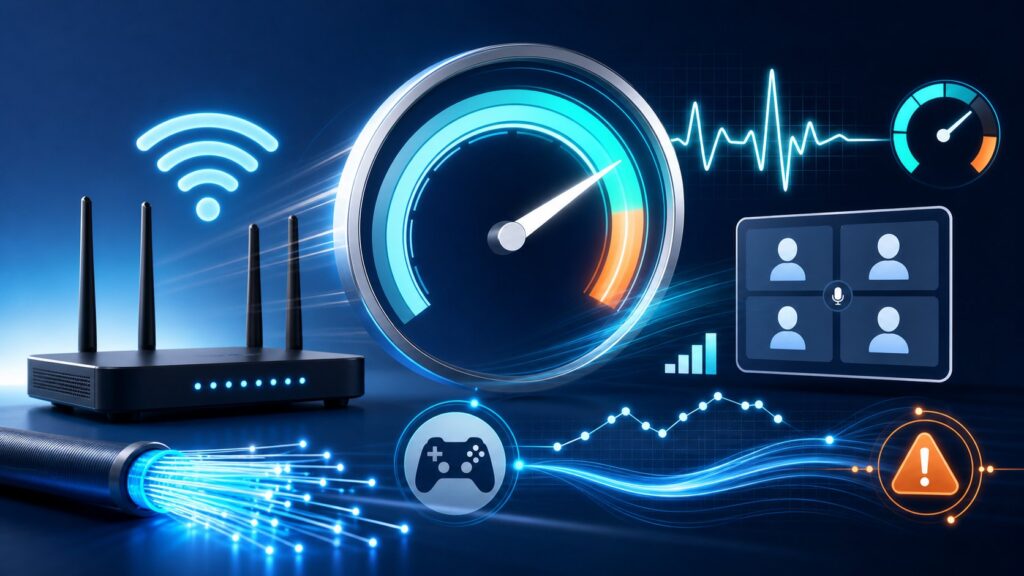
オンライン会議の途切れは「速度不足」だけが原因ではない
オンライン会議中に映像が止まったり、音声がロボットのように途切れたりするトラブルは、在宅勤務の大きなストレスです。home 5Gのようなホームルーターを使っていると、「回線が遅いからだ」と決めつけてしまいがちですが、実はそれだけが理由とは限りません。会議の品質を左右する要素は通信速度(Mbps)だけでなく、遅延(レイテンシ)やデータの欠損(パケットロス)、ジッター(遅延の揺らぎ)といった指標が深く関係しています。これらの指標のバランスが崩れると、たとえ速度が十分に出ていても会議が不安定になるのです。
まずは、会議が途切れる原因を正しく切り分けることが、後悔しない対策の第一歩です。home 5Gは工事不要で手軽に導入できる反面、電波の届きやすさや設置環境の影響を受けやすい特徴があります。契約前や乗り換え直後に「思っていたより不安定」と感じるケースの多くは、回線そのものの問題ではなく、設置場所やWi-Fi設定、端末側の要因が隠れています。本記事では、home 5G利用者がオンライン会議の不調に直面したときに、原因を段階的に切り分け、損をしない判断材料を提供します。
会議が途切れるときの症状と原因を整理する
よくある症状と疑うべきポイント
オンライン会議中に起こる不調にはいくつかの典型的なパターンがあります。自分の症状を振り返り、どの部分に問題がありそうかを切り分けてみましょう。
- 映像が止まる、またはカクつく:通信速度の不足、またはパケットロスが発生している可能性があります。特に上り(アップロード)速度が不足すると、自分の映像が相手に届かずに止まって見えることがあります。
- 音声がロボットのように途切れる:ジッターやパケットロスが原因で、音声データが乱れて届いている状態です。遅延が大きい場合も、会話のテンポがずれて話しづらくなります。
- 突然切断される、または会議から落ちる:Wi-Fiの接続が切れている、またはルーターが再起動している可能性があります。home 5Gの場合は、4Gと5Gの切り替え時に通信が途切れることも報告されています。
- 特定の時間帯だけ調子が悪い:夜間など回線が混雑する時間帯に速度が低下する現象です。モバイル回線を利用するホームルーターでは、基地局の混雑の影響を受けやすい傾向があります。
原因を切り分けるための3つの視点
問題を効率的に解決するには、「回線側の問題」「宅内環境の問題」「端末やアプリの問題」の3つに分けて考えることが重要です。
| 視点 | 疑われる要因 | 確認方法 |
|---|---|---|
| 回線側 | 基地局の混雑、電波の弱さ、通信障害 | 速度テスト、キャリアの障害情報、ルーターのLED表示 |
| 宅内環境 | ルーターの置き場所、Wi-Fi干渉、建物の構造 | 設置場所の変更、有線接続との比較、周波数帯の切り替え |
| 端末・アプリ | PCの性能不足、アプリの設定、他のソフトの影響 | タスクマネージャー確認、アプリの更新、不要ソフトの終了 |
まずは、回線そのものに問題があるのか、自宅のWi-Fi環境や端末に原因があるのかを切り分けることが、無駄な出費を防ぐポイントです。
home 5G特有の通信不安定要因を知る
4Gと5Gの切り替えが引き起こす切断
home 5Gのルーターは、4G回線と5G回線の両方に接続できますが、電波状況に応じて自動的に切り替わる仕様です。この切り替えが頻繁に発生すると、通信が一時的に途切れたり、会議から切断されたりすることがあります。特に、5Gエリアの境界付近や、屋内で5G電波が弱い場所では、4Gと5Gの間を行き来して不安定になりやすいという声が多く聞かれます。
対策としては、ルーターの設定画面からネットワークモードを「4G固定」に変更する方法が有効です。5Gの高速性は失われますが、オンライン会議に必要な速度(上下3〜5Mbps程度)は4Gでも十分に確保できるケースが多く、安定性を優先したい場合に検討する価値があります。実際に、この設定で1日2回あった切断が2週間に1回程度に減ったという報告もあり、試す価値は高いでしょう。
窓ガラスや建物構造による電波減衰
home 5Gは窓際に設置することで基地局からの電波を受信しやすくなりますが、窓の種類によっては電波が大幅に減衰することがあります。特に、Low-eガラス(複層ガラスに金属コーティングを施した省エネガラス)は、紫外線や熱を遮る一方で、電波も通しにくい性質があります。また、高層階では遠くの基地局の電波を拾ってしまい、品質が低下することも指摘されています。
設置場所を決める際は、窓の種類を確認するとともに、ルーターを持ち歩いて部屋の各所で速度テストを行い、最も安定するポイントを見つけることが大切です。窓際が最適とは限らず、壁際や棚の上など、意外な場所で良好な結果が出ることもあります。
上り速度の制限が会議品質を左右する
home 5Gの仕様上の最大通信速度は下りで大きく表示されますが、上り速度はそれに比べて非常に低く設定されている場合があります。オンライン会議では自分の映像や音声を送信するために上り速度が重要であり、これが不足すると相手に映像が届かず、会議が成立しません。調査によると、home 5Gの上り速度は条件が良くても0.2Gbps程度との情報もあり、実利用時にはさらに低下することが一般的です。
速度テストを行う際は、下りだけでなく上り速度も必ず確認しましょう。オンライン会議に必要な上り速度の目安は3Mbps以上ですが、安定して運用するには5Mbps以上が望ましいとされています。もし上り速度が継続的に低い場合は、ルーターの設置場所を変える、有線接続を試す、または回線の乗り換えを検討する必要があります。
契約前・乗り換え直後に確認すべき住居条件と設定
エリアと建物の相性を事前にチェックする
home 5Gを契約する前に、自宅がサービスエリア内かどうかを確認するのはもちろんですが、エリア内であっても建物の構造によって実効速度が大きく変わります。鉄筋コンクリート造のマンションや、窓が少ない部屋、地下階などでは電波が届きにくく、期待した速度が出ないことがあります。
キャリアが提供するエリアマップは屋外の目安であり、室内での通信品質を保証するものではありません。可能であれば、契約前にレンタルやトライアルサービスを利用して、実際の居住空間で速度テストを行うことをおすすめします。また、集合住宅では同じ時間帯に多くの住民が利用することで混雑が発生しやすいため、夜間の速度もチェックしておくと安心です。
ルーターの初期設定と配置の基本
home 5Gのルーターは、コンセントに差すだけで使い始められる手軽さが魅力ですが、初期設定のままでは性能を十分に発揮できないことがあります。以下のポイントを押さえて、最適な状態に整えましょう。
- 設置場所:床に直置きすると電波が遮られ効率が落ちるため、机や棚の上など、床から1メートル以上の高さに設置します。周囲に金属製の物や家電製品があると電波干渉を起こすので、できるだけ離します。
- Wi-Fi設定:2.4GHz帯と5GHz帯の両方が利用できる場合、会議には5GHz帯を優先的に使用します。5GHz帯は障害物に弱い反面、電子レンジやBluetoothなどの干渉を受けにくく、通信が安定しやすい特性があります。
- セキュリティ:初期設定のパスワードは変更し、暗号化方式はWPA2またはWPA3を選択します。古い機器との互換性が必要な場合を除き、最新の規格を使いましょう。
有線接続の活用で安定性を高める
Wi-Fiは便利ですが、電波の干渉や距離による減衰が避けられません。オンライン会議の安定性を最優先するなら、パソコンとルーターをLANケーブルで有線接続するのが最も確実な方法です。home 5GのルーターにはLANポートが搭載されているため、有線接続に対応しています。
有線接続に切り替えることで、Wi-Fiに起因するジッターやパケットロスを大幅に減らせます。特に、重要なプレゼンや商談など、失敗が許されない場面では有線接続を強く推奨します。配線が難しい場合は、電力線通信(PLC)アダプターを利用してコンセント経由で有線接続を延長する方法もあります。
すぐに試せる対処法と設定の見直し
ルーターの再起動とファームウェア更新
通信が不安定になったとき、最も手軽で効果的な対処法がルーターの再起動です。ルーターは長時間稼働していると内部メモリに不要なデータが蓄積し、処理速度が低下することがあります。週に1回程度の再起動を習慣にすると、安定性が改善するケースが多く見られます。
また、ルーターのファームウェアが最新でないと、既知の不具合が修正されず、通信が不安定になることがあります。管理画面から定期的に更新を確認し、最新バージョンに保つようにしましょう。更新方法は機種によって異なりますが、自動更新機能が搭載されている場合は有効にしておくと便利です。
Wi-Fiチャンネルと周波数帯の最適化
マンションなどの集合住宅では、周囲のWi-Fiアクセスポイントが多く、電波が干渉して通信速度が低下することがよくあります。このような環境では、Wi-Fiのチャンネルを手動で変更することで改善が期待できます。特に5GHz帯のW52チャンネル(36, 40, 44, 48ch)は、気象レーダーとの干渉がなく、DFS(動的周波数選択)による通信断絶のリスクが少ないため、安定した通信に向いています。
2.4GHz帯しか利用できない機器がある場合は、チャンネルを「1」「6」「11」のいずれかに固定すると、隣接チャンネルとの重なりを避けられます。ただし、2.4GHz帯は電子レンジやBluetooth機器の影響を受けやすいため、会議中はこれらの機器の使用を控えることも有効です。
会議アプリの設定とPCの負荷軽減
オンライン会議のアプリ自体にも、通信負荷を調整する設定が用意されています。ZoomやTeamsなどでは、ビデオの画質を下げたり、バーチャル背景をオフにしたりすることで、必要な帯域を減らせます。特に上り速度が厳しい環境では、自分のビデオをオフにして音声のみに切り替えるだけで、会議の安定性が大きく向上することがあります。
また、パソコンの性能が不足していると、通信以前に処理が追いつかず、映像がカクつくことがあります。会議中は不要なアプリケーションを終了し、タスクマネージャーでCPUやメモリの使用率を確認します。ブラウザのタブを多数開いているだけでも負荷がかかるため、会議前には整理しておくと良いでしょう。
それでも改善しない場合の乗り換え判断基準
乗り換えを検討すべきタイミング
上記の対処法を試してもオンライン会議の不調が続く場合は、回線そのものが自分の利用環境に合っていない可能性があります。以下のような状況に当てはまるなら、乗り換えを真剣に検討する時期かもしれません。
- 速度テストで上り速度が常に3Mbpsを下回る
- 有線接続にしてもジッターやパケットロスが改善しない
- 日中でも頻繁に切断が発生する
- サポートに問い合わせても原因が特定できず、解決策が提示されない
特に、在宅勤務が長期化している場合や、オンライン会議が業務の中心である場合は、通信の安定性は生産性に直結します。月額料金の差額よりも、会議の失敗による機会損失の方が大きいと感じたら、光回線など別の選択肢に切り替えることをおすすめします。
代替回線の比較ポイント
home 5Gからの乗り換え先として検討される主な回線は、光回線(フレッツ光、コラボ光、電力系光など)、ケーブルテレビ回線(J:COM NETなど)、別のホームルーター(SoftBank Air、WiMAXなど)です。それぞれの特徴を簡単に比較します。
| 回線種別 | 安定性 | 工事の要否 | 月額料金の目安 | オンライン会議への適性 |
|---|---|---|---|---|
| 光回線 | 高い | 必要 | 4,000〜6,000円 | 非常に高い |
| ケーブルテレビ回線 | 中程度 | 必要 | 4,000〜5,500円 | 高い |
| ホームルーター(他社) | 中〜低 | 不要 | 4,000〜5,000円 | 環境に依存 |
光回線は工事が必要ですが、通信の安定性と速度で優れており、オンライン会議を快適に行いたい場合の第一候補です。集合住宅で光回線が導入済みの場合は、工事不要ですぐに利用できるケースもあります。一方、工事ができない賃貸住宅などでは、別のホームルーターを試すことになりますが、根本的な電波環境が変わらない限り、改善は限定的かもしれません。
乗り換え時の費用と違約金に注意
home 5Gを解約する際には、契約期間の縛りや違約金の有無を必ず確認しましょう。home 5Gは2026年3月時点で代理店経由の新規申込みが終了していますが、サービス自体は継続しており、既存ユーザーは引き続き利用できます。解約時に違約金が発生するかどうかは契約時期やプランによって異なるため、公式サイトやサポートに確認することをおすすめします。
また、新しい回線に乗り換える際には、初期工事費や事務手数料、キャッシュバックキャンペーンの条件なども考慮に入れ、総額で損をしないかを見極めることが大切です。短期間での乗り換えはかえって高くつくこともあるため、少なくとも1年以上の利用を見据えた比較を行いましょう。
home 5Gでオンライン会議を安定させるためのFAQ
Q. home 5GでZoom会議中に頻繁に切断されます。どうすればいいですか?
A. まずはルーターの設置場所を見直し、窓際の高い位置に移動してみてください。それでも改善しない場合は、ルーターの設定でネットワークモードを「4G固定」に変更し、安定性を優先する方法が有効です。また、パソコンとルーターを有線接続に切り替えると、Wi-Fiの不安定さを排除できます。
Q. 夜になると会議が途切れやすくなります。なぜですか?
A. 夜間はインターネット全体の利用者が増えるため、基地局の混雑が原因で速度が低下しやすくなります。home 5Gはモバイル回線を利用するため、この影響を受けやすい特性があります。時間帯をずらせる会議は日中に設定する、または混雑に強い光回線への乗り換えを検討することも一つの手段です。
Q. 速度テストでは速いのに会議がカクつくのはなぜですか?
A. オンライン会議の品質は速度だけでなく、遅延(Ping値)やジッター、パケットロスに大きく左右されます。速度テストで下り100Mbps以上出ていても、ジッターが大きかったりパケットロスが発生していたりすると、会議は不安定になります。Zoomの統計情報でこれらの指標を確認し、問題があればWi-Fiチャンネルの変更や有線接続を試してください。
Q. home 5Gを契約する前に、自宅でちゃんと使えるか確認する方法はありますか?
A. ドコモでは、home 5Gのレンタルサービスやトライアルキャンペーンを実施している場合があります。公式サイトで最新の情報を確認し、可能であれば実際に自宅で速度テストやオンライン会議のテストを行ってから契約することをおすすめします。また、周辺の5Gエリアマップも参考になりますが、室内での電波強度は別途確認が必要です。
Q. 有線接続にしたいのですが、ルーターからパソコンまで距離があります。どうすればいいですか?
A. LANケーブルが届かない場合は、電力線通信(PLC)アダプターを使う方法があります。コンセントにアダプターを差し込むだけで、家庭内の電気配線を利用してネットワークを延長できます。Wi-Fiより安定した通信が期待できるため、オンライン会議の品質向上に有効です。ただし、家の配線状況によって速度が出ないこともあるため、購入前にレンタルで試せるか確認すると安心です。
まとめ:後悔しないために原因を一つずつ切り分けよう
home 5Gは手軽に高速通信を始められる便利なサービスですが、オンライン会議のようなリアルタイム通信では、速度だけでなく遅延や安定性が重要になります。会議が途切れる原因は、回線の混雑、ルーターの設置場所、Wi-Fi設定、端末の性能など多岐にわたるため、一つの対策で解決しないからといってすぐに乗り換えを決断するのは早計です。
まずは、本記事で紹介した切り分け手順に沿って、自分の環境で何がボトルネックになっているのかを特定しましょう。多くの場合、ルーターの再起動や設置場所の変更、4G固定設定といった簡単な対処で改善が見られます。それでもダメなら、有線接続や回線の乗り換えを段階的に検討することで、無駄な出費を抑えつつ、快適なテレワーク環境を手に入れることができます。
契約前や乗り換え直後のトラブルは、正しい知識と冷静な判断で回避できるものです。この記事が、あなたのオンライン会議のストレスを減らし、後悔しない選択をするための一助となれば幸いです。
公式情報・関連動画
この記事のサービス名・テーマに近い公式動画や一次情報を優先して掲載しています。料金や条件は申込前に必ず公式ページで最新情報を確認してください。
記事に関連する公式動画
公的機関の公式投稿
総務省:インターネットトラブル事例集
この記事の作成・確認体制
- 作成: 回線侍編集部
- 最終更新日: 2026-06-22
- 編集方針・AI利用方針
- ランキング・判断基準
- 広告・PR表記方針
- 運営者情報
- 問い合わせ
監修者や資格情報は、実体が登録されている場合のみ表示します。
料金・キャンペーン・工事費などの条件は変更される場合があります。契約前に各公式サイトで最新情報を確認してください。

コメント