マンションでUQ WiMAXを契約したのに速度が出ない…その原因は配線方式かも
UQ WiMAXは工事不要で手軽に高速通信を始められるサービスとして、マンション住まいの方にも広く利用されています。しかし、申し込み後に「思ったより速度が出ない」「夜になると極端に遅くなる」といった不満を耳にすることも少なくありません。こうしたトラブルの多くは、実はUQ WiMAXの電波そのものではなく、マンションの配線方式や建物内の通信環境に起因しています。
特に、集合住宅では「光回線対応」と表示されていても、部屋まで光ファイバーが直接来ているとは限りません。途中で電話線(VDSL方式)やLANケーブル(LAN配線方式)に変換されているケースが多く、これが速度低下の大きな要因になります。UQ WiMAXを最大限に活かすためには、契約前、あるいは契約直後にご自身の住まいの配線方式を正しく把握し、適切な対策を取ることが欠かせません。
この記事では、UQ WiMAXの利用を検討している方、またはすでに契約したものの速度に不満を感じている方に向けて、配線方式の確認方法や後悔しないための判断材料を詳しく解説します。回線トラブルを切り分け、損をしない選択ができるよう、具体的な手順を追って見ていきましょう。
まずは困りごとの症状を整理しよう
速度が出ない、通信が不安定と一口に言っても、その症状はさまざまです。原因を正しく特定するために、まずはご自身がどんな場面でストレスを感じているのかを整理してみてください。以下のような症状に心当たりはないでしょうか。
- 昼間は快適なのに、夜のゴールデンタイム(20時~23時頃)になると急に遅くなる
- 動画視聴中にバッファリングが頻発する、または画質が自動的に低下する
- オンライン会議で音声が途切れたり、画面がフリーズしたりする
- Webページの読み込みに時間がかかり、画像が表示されないことがある
- スマートフォンやタブレットでは問題ないのに、特定のパソコンだけ遅い
これらの症状は、回線そのものの問題だけでなく、宅内のWi-Fi環境や接続機器のスペックが影響している場合もあります。UQ WiMAXの電波が弱いのか、それとも建物の配線方式に制限があるのかを切り分けることが、解決への第一歩です。
症状から推測できる原因のパターン
上記の症状をいくつかのパターンに分類すると、原因のあたりがつけやすくなります。
- 夜間だけ遅い:集合住宅でよく見られる現象で、同じ建物内の他の住人が一斉にインターネットを使うことで、共用部の回線が混雑している可能性が高いです。特にVDSL方式やLAN配線方式で顕著です。
- 特定の機器だけ遅い:その機器のWi-Fi規格が古い(例:IEEE 802.11n以前)、またはルーターからの距離が遠く電波が弱いことが考えられます。
- 常に遅い、または速度が安定しない:UQ WiMAXの電波が届きにくい場所にルーターを設置している、あるいは建物の構造(鉄筋コンクリート、金属製の壁など)が電波を遮っている可能性があります。
まずは、これらの症状をメモしておき、後述する切り分け手順に進みましょう。
回線側と宅内環境を切り分ける手順
速度トラブルが発生したら、最初に行うべきは「回線(UQ WiMAXの電波)が悪いのか」「宅内のWi-Fiや機器が原因なのか」の切り分けです。ここを曖昧にしたまま対処すると、不要な機器の買い替えや、誤った解約判断につながりかねません。
Step 1:有線接続で速度を測定する
最も確実な切り分け方法は、パソコンとUQ WiMAXのルーターをLANケーブルで直接有線接続し、速度テストを行うことです。Wi-Fiを経由しないことで、無線区間の影響を排除できます。速度テストには、Google検索で「スピードテスト」と検索して表示される測定ツールや、OoklaのSpeedtestなど、信頼できるサービスを利用してください。
- 有線接続でも速度が著しく低い(例:契約プランの公称速度の10%以下)場合、UQ WiMAXの電波受信状況か、マンションの配線方式に問題がある可能性が高いです。
- 有線接続では十分な速度が出るのに、Wi-Fi接続だと遅い場合は、宅内の無線環境に原因があります。
Step 2:ルーターの設置場所と向きを見直す
UQ WiMAXのルーターは、電波を受信する向きや置き場所によって性能が大きく変わります。窓際で、かつ見通しの良い場所(カーテンや家具で遮られない)に設置するのが基本です。特に、基地局の方角が分かる場合は、ルーターの背面をそちらに向けると改善することがあります。また、以下のような場所は避けてください。
- 電子レンジやテレビ、冷蔵庫など、電磁波を発する家電の近く
- 金属製のラックや棚の中
- 床に直接置く(電波が広がりにくくなります)
Step 3:接続機器のWi-Fi規格を確認する
古いパソコンやスマートフォンは、最新の高速Wi-Fi規格(Wi-Fi 6など)に対応していないことがあります。UQ WiMAXのルーターが高性能でも、子機側が対応していなければ速度は頭打ちです。お使いの機器の仕様を確認し、必要であればUSB接続のWi-Fiアダプターなどでアップグレードを検討しましょう。
Step 4:周波数帯(2.4GHz / 5GHz)を使い分ける
UQ WiMAXのルーターは、2.4GHz帯と5GHz帯の両方に対応している機種が一般的です。2.4GHzは障害物に強い反面、電子レンジやBluetooth機器と干渉しやすく、集合住宅では近隣のWi-Fiと混雑しがちです。5GHzは高速で干渉も少ないですが、壁や床に弱い特性があります。ルーターの設定画面で、利用可能な帯域を確認し、状況に応じて切り替えてみてください。
契約条件と住居条件を確認する
宅内環境に問題がないのに速度が改善しない場合、次に疑うべきは「マンションの配線方式」です。UQ WiMAXはモバイル回線を利用するため、一見すると建物の配線とは無関係に思えますが、実際には共用部のネットワーク設備や、既存の固定回線との併用状況が影響を与えるケースがあります。
マンションの配線方式とは?
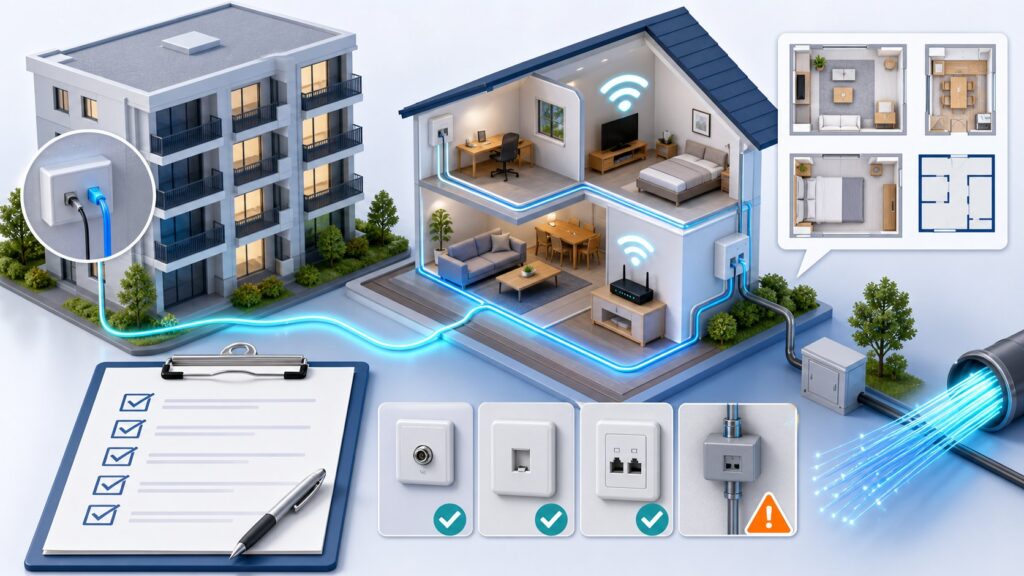
集合住宅では、外部の光ファイバーが建物の共用部まで引き込まれ、そこから各部屋へは異なる方式で配線されます。この「部屋までの配線の種類」が配線方式であり、主に以下の3つに分類されます。
| 配線方式 | 部屋までのケーブル | 最大速度の目安 | 特徴 |
|---|---|---|---|
| 光配線方式 | 光ファイバー | 1Gbps以上 | 最も高速で安定。工事が必要な場合あり |
| VDSL方式 | 電話線(メタル線) | 最大100Mbps程度 | 速度低下が起きやすく、夜間の混雑に弱い |
| LAN配線方式 | LANケーブル | 最大100Mbps~1Gbps | 中間的な速度。建物全体の帯域を共有 |
UQ WiMAXは、これらの配線方式に依存せずにインターネット接続を提供しますが、以下のような間接的な影響を受けることがあります。
- VDSL方式のマンションで、既存の固定回線と併用している場合:VDSL機器が発するノイズが、UQ WiMAXのルーターの近くにあると電波干渉を起こすことがあります。
- 建物全体のネットワーク帯域が逼迫している場合:マンション全体で利用可能な帯域が限られていると、UQ WiMAXのバックボーン回線(基地局から先の有線区間)に影響が出る可能性があります。ただし、これは稀なケースです。
配線方式を確認する具体的な方法
ご自身の部屋の配線方式を調べるには、以下の手順が有効です。
1. 室内の差込口を目視チェックする
- 壁に「光」や「SC」と書かれた差込口があれば、光配線方式の可能性が高いです。
- 電話線のモジュラージャック(RJ-11)があれば、VDSL方式が疑われます。
- LANポート(RJ-45)が壁にあれば、LAN配線方式です。
2. 契約書や重要事項説明書を確認する
賃貸契約時の書類に「インターネット接続方式」や「配線方式」の記載がないか探します。「VDSL」「LAN配線」「光配線」などのキーワードが手がかりです。
3. 管理会社や大家に直接問い合わせる
最も確実な方法です。「当マンションのインターネット配線方式は、光配線、VDSL、LAN配線のどれですか?」と具体的に尋ねるとスムーズです。
4. 既存の通信機器の型番を検索する
部屋に設置されているVDSLモデムやONU(光回線終端装置)の型番をインターネットで検索すると、対応する配線方式がわかります。
配線方式がVDSLだった場合の注意点
VDSL方式は、電話線を使うため物理的な速度上限があり、また建物内の距離や配線の劣化に左右されやすい方式です。もしご自宅がVDSL方式で、かつUQ WiMAXの速度が期待値を下回る場合、以下の点を確認してください。
- VDSLモデムとUQ WiMAXルーターの距離をできるだけ離す(電波干渉を防ぐため)
- VDSL回線自体を契約していないか、不要であれば解約する(併用による混乱を避ける)
- UQ WiMAXのルーターを窓際の最も電波の良い位置に移動する
すぐに試せる対処法と改善のヒント
ここまで原因の切り分けができたら、実際に手を動かして改善を試みましょう。以下の対処法は、特別な知識がなくてもすぐに実行できます。
UQ WiMAXルーターの再起動と設置場所の最適化
ルーターは長時間稼働していると、熱やソフトウェアの不具合で性能が低下することがあります。まずは電源を切り、数分間待ってから再起動してみてください。その上で、以下のポイントを意識して設置場所を調整します。
- 窓から1メートル以内、かつ床から1メートル以上の高さに置く
- ルーターの周囲に金属物や厚い壁がないか確認する
- 付属のクレードルやスタンドを使い、向きを変えて速度を比較する
周波数帯の手動切り替えとチャンネル変更
ルーターの管理画面(通常はブラウザで「192.168.0.1」などにアクセス)から、Wi-Fiの詳細設定を変更できます。2.4GHz帯のチャンネルが混雑している場合は、自動設定ではなく手動で空いているチャンネルを選ぶと改善することがあります。また、5GHz帯が利用可能なら積極的にそちらに接続しましょう。
Wi-Fi中継器やメッシュWi-Fiの導入
どうしても電波が届きにくい部屋がある場合は、Wi-Fi中継器(リピーター)やメッシュWi-Fiシステムの導入を検討します。UQ WiMAXのルーターと組み合わせて使える製品は多く、家全体をカバーできるようになります。ただし、中継器を使うと速度が半減する場合があるため、メッシュWi-Fiの方が安定しやすいです。
不要な機器の接続を減らす
スマート家電や古いスマートフォンなど、常時Wi-Fiに接続している機器が多いと、ルーターの処理能力を圧迫します。使用していない機器はWi-Fiをオフにするか、接続を解除してみてください。
乗り換えを検討する際の判断基準と確認リスト
上記の対処を試しても満足できる速度が得られない場合、UQ WiMAXからの乗り換えも選択肢に入ります。しかし、感情的に解約するのではなく、以下の基準をもとに冷静に判断することが、後悔しないポイントです。
乗り換えを検討すべきサイン
- 有線接続でも、契約プランの公称速度の10%以下の速度しか出ない状態が続く
- オンライン会議や動画視聴が、日常的に支障をきたすレベルで途切れる
- 設置場所の変更や周辺機器の見直しをすべて試したが改善しない
- マンションの配線方式がVDSLで、かつUQ WiMAXの電波状況も悪い(基地局から遠い、周辺に高層ビルが多いなど)
乗り換え先の候補と比較ポイント
乗り換え先を選ぶ際は、以下のような選択肢を比較検討します。
| サービス種別 | 代表的なサービス | メリット | デメリット |
|---|---|---|---|
| 光回線(戸建て向け) | ドコモ光、auひかり、NURO光 | 高速・安定、大容量 | 工事が必要、マンションでは導入不可の場合あり |
| 光回線(マンション向け) | マンションタイプ各社 | 建物の設備に合わせて導入可 | 配線方式に依存、VDSLの場合は速度制限あり |
| ホームルーター(5G/4G) | home 5G、SoftBank Air | 工事不要、置くだけ | 電波状況に左右される、契約期間の縛りあり |
| CATV回線 | 各地域のケーブルテレビ会社 | テレビとセットでお得な場合あり | 地域限定、速度が不安定なことも |
乗り換えを決める前に、必ず各サービスの提供エリアと、ご自宅の配線方式での最大速度を確認してください。特に、マンションで光回線を契約する場合は、管理会社に工事の可否を事前に問い合わせる必要があります。
解約時の違約金やキャッシュバックの確認
UQ WiMAXには契約期間の縛りがあるプランが多いため、途中解約すると違約金が発生する場合があります。また、契約時にキャッシュバックを受け取っていると、一定期間内の解約で返金を求められることも。契約書や利用規約をよく読み、解約月や更新月を狙うなど、最も負担が少ないタイミングを見極めましょう。
よくある質問
マンションの配線方式がわからない場合、どこに問い合わせればいいですか?
賃貸の場合は管理会社または大家に、分譲の場合は管理組合や管理会社に問い合わせるのが確実です。また、室内の差込口の形状を写真に撮り、UQ WiMAXのサポートに相談しても、ある程度の判断材料をもらえることがあります。
VDSL方式でもUQ WiMAXに乗り換えれば速度は改善しますか?
UQ WiMAXはVDSL回線を使わないため、理論上はVDSLの速度制限を受けません。しかし、建物の構造や電波干渉の影響で速度が出ないこともあるため、必ず改善するとは言い切れません。契約前に、UQ WiMAXの電波が自宅で良好に入るか、公式サイトのエリアマップや「Try WiMAX」などのレンタルサービスで確認することをおすすめします。
工事不要のUQ WiMAXは、どのようなマンションに向いていますか?
以下のような条件に当てはまるマンションに向いています。
- 光回線の工事ができない、または工事の許可が下りない
- 短期間の居住予定で、工事費や違約金をかけたくない
- VDSL方式で速度に不満があるが、光配線への切り替えが難しい
- 窓際にルーターを設置でき、基地局からの電波が良好に入る
夜だけ遅くなる場合、UQ WiMAXの設定で改善できますか?
夜間の混雑は、基地局の利用者が集中することが主な原因です。設定で完全に回避するのは難しいですが、5GHz帯の利用や、ルーターの設置場所を変えることで、ある程度の改善が期待できます。また、UQ WiMAXには「ハイスピードプラスエリアモード」など、混雑時でも速度を確保するオプションがある機種もあります。契約プランを確認してみてください。
契約後に「やっぱり遅い」と感じたとき、最初に試すべきことは?
まずは有線接続で速度を測定し、問題の切り分けを行ってください。その上で、ルーターの再起動、設置場所の変更、周波数帯の切り替えを順に試すのが効果的です。また、UQ WiMAXのサポートに連絡し、回線の状態を確認してもらうことも有効です。
まとめ:後悔しないために、契約前と契約後の確認を怠らない
UQ WiMAXは、マンションの配線方式に縛られずに高速通信を利用できる魅力的なサービスです。しかし、電波の特性上、建物の構造や設置環境によって性能が大きく左右されることも事実です。「契約してから思ったより遅い」という後悔を避けるためには、以下の3ステップを習慣にしてください。
1. 契約前に、自宅の配線方式と電波状況を必ず確認する
2. 速度トラブルが起きたら、有線接続で原因を切り分け、宅内環境を最適化する
3. どうしても改善しない場合は、乗り換えも含めて冷静に判断する
通信環境は、一度整えれば長く快適に使えるものです。手間を惜しまず、正しい情報に基づいて選択することが、結果的に損をしない判断につながります。
この記事で紹介した確認手順を参考に、あなたのマンションに最適なインターネット環境を整えてください。
公式情報・関連動画
この記事のサービス名・テーマに近い公式動画や一次情報を優先して掲載しています。料金や条件は申込前に必ず公式ページで最新情報を確認してください。
この記事の作成・確認体制
- 作成: 回線侍編集部
- 最終更新日: 2026-06-25
- 編集方針・AI利用方針
- ランキング・判断基準
- 広告・PR表記方針
- 運営者情報
- 問い合わせ
監修者や資格情報は、実体が登録されている場合のみ表示します。
料金・キャンペーン・工事費などの条件は変更される場合があります。契約前に各公式サイトで最新情報を確認してください。

コメント