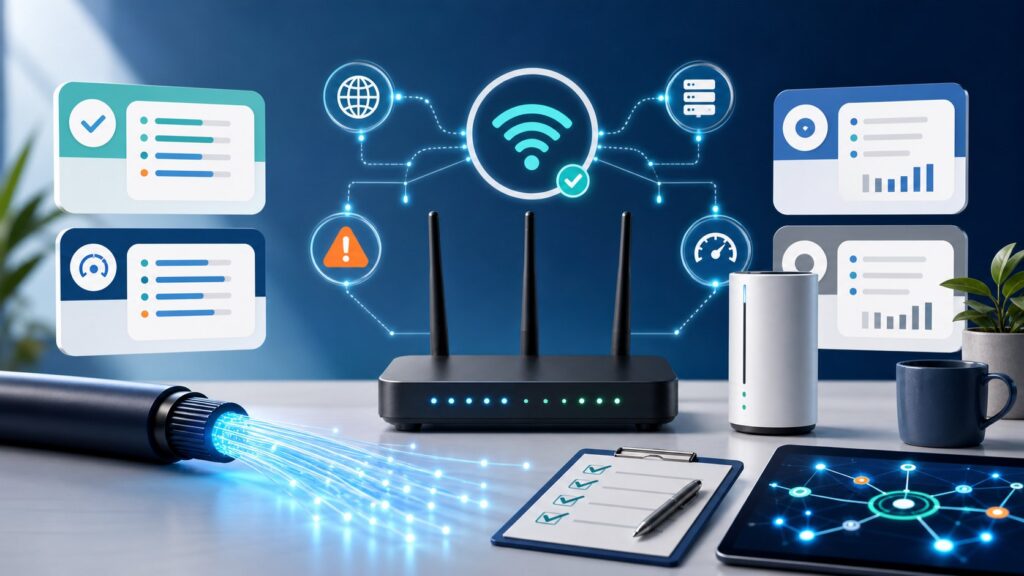
まずは症状を整理しよう、会議が途切れる原因は一つではない
オンライン会議中に突然画面が止まったり、相手の声がロボットのように途切れたりすると、集中力は一気に削がれてしまいます。特に在宅勤務が定着した今、こうしたトラブルは仕事の効率に直結する深刻な問題です。しかし、いざ解決しようと思っても、原因が回線そのものなのか、家の中のWi-Fi環境なのか、それともパソコンや会議ツールの設定なのかを判断するのは簡単ではありません。
まずは、どんな症状が出ているのかを具体的に整理してみましょう。症状によって疑うべきポイントが変わってくるからです。よくある困りごととしては、「会議中だけ映像が止まる」「音声が途切れ途切れになる」「相手の声が遅れて聞こえる」「突然切断される」などが挙げられます。これらの症状が「特定の時間帯だけ」起きるのか、「特定の部屋だけ」なのか、「家族が同時にネットを使っている時だけ」なのかを観察することが、原因を絞り込む第一歩です。
J:COM NETを利用している場合、ケーブルテレビ回線を使ったJ:COM NETと、光ファイバーを使ったJ:COM NET光では特性が異なります。公式サポートページでも、契約回線の種類によって案内が分かれている点には注意が必要です。まずはご自身の契約がどちらなのかを確認しておきましょう。
回線側の問題か、宅内環境の問題かを切り分ける
会議の不調を感じた時、すぐに「回線が悪い」と決めつけるのは早計です。実際には、家の中のWi-Fi環境や端末の設定が原因であるケースが非常に多く見られます。ここでは、原因を「回線側」と「宅内環境」に大別し、それぞれの切り分け方を解説します。
モデムやONLINEランプの状態を確認する
J:COM NETのサポートページでは、トラブル時の最初の確認事項として「モデムの再起動」と「ONLINEランプの状態」を挙げています。ONLINEランプが緑色に点灯していれば回線は正常に接続されていますが、消灯や点滅、赤色点滅の場合は回線自体に問題が生じている可能性があります。まずはこのランプを確認し、異常があればモデムの再起動を試してみてください。再起動で改善する一時的な不具合も少なくありません。
有線接続と無線接続を比較する
最も確実な切り分け方法は、パソコンをLANケーブルでモデムやルーターに直接有線接続してみることです。有線接続で会議が安定するなら、原因はWi-Fi環境にあると判断できます。逆に、有線でも途切れるようであれば、回線そのものやプロバイダ側の混雑、あるいはパソコンの性能不足が疑われます。このテストは、会議の安定性を左右する大きな分かれ道なので、ぜひ一度試してみてください。
Wi-Fiの電波強度と周波数帯をチェックする
Wi-Fiが原因と分かったら、次は電波の強度や混雑状況を確認します。スマートフォンやパソコンのWi-Fiアイコンで電波強度を確認し、弱い場合はルーターに近づくだけで改善することがあります。また、Wi-Fiには2.4GHz帯と5GHz帯があり、一般的に5GHz帯の方が高速で混雑に強い一方、障害物に弱く遠くまで届きにくいという特性があります。逆に2.4GHz帯は遠くまで届きますが、電子レンジやBluetooth機器の干渉を受けやすいです。利用する部屋とルーターの距離に応じて、適切な周波数帯を選ぶことが安定性向上につながります。
パソコンや会議ツールの設定を見直す
意外と見落としがちなのが、パソコン自体の処理能力や会議ツールの設定です。特に、背景をぼかすバーチャル背景機能や高画質設定は、パソコンのCPUやグラフィックに負荷をかけ、結果として通信が不安定に見えることがあります。会議中にパソコンのファンが高速回転していたり、他のアプリケーションを同時に起動している場合は、それらを終了するだけでも改善する可能性があります。また、ZoomやTeamsなどのツール側で「HDビデオ」をオフにしてみるのも有効な応急処置です。
契約条件と住居タイプが通信品質に与える影響を知る
J:COM NETを契約する際、あるいはすでに使っている方が後悔しないためには、自分の住環境や契約内容が通信品質にどう影響するかを理解しておくことが重要です。ここでは、特に集合住宅や契約プランによる違いを中心に解説します。
集合住宅の配線方式による制約
マンションやアパートなどの集合住宅では、建物全体の配線方式によって利用できる回線の種類や最大速度が制限されることがあります。J:COM NETの場合、ケーブルテレビ回線を利用するため、建物にJ:COMの設備が導入されているかどうかが大前提です。また、光回線であっても、マンションタイプは「VDSL方式」や「LAN配線方式」など、部屋まで電話線やLANケーブルで引き込む方式が採用されている場合があり、これがボトルネックになって速度が出ないケースがあります。契約前に管理会社や大家に配線方式を確認し、自分の部屋でどの程度の速度が出るのかを把握しておくことが、後悔を避ける第一歩です。
契約プランと実際の速度のギャップ
J:COM NETの速度プランは、下り最大320Mbpsや1Gbpsなどが用意されていますが、これはあくまで技術規格上の最大値です。実際の通信速度は、同じマンション内の利用者が多い時間帯や、宅内の配線状況によって大きく変動します。特にケーブルインターネットは、近隣の利用者と帯域を共有するため、夜間の混雑時に速度が落ちやすいという特性があります。テレワークで安定した会議を行いたいなら、「最大速度」だけでなく「混雑時の安定性」を重視する必要があります。
IPv6(IPoE方式)対応の有無
最近の光回線では、混雑を避けるためにIPv6 IPoE方式を採用しているケースが増えています。J:COM NET光でも、対応ルーターを利用することでIPv6通信が可能ですが、契約プランやオプションによっては対応していない場合もあります。IPv6に対応していると、夜間の混雑時でも比較的安定した通信を維持しやすくなるため、テレワーク用途では重要なチェックポイントです。公式サイトやサポートに確認し、必要であれば対応ルーターへの交換や設定変更を検討しましょう。
今すぐ試せる5つの対処法とその効果
会議が途切れて困っている時、すぐに試せる対処法を優先順位順にまとめました。これらは、特別な知識や機材がなくても実行できるものばかりです。
1. ルーターとモデムの再起動
最も基本的ですが、意外と効果が高いのが再起動です。モデムやルーターは長時間稼働していると内部メモリの断片化や熱による誤動作が起きることがあります。電源を抜いて1分ほど待ち、再度電源を入れるだけで、通信が安定することがよくあります。会議前に習慣づけるのもおすすめです。
2. ルーターの設置場所を見直す
Wi-Fiルーターは、床に直置きしたり、棚の奥にしまい込んだりすると電波が弱まります。できるだけ家の中心に近い、見通しの良い高い位置に設置すると、電波が届きやすくなります。また、電子レンジやコードレス電話、Bluetooth機器などの近くは電波干渉を起こしやすいので、距離を置くようにしてください。
3. 5GHz帯への切り替え
ルーターの設定画面やスマートフォンのWi-Fi設定で、5GHz帯に接続するように変更してみましょう。2.4GHz帯よりも通信速度が速く、近距離であれば安定しやすいです。ただし、5GHzは障害物に弱いため、ルーターから離れた部屋では逆に不安定になることもあります。その場合は2.4GHzに戻すか、メッシュWi-Fiの導入を検討します。
4. 有線LAN接続を試す
可能であれば、会議中だけでも有線LANで接続するのが最も確実な方法です。LANケーブルが届かない場合は、コンセント経由でネットワークを拡張するPLCアダプタを利用する手もあります。Wi-Fi特有の不安定さから解放されるため、重要な会議の前にぜひ検討したい対策です。
5. 会議ツールの設定を軽くする
ZoomやTeamsでは、ビデオの画質を下げたり、バーチャル背景をオフにすることで、通信負荷を減らせます。また、画面共有をする際は、動画ではなく静止画を共有する、カメラをオフにして音声のみにするなどの工夫も有効です。これらは、回線速度が足りないと感じる時の応急処置として覚えておくと便利です。
それでも改善しない場合の乗り換え判断基準
上記の対処法をすべて試しても会議の途切れが解消されない場合、根本的に回線を見直す必要があるかもしれません。しかし、乗り換えにはコストや手間がかかるため、感情的に決めるのではなく、客観的な判断基準を持つことが大切です。
速度テストの結果を記録する
まずは、Googleが提供する「インターネット速度テスト」や「Speedtest by Ookla」などのツールを使って、実際の通信速度を計測してみましょう。特に、会議が不安定になる時間帯(夜間や昼休みなど)に複数回測定し、上り速度、下り速度、Ping値(レイテンシ)を記録します。オンライン会議を快適に行うには、一般的に下り・上りともに3〜5Mbps以上、Ping値は50ms以下が目安とされています。この数値を大きく下回るようであれば、回線の見直しを検討する材料になります。
回線タイプの違いを理解する
インターネット回線には、光回線、ケーブルテレビ回線(J:COM NET)、ホームルーター(5G/4G)、ポケットWi-Fiなど様々な種類があります。それぞれに一長一短があり、利用環境や用途によって向き不向きが分かれます。
| 回線タイプ | 安定性 | 速度 | 工事 | 向いている人 |
|---|---|---|---|---|
| 光回線(戸建て) | 高い | 高速 | 必要 | 速度・安定性最重視、工事可能な人 |
| 光回線(マンション) | 中〜高 | 中〜高速 | 要確認 | 集合住宅で光が使える人 |
| ケーブルテレビ回線 | 中 | 中速 | 要確認 | J:COMエリアで手軽に引きたい人 |
| ホームルーター | 中 | 中速 | 不要 | 工事不可、手軽さ重視の人 |
| ポケットWi-Fi | 低〜中 | 低速〜中速 | 不要 | 外出先でも使いたい人 |
※速度や安定性は地域や時間帯によって変動します。表は一般的な傾向です。
乗り換え時に確認すべきポイント
乗り換えを検討する際は、以下の点を必ずチェックしましょう。
- 現在の契約の解約金や違約金の有無
- 新回線の工事費用と工事可能時期
- 開通までのつなぎとして使える代替回線(モバイルルーターなど)
- プロバイダのサポート体制や評判
特に、J:COM NETから他社光回線に乗り換える場合、工事が完了するまでに数週間かかることがあります。その間、テレワークに支障が出ないよう、事前にテザリングやポケットWi-Fiなどで一時的にしのぐ計画を立てておくことが重要です。
よくある質問とケース別アドバイス
Q. 昼間は問題ないのに、夜だけ会議が途切れます。なぜですか?
A. 夜間はネット利用者が増えるため、回線が混雑しやすくなります。特にケーブルテレビ回線は近隣と帯域を共有するため、影響を受けやすい傾向があります。まずは有線接続で速度テストを行い、速度が著しく低下しているなら、混雑に強いIPv6対応プランや光回線への変更を検討してください。
Q. 家族が動画を見ていると会議が不安定になります。どうすればいいですか?
A. 家族の利用が原因で帯域が不足している可能性があります。ルーターにQoS(Quality of Service)機能があれば、会議用の通信を優先する設定を試してみてください。また、メッシュWi-Fiを導入して家全体の通信を分散させる方法も有効です。根本的には、より高速なプランへの変更や、家族の利用時間帯をずらすなどの工夫が必要になることもあります。
Q. 有線接続でも途切れる場合、次に何を確認すべきですか?
A. 有線接続で途切れるなら、回線そのものかパソコンの問題が疑われます。まずは別のパソコンやタブレットで同じ会議に参加し、問題が再現するか確認します。再現するなら回線側、再現しないなら元のパソコンの設定や性能が原因です。回線側の場合は、モデムのランプ状態をチェックし、異常があればJ:COMサポートに連絡してください。また、VPNを使っている場合は、VPNサーバーの混雑も原因になり得ますので、切断して直接接続を試すことも有効です。
Q. マンションの配線方式が原因で速度が出ないと言われました。どうすればいいですか?
A. マンションタイプの光回線でVDSL方式が使われている場合、物理的に速度が制限されることがあります。管理組合や大家に配線の変更が可能か相談するか、あるいは別の回線方式(ケーブルテレビ回線やホームルーター)の利用を検討する必要があります。最近では、工事不要で置くだけのホームルーターも選択肢として注目されていますが、これも設置場所の電波状況に左右されるため、事前に試用できるサービスを利用するのが賢明です。
Q. J:COM NET光とJ:COM NETの違いは何ですか?
A. J:COM NETはケーブルテレビ回線を利用したインターネットサービスで、J:COM NET光は光ファイバー回線を利用したサービスです。一般的に、光回線の方が高速で安定性が高いとされていますが、提供エリアやマンションの配線方式によって実際の速度は異なります。公式サポートページでも、トラブル対応の手順が異なるため、自分がどちらを契約しているかは必ず確認しておきましょう。
まとめ:後悔しないために、契約前とトラブル時の両面で備えよう
オンライン会議の途切れは、単に「回線が遅い」だけでなく、Wi-Fi環境や端末設定、住居条件など複合的な要因で起こります。まずは症状を整理し、有線接続との比較やルーター位置の見直しといった基本的な切り分けを丁寧に行うことが、無駄な出費や手間を避ける近道です。
それでも解決しない場合は、速度テストの結果を基に客観的に回線の見直しを検討しましょう。特に、契約前には自分の住環境でどの程度の速度が出るのか、混雑時の安定性はどうかを可能な限りリサーチしておくことが、後悔を防ぐ最大のポイントです。また、乗り換え時のつなぎ回線の確保など、いざという時の備えも忘れずに。
通信環境は、現代の在宅ワークにとって生産性を左右する重要なインフラです。今回紹介した切り分け手順と判断基準を参考に、ストレスのない会議環境を手に入れてください。
公式情報・関連動画
この記事のサービス名・テーマに近い公式動画や一次情報を優先して掲載しています。料金や条件は申込前に必ず公式ページで最新情報を確認してください。
この記事の作成・確認体制
- 作成: 回線侍編集部
- 最終更新日: 2026-06-29
- 編集方針・AI利用方針
- ランキング・判断基準
- 広告・PR表記方針
- 運営者情報
- 問い合わせ
監修者や資格情報は、実体が登録されている場合のみ表示します。
料金・キャンペーン・工事費などの条件は変更される場合があります。契約前に各公式サイトで最新情報を確認してください。

コメント