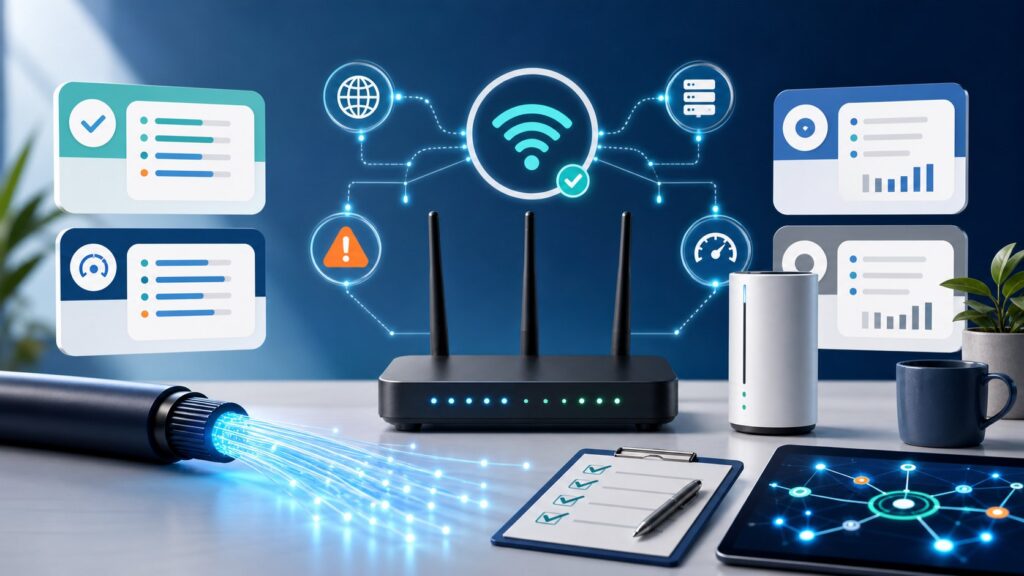
オンライン会議で「音声が途切れる」「映像が固まる」といったトラブルが頻発すると、仕事に集中できず、取引先との信頼にも影響しかねません。特にOCN インターネットを契約中、あるいは乗り換えを検討している方にとっては、回線そのものの品質なのか、自宅のWi-Fi環境や端末の問題なのかを見極めることが、無駄な出費や後悔を避けるカギになります。
この記事では、契約前後に起こりがちな通信トラブルの原因を整理し、回線・宅内環境・端末のどこから手をつけるべきか、判断材料を具体的に示します。公式サポート情報や実際の相談事例をもとに、安定した会議環境を取り戻すためのステップを確認していきましょう。
オンライン会議が途切れる症状を整理する
まずは、どのような状況で会議が不安定になるのか、症状を具体的に書き出してみましょう。「音声がロボットのように聞こえる」「映像が数秒ごとに止まる」「画面共有がスライド送りで遅れる」など、現象はさまざまです。また、「特定の時間帯だけ」「特定の相手との会議だけ」「自分だけが影響を受けるのか、参加者全員に起こるのか」といった条件も、原因を絞り込む重要な手がかりになります。
OCN インターネットのサポートページでも、オンライン会議が不安定になる主な原因として「会議通信が他の通信の影響を受けていること」が挙げられています。ファイル転送やクラウド同期、家族の動画視聴などが同時に行われると、会議に必要な帯域が圧迫され、音声や映像が途切れやすくなるのです。
自分だけ途切れるのか、全員が不安定なのか
トラブルシューティングの第一歩は、問題が自分側にあるのか、相手側や会議サービス側にあるのかを切り分けることです。自分だけが途切れる場合は、自宅の回線、Wi-Fi、端末のいずれかに原因がある可能性が高いです。一方、参加者全員が同じ症状を訴えているなら、会議アプリのサーバー障害や主催者の回線がボトルネックになっているケースが考えられます。
時間帯や曜日によって症状が変わるか
夜間や週末に会議が不安定になる場合は、回線の混雑が影響しているかもしれません。OCN インターネットでは、IPoE接続を標準提供しており、PPPoE方式に比べて混雑の影響を受けにくいとされていますが、集合住宅などでは共用部分の設備がボトルネックになることもあります。症状が出る時間帯や曜日をメモしておくと、サポートに相談する際の有力な情報になります。
回線側の問題と宅内環境を切り分ける
次に、インターネット回線そのものに問題があるのか、自宅のWi-Fiルーターや端末の設定に原因があるのかを切り分けます。この作業を怠ると、不要な回線変更や機器の買い替えにつながり、後悔のもとになります。
有線接続で症状が改善するか確認する
最も確実な切り分け方法は、パソコンをLANケーブルでルーターに直接接続し、有線で会議に参加してみることです。有線で問題が解消するなら、Wi-Fiの電波環境やルーターの性能が原因と判断できます。逆に、有線でも途切れる場合は、回線自体の速度や安定性、あるいはプロバイダ側の設定を見直す必要があります。
Wi-Fiの電波強度と干渉をチェックする
Wi-Fi接続に頼っている場合、ルーターとパソコンの距離や障害物、電子レンジなどの家電からの干渉が通信を不安定にすることがあります。ルーターの近くで会議をすると安定するのに、別の部屋では途切れるという場合は、Wi-Fiの電波が弱いか、壁や床で減衰している可能性が高いです。Wi-Fi中継機の導入やメッシュWi-Fiへの切り替え、ルーターの設置場所変更で改善することがよくあります。
同時接続機器と帯域の使い方を見直す
家族が同時に動画ストリーミングやオンラインゲームをしていると、会議に必要な帯域が不足しがちです。また、パソコンのバックグラウンドでWindows Updateやクラウド同期が動いていると、通信が圧迫されるだけでなく、端末の処理能力も奪われます。会議中は、大容量のダウンロードやアップロードを控える、あるいはルーターのQoS(Quality of Service)機能で会議アプリの通信を優先する設定が有効です。
契約条件と住居条件を確認する
回線や宅内環境に問題が見当たらない場合、契約しているプランや住居のネットワーク設備が原因である可能性があります。特に、集合住宅では自分では変更できない部分がボトルネックになることがあるため、注意が必要です。
現在の契約プランと接続方式を調べる
OCN インターネットでは、IPoE接続が標準で提供されており、追加費用なしで利用できます。もし古いPPPoE接続のままになっていないか、マイページやルーターの設定画面で確認しましょう。PPPoEは利用者が集中する時間帯に接続装置が混み合い、通信が不安定になる構造的な課題があります。IPoEに切り替えるだけで、会議の安定性が大幅に向上するケースは少なくありません。
また、契約しているプランの最大通信速度も確認してください。フレッツ光クロス対応の「ワイドプラン」など、より高速で安定したプランが用意されている場合があります。ただし、最大通信速度は技術規格上の値であり、実際の速度は利用環境や回線混雑状況によって変わる点に留意が必要です。
集合住宅の配線方式と共用設備の制約
マンションやアパートなどの集合住宅では、建物全体のインターネット接続方式が通信品質を左右します。光ファイバーが各部屋まで直接引き込まれている「光配線方式」なら問題は少ないですが、電話線を使う「VDSL方式」や、LANケーブルを使う「LAN配線方式」では、速度や安定性に限界があります。また、共用のスイッチングハブやルーターが古いと、住民全体のトラフィックが集中したときに会議が途切れやすくなります。
管理会社や大家に配線方式を確認し、もしVDSL方式で速度が100Mbpsに制限されているなら、光配線への切り替えが可能か交渉する価値があります。難しい場合は、別の回線(ホームルーターやモバイル回線)を検討する必要も出てきます。
すぐに試せる対処法と会議前のチェックリスト
ここまでの原因切り分けを踏まえて、今すぐ実践できる対処法をまとめます。会議の前に以下の項目をチェックする習慣をつけると、トラブルを未然に防ぎやすくなります。
- パソコンやスマートフォンを再起動し、不要なアプリを終了する
- ルーターとONU(光回線終端装置)の再起動(電源を抜いて1分ほど待つ)
- 会議に使う端末を有線LANで接続する(可能であれば)
- Wi-Fiの場合はルーターと同じ部屋で受講する
- 家族に会議中であることを伝え、大容量通信を控えてもらう
- 会議アプリの設定で「背景ぼかし」や「バーチャル背景」をオフにする
- 画面共有の解像度を下げる、または必要時だけ共有する
- パソコンの省電力設定で「高パフォーマンス」モードにする
- 会議アプリとOSを最新バージョンにアップデートする
端末の負荷を軽減する設定
古いパソコンやメモリ容量が少ない端末では、カメラ映像の処理や画面共有が高負荷となり、通信以前に動作がもたつくことがあります。タスクマネージャーやアクティビティモニタでCPUやメモリの使用率を確認し、余裕がない場合は、カメラをオフにして音声のみで参加する、画面共有の代わりに資料を事前共有するなどの工夫で改善する場合があります。
ルーターのファームウェア更新と設定見直し
ルーターのファームウェアが古いと、セキュリティ面だけでなく通信の安定性にも影響します。メーカーのサポートページから最新版をダウンロードし、更新しておきましょう。また、2.4GHz帯と5GHz帯の両方に対応しているルーターなら、混雑の少ない5GHz帯を優先的に使う設定が効果的です。ただし、5GHzは障害物に弱いため、距離がある場合は2.4GHzのほうが安定することもあります。
それでも改善しない場合の乗り換え判断基準
ここまでの対策を試しても会議の不安定さが解消されない場合、回線やプロバイダの乗り換えを検討する段階かもしれません。ただし、焦って契約すると、また同じ問題に直面する可能性があります。後悔しないための判断基準を整理します。
乗り換え前に確認すべきポイント
まず、現在の回線速度をスピードテストで計測し、時間帯ごとの変動を記録します。オンライン会議に必要な帯域は、1対1のビデオ通話で約1〜2Mbps、グループ会議で2〜4Mbps程度が目安ですが、安定性のほうが重要です。速度が十分でも、パケットロスやジッター(遅延のゆらぎ)が多いと会議は途切れます。
次に、別のプロバイダや回線種別(光回線、CATV、ホームルーター、モバイル回線)の実効速度や評判を、集合住宅での利用報告を含めて調べます。OCN インターネットから他社に乗り換える場合、工事費や違約金、キャッシュバック条件なども比較し、総額で損をしないか計算しましょう。
OCN インターネットの法人向けオプション
もし個人契約のOCN インターネットで限界を感じているなら、法人向けの「OCN光 IPoEサービス ワイドプラン」と「アプリコントロールA」オプションを検討する価値があります。これは、TeamsやZoomなどの会議通信を自動識別し、専用の帯域を確保するサービスで、Windows Updateなど他の通信が走っても会議が安定しやすくなります。個人では契約できませんが、フリーランスや小規模事業者でも利用できる場合があるため、公式サイトで条件を確認してみてください。
乗り換え先の候補と比較の視点
乗り換え先を選ぶ際は、以下の観点で比較すると失敗が少なくなります。
| 比較項目 | OCN インターネット | 他社光回線(例:フレッツ光コラボ) | ホームルーター(例:SoftBank Air) |
|—|—|—|—|
| 接続方式 | IPoE標準対応 | IPoE対応プランあり | モバイル回線(4G/5G) |
| 最大速度(公称) | 要確認(プランによる) | 1Gbps〜10Gbps | 要確認(エリア・機種による) |
| 月額料金 | 要確認(キャンペーン含む) | 要確認(プロバイダによる) | 要確認(機種代込みか別か) |
| 工事の要否 | 要(光回線導入時) | 要(光回線導入時) | 不要(コンセント設置のみ) |
| 安定性 | 高い(IPoEで混雑回避) | 高い(IPoEで混雑回避) | 中程度(電波状況に依存) |
| 集合住宅での注意点 | 配線方式に注意 | 配線方式に注意 | 電波の入りやすさに注意 |
公称の最大速度や料金は、キャンペーンや地域によって変わるため、必ず各社の公式ページで直近の情報を確認してください。特にホームルーターは、設置場所の電波状況によって実効速度が大きく変わるため、無料トライアル期間を利用して自宅でテストしてから契約することをおすすめします。
会議トラブルで損をしないための事前確認と心構え
最後に、契約前や乗り換え前にこれだけは押さえておきたいポイントをまとめます。
- 自宅の配線方式を管理会社に確認する(光配線かVDSLか)
- 現在の回線速度と安定性をスピードテストで複数回計測し、記録する
- 有線接続時の挙動をチェックし、Wi-Fiが原因か切り分ける
- OCN インターネットのIPoE接続設定を確認し、PPPoEのままなら切り替える
- 法人向けオプションが利用可能か、公式サイトで条件を調べる
- 乗り換え先の実効速度や評判を、集合住宅での事例を含めてリサーチする
- 契約前に違約金や工事費、キャッシュバック条件を総額で比較する
よくある質問
Q. OCN インターネットでIPoE接続になっているか確認する方法は?
ルーターの設定画面やOCNのマイページで接続方式を確認できます。設定画面の「インターネット接続」項目で、「IPoE」または「IPv6 IPoE」と表示されていれば対応済みです。不明な場合はOCNのサポートに問い合わせると確実です。
Q. 集合住宅でVDSL方式の場合、速度改善は見込めますか?
VDSL方式は理論上100Mbpsが上限で、実際の速度は配線状態や距離でさらに低下します。建物全体の設備交換は管理組合の合意が必要なため、個人での改善は難しいのが実情です。その場合、モバイル回線やホームルーターの併用、あるいは引っ越しを視野に入れることも選択肢になります。
Q. 会議だけ途切れる場合、プロバイダを変えれば必ず解決しますか?
必ずしも解決するとは限りません。会議だけ途切れる原因が自宅のWi-Fi環境や端末の処理能力にある場合、プロバイダを変えても改善しないことがあります。乗り換え前に、有線接続でのテストや端末の負荷チェックを徹底することが、無駄な出費を防ぐポイントです。
Q. アプリコントロールAは個人でも契約できますか?
アプリコントロールAは法人向けのオプションサービスのため、個人での契約はできません。ただし、フリーランスや個人事業主で、OCN光 IPoEサービス ワイドプランを契約できる場合があります。詳細はNTTドコモビジネスの公式サイトでご確認ください。
Q. オンライン会議に最適な回線速度はどれくらいですか?
一般的に、1対1のビデオ通話で1〜2Mbps、グループ会議で2〜4Mbpsの帯域があれば映像・音声は成立します。しかし、重要なのは瞬間的な速度よりも、パケットロスやジッターが少ない安定した接続です。スピードテストの数値が高くても、安定性が低いと会議は途切れやすくなります。
契約や乗り換えの前後で起きやすい通信トラブルは、原因の切り分けを丁寧に行うことで、大半は余計な出費をせずに解決へ導けます。この記事で紹介した手順を参考に、まずはご自宅の環境を一つずつチェックしてみてください。それでも改善が難しい場合は、専門家やサポート窓口に相談しながら、最適な選択を探っていきましょう。
公式情報・関連動画
この記事のサービス名・テーマに近い公式動画や一次情報を優先して掲載しています。料金や条件は申込前に必ず公式ページで最新情報を確認してください。
記事に関連する公式動画
公的機関の公式投稿
総務省:インターネットトラブル事例集
この記事の作成・確認体制
- 作成: 回線侍編集部
- 最終更新日: 2026-07-03
- 編集方針・AI利用方針
- ランキング・判断基準
- 広告・PR表記方針
- 運営者情報
- 問い合わせ
監修者や資格情報は、実体が登録されている場合のみ表示します。
料金・キャンペーン・工事費などの条件は変更される場合があります。契約前に各公式サイトで最新情報を確認してください。

コメント