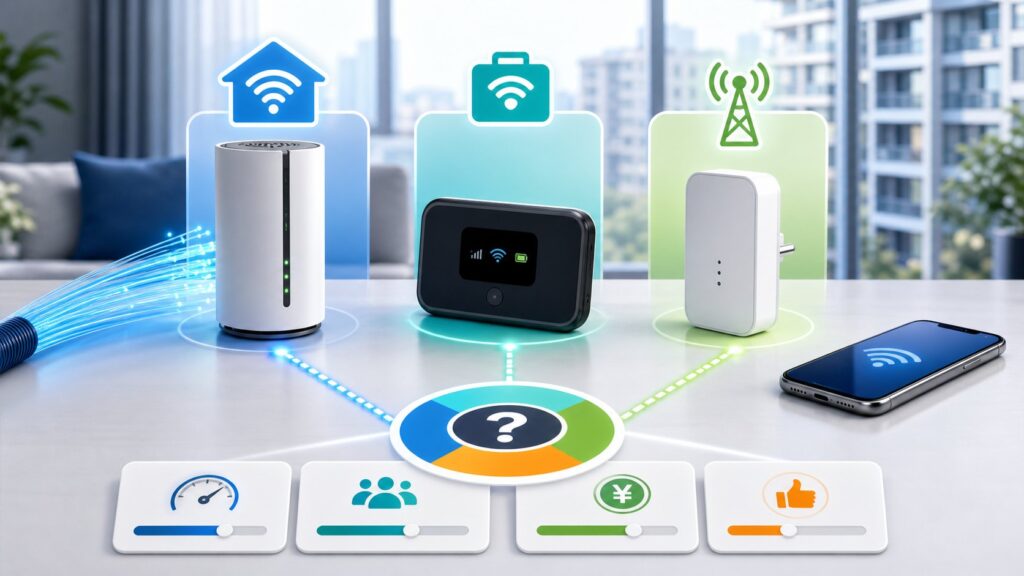
在宅会議のトラブルは「速度」だけでは測れない
home 5Gを契約したものの、オンライン会議で声が途切れたり映像が固まったりして後悔するケースは少なくありません。特に「下り速度は十分なのに会議だけ不安定」という声が多く、原因の切り分けに困ってしまうのが実情です。
契約直後や乗り換え前後は、回線そのものの品質、自宅の電波環境、Wi-Fi設定、端末の性能など、複数の要因が重なりやすい時期です。この記事では、仕事中の会議だけが不安定になる症状に焦点を当て、回線・Wi-Fi・端末のどこから手をつければよいのか、判断材料を整理します。
まずは困りごとの症状を整理する
トラブル対応で最も避けたいのは、原因を特定しないまま機器を買い替えたり、違約金を払って別回線に飛びついたりすることです。まずは「いつ、どのように途切れるのか」を具体的に書き出してみましょう。
会議中に起きている症状をメモする
以下のような症状が複数同時に起きている場合は、原因が複合的な可能性があります。
- 自分の声が相手に届かない、またはロボットのように途切れる
- 相手の映像が突然止まる、またはスライドショーのようにカクつく
- 画面共有の操作が遅れたり、ファイル送信に時間がかかる
- 会議から突然切断され、再接続に手間取る
- 特定の時間帯(昼過ぎや夜)だけ症状が出る
これらの症状を記録しておくと、後の切り分けがスムーズになります。
下り速度よりも上り速度とPing値に注目する
動画視聴やWeb閲覧では下り速度が重視されますが、オンライン会議は双方向通信です。自分の声や映像を送る上り速度が不足していると、相手にこちらの音声が届かず「ミュートですか?」と言われる原因になります。
また、Ping値(レイテンシ)が高いと会話のタイムラグが大きくなり、自然なやりとりが難しくなります。ジッター(Ping値の変動)が大きいと、音声が途切れ途切れになる原因に。まずはスピードテストで上り速度とPing値を確認し、以下の目安を参考にしてください。
| 指標 | 快適な目安 | 注意が必要な値 |
|---|---|---|
| 下り速度 | 10Mbps以上 | 5Mbps未満 |
| 上り速度 | 3Mbps以上 | 1Mbps未満 |
| Ping値 | 30ms以下 | 50ms以上 |
| ジッター | 10ms以下 | 30ms以上 |
これらの数値はZoomやMicrosoft Teamsの公式推奨スペックを参考にしていますが、実際の快適さは利用する会議ツールや同時接続数によって変わります。
回線側と宅内環境を切り分ける
症状を整理したら、次は「回線そのものの問題」なのか「自宅のWi-Fi環境や端末の問題」なのかを切り分けます。ここを間違えると、不要な機器購入や解約につながりかねません。
有線接続で症状が改善するか試す
最も簡単な切り分けは、home 5GのルーターとパソコンをLANケーブルで直接つなぐことです。有線接続で会議が安定するなら、原因はWi-Fi区間にあります。
有線でも改善しない場合は、回線自体の混雑や電波受信状況、または端末の処理性能が疑われます。
Wi-Fiの混雑と電波干渉を疑う
Wi-Fiが原因の場合、以下のポイントをチェックします。
- 2.4GHz帯を使っていないか:電子レンジやBluetooth機器と干渉しやすく、集合住宅では近隣のWi-Fiとも重なりやすい。5GHz帯への切り替えを検討
- ルーターの設置場所:床や棚の奥、金属製のラックの近くは電波が弱まる。1〜2mの高さで見通しの良い場所に移動
- 同時接続台数:家族が動画視聴やゲームをしていると帯域を奪われる。会議中は他の端末の利用を控えてもらうか、QoS機能で優先度を設定
電波受信状況と設置場所を見直す
home 5Gはモバイル回線を利用するため、基地局からの電波をどれだけ良好に受信できるかが安定性を左右します。窓際に置くのが基本ですが、以下の点にも注意が必要です。
- Low-eガラスや金属フィルムが貼られた窓は電波を減衰させる
- 高層階では遠くの基地局の不安定な電波をつかむことがある
- 方角によってつかむ基地局が変わり、速度やPing値が大きく変動する
ルーターを持ち歩いて各部屋でスピードテストを行い、最も安定する場所を探すのが有効です。
契約条件と住居条件を再確認する
切り分けを進めても改善しない場合、契約しているプランや住居の条件そのものがネックになっている可能性があります。
データ容量と速度制限の有無
home 5Gは基本的にデータ容量無制限ですが、直近の利用状況によっては速度制限がかかる場合があります。ドコモの公式情報では、特に直近3日間のデータ利用量が非常に多いと制限の対象になることがあるとされています。大容量のファイル送受信や長時間の画面共有を頻繁に行う場合は注意が必要です。
集合住宅の配線方式と電波環境
マンションやアパートの場合、建物の構造によって電波が届きにくいことがあります。鉄筋コンクリート造や、窓が少ない部屋、1階や地下に位置する部屋では、基地局からの電波が減衰しやすくなります。
また、同じ建物内で多くの住戸がhome 5Gや類似のホームルーターを利用していると、基地局の混雑の影響を受けやすくなります。契約前に、ドコモのサービスエリアマップで自宅の通信エリアを確認しておくことが重要です。
契約時のキャンペーンと解約金の条件
乗り換えを検討する場合、現在の契約に解約金や端末の残債がないか確認します。home 5Gの契約では、端末代金の分割払いが残っていると、解約時に残債の一括請求が発生することがあります。また、契約期間の縛りがあるプランでは、更新月以外の解約で違約金が発生する場合もあります。
すぐに試せる対処法と改善策
原因の目星がついたら、以下の対処法を順に試してみてください。多くのケースは、機器の買い替えや回線の乗り換えをしなくても改善します。
ルーターの再起動と最新ファームウェアの確認
まずはhome 5Gのルーターを再起動します。電源を抜いて1分ほど待ち、再接続するだけでPing値が安定することがあります。また、管理画面からファームウェアが最新か確認し、アップデートがあれば適用します。
Wi-Fiチャンネルの変更と5GHz帯への切り替え
2.4GHz帯の混雑が疑われる場合、Wi-Fiのチャンネルを手動で変更するか、5GHz帯に切り替えます。ただし、5GHz帯は障害物に弱いため、ルーターと同じ部屋での利用が基本です。
有線接続の活用とスイッチングハブの導入
デスクトップパソコンや据え置き型のノートパソコンなら、有線接続を常用するのが最も確実です。ポートが足りない場合は、ギガビット対応のスイッチングハブを追加します。
会議ツールの設定見直し
ZoomやTeamsなどの会議ツール側で、ビデオの解像度を下げたり、バーチャル背景をオフにすることで、上り速度の負荷を軽減できます。また、ノイズ抑制機能をオフにすると音声の遅延が改善されることもあります。
モバイル回線の手動切り替え(機種による)
home 5Gの機種によっては、4Gと5Gを手動で切り替えられる場合があります。5Gの電波が不安定な環境では、あえて4Gに固定することでPing値が安定し、会議の途切れが減ることがあります。
乗り換え判断の基準と失敗しない選び方
上記の対処を試しても改善しない、または改善しても一時的で根本解決にならない場合は、回線の乗り換えを検討します。ただし、感情的に解約するのではなく、以下の基準で判断することが「後悔しない」ためのポイントです。
乗り換えを検討すべき症状とタイミング
以下のような状態が続くなら、乗り換えを真剣に考えてもよいタイミングです。
- 有線接続でもPing値が50msを下回らず、ジッターが大きい
- 時間帯を問わず上り速度が1Mbps未満で、会議ツールの設定を最低にしても改善しない
- 重要な会議のたびにモバイルデータ通信に切り替えている
- 電波受信状況が改善できず、ドコモのエリアマップでも自宅が圏外または弱電界エリアに該当する
光回線と他社ホームルーターの比較
乗り換え先の候補としては、安定性で勝る光回線と、同じホームルーターでも他社のサービスがあります。以下の表で特徴を比較します。
| 比較項目 | home 5G | 光回線(例:ドコモ光) | 他社ホームルーター(例:SoftBank Air) |
|---|---|---|---|
| 工事 | 不要 | 必要(マンションタイプは要確認) | 不要 |
| 速度の安定性 | 電波状況に依存 | 高い | 電波状況に依存 |
| Ping値 | 30〜50ms程度 | 10ms前後 | 30〜60ms程度 |
| 月額料金 | 4,950円(税込)※ | 5,720円(税込)〜※ | 5,368円(税込)〜※ |
| データ容量制限 | なし(ただし速度制限の可能性あり) | なし | なし(ただし速度制限の可能性あり) |
※料金は2026年7月時点の公式情報に基づく目安です。最新の料金は各公式サイトでご確認ください。
乗り換え前に必ず確認すべきこと
乗り換えを決断する前に、以下のチェックリストをすべて確認しましょう。
- 現在の契約の解約金・違約金の有無と金額
- 端末の残債と、返却・買取プログラムの条件
- 新回線の工事費、契約期間、キャッシュバックの受取条件
- 自宅住所が新回線のサービスエリア内か(光回線の場合は配線方式も)
- 乗り換えまでのつなぎ回線の確保(開通までに時間がかかる場合)
特に、光回線の工事が数週間待ちになることもあるため、重要な会議がある時期の直前の乗り換えは避けたほうが無難です。
在宅会議が途切れる原因を根本から見直す
ここまで、home 5Gを中心にオンライン会議のトラブル切り分けと対策を解説しました。最後に、在宅ワークの通信環境を長期的に安定させるための考え方をまとめます。
回線選びで重視すべきは「安定性」と「上り速度」
下り速度の数字に惑わされず、Ping値やジッター、上り速度の実測値を重視することが、会議のストレスを減らす近道です。特に、プレゼンや商談など「ここ一番」の場面で信頼できる回線を選ぶことが、仕事の成果に直結します。
定期的な速度測定と環境の見直し
回線を変えなくても、ルーターの設置場所を変えたり、Wi-Fiチャンネルを調整したりするだけで改善することは多々あります。月に一度はスピードテストを行い、特に上り速度とPing値を記録しておくと、不調の早期発見につながります。
バックアップ回線の確保
どうしても電波環境が改善できない場合や、回線障害に備えて、スマートフォンのテザリングをバックアップとして使えるようにしておくと安心です。重要な会議の前に、テザリングで問題なく接続できるかテストしておきましょう。
よくある質問
home 5GでZoom会議中に声が途切れるのはなぜですか?
上り速度が不足しているか、Ping値が高いことが主な原因です。有線接続で改善するか試し、改善しない場合はルーターの設置場所や電波受信状況を見直してください。
home 5Gの速度制限はどのような条件でかかりますか?
ドコモの公式情報によると、直近3日間のデータ利用量が特に多い場合に速度制限がかかることがあります。大容量のファイル送受信や長時間の画面共有を頻繁に行う場合は注意が必要です。
マンションでhome 5Gが遅い場合の対処法は?
窓際に設置し、Low-eガラスの影響がないか確認します。また、高層階では遠くの基地局をつかむことがあるため、方角を変えてみてください。有線接続や5GHz帯の利用も試す価値があります。
乗り換えを検討する場合、解約金はいくらかかりますか?
契約プランによって異なります。端末の分割払いが残っている場合は残債の一括請求が発生することがあります。契約期間の縛りがあるプランでは、更新月以外の解約で違約金が発生する場合もあります。詳細はドコモの公式窓口で確認してください。
光回線とhome 5G、在宅会議に向いているのはどちらですか?
安定性とPing値の低さでは光回線が有利です。ただし、工事が不要で引っ越しが多い方や、一時的な利用にはhome 5Gが便利です。自分の働き方や住居条件に合わせて選びましょう。
公式情報・関連動画
この記事のサービス名・テーマに近い公式動画や一次情報を優先して掲載しています。料金や条件は申込前に必ず公式ページで最新情報を確認してください。
記事に関連する公式動画
公的機関の公式投稿
総務省:インターネットトラブル事例集
この記事の作成・確認体制
- 作成: 回線侍編集部
- 最終更新日: 2026-07-04
- 編集方針・AI利用方針
- ランキング・判断基準
- 広告・PR表記方針
- 運営者情報
- 問い合わせ
監修者や資格情報は、実体が登録されている場合のみ表示します。
料金・キャンペーン・工事費などの条件は変更される場合があります。契約前に各公式サイトで最新情報を確認してください。

コメント