はじめに:オンライン会議のトラブルは「回線だけ」のせいではない
在宅勤務中にオンライン会議へ参加した途端、相手の声が途切れたり、自分の映像がフリーズしたりする。そんな経験はないだろうか。特にJ:COM NETを利用している場合、契約前の確認不足や住居条件の見落としが後々の後悔につながることがある。
本記事では、仕事中の会議だけ不安定になる原因を整理し、回線・Wi-Fi・端末のどこから手をつければよいかわからないという悩みに応える。購入前チェックの観点を中心に、損をしない判断材料を提供する。
オンライン会議が途切れる症状を整理する
まずは具体的な症状を切り分けよう。J:COM NETでよく報告されるトラブルは以下の4パターンに分類できる。
映像が止まる・声がロボットのように聞こえる
相手の映像が突然静止したり、音声が途切れ途切れになったりする。これはデータの遅延やパケットロスが原因で、回線速度の低下やWi-Fiの干渉が疑われる。
自分の声が相手に届かない、または相手の声が聞こえない
一方向だけ音声が届かないケース。マイクやスピーカーの設定ミスのほか、上り回線の帯域不足が原因になることもある。J:COM NETのプランによっては上り速度が下りに比べて低いため、注意が必要だ。
会議の途中で突然切断される
一定時間ごとに接続が切れる場合は、ルーターやモデムのセッション維持機能に問題がある可能性が高い。また、回線自体の瞬断や、集合住宅の共用設備の影響も考えられる。
特定の時間帯だけ不安定になる
夜間や休日など、同じマンション内で利用者が集中する時間帯に速度が落ちる現象。これはケーブルテレビ回線(HFC)の特性上、近隣利用者のトラフィックに影響を受けやすいためだ。
回線側の問題と宅内環境を切り分ける
原因がJ:COM NETの回線自体にあるのか、それとも自宅の機器や設定にあるのかを切り分けることが重要だ。
回線速度と遅延を測定する
まずはスピードテストを実施しよう。下り速度だけでなく、上り速度やPing値(遅延)も確認する。オンライン会議では、下り10Mbps以上、上り3Mbps以上が目安とされるが、体感速度はPing値にも左右される。Pingが50msを超えると音声の遅延が気になり始める。
有線接続で切り分ける
パソコンをLANケーブルでJ:COM NETのモデムまたはルーターに直接接続し、同じ時間帯に会議を行ってみる。有線で問題が解消するなら、Wi-Fi環境に原因がある。改善しない場合は回線自体やプロバイダ側の設定に問題がある可能性が高い。
Wi-Fiルーターの設置場所と設定を見直す
Wi-Fiが原因の場合、まずはルーターの設置場所を変えてみよう。電子レンジや金属製の家具、壁の多い場所は電波を遮る。また、2.4GHz帯は干渉が多いため、5GHz帯への切り替えが有効だ。J:COM NETのレンタルルーターを使っている場合は、設定画面でバンドステアリング機能の有効・無効を確認しよう。
J:COM NETの契約条件と住居条件を確認する
契約前に確認しておけば後悔を避けられた、という事例は多い。ここでは購入前チェックとして特に重要な項目を挙げる。
提供エリアと回線種別を確認する
J:COM NETはケーブルテレビ回線(HFC)と光回線(FTTH)の2種類がある。特にHFCは地域によって最大速度が異なり、上りが遅い傾向がある。公式サイトで自分の住所がどちらのエリアか、提供速度はどの程度かを必ず確認しよう。
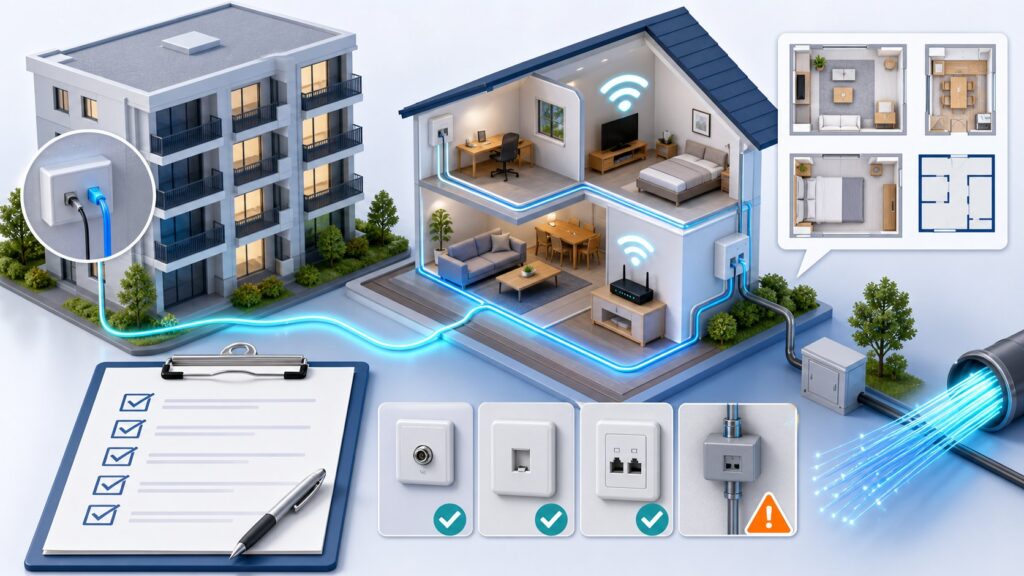
マンションの配線方式を確認する
集合住宅の場合、J:COM NETがどのように引き込まれているかが重要だ。戸別配線なら比較的安定するが、共用部分で分配している場合は他の住戸の利用状況に影響を受けやすい。管理会社や大家に、J:COM NETの導入可能な配線方式を確認しておくと安心だ。
契約プランの上り速度をチェックする
オンライン会議では上り速度がものを言う。J:COM NETのプランには下り最大320Mbps、上り最大10Mbpsといった非対称のものもある。上りが10Mbpsでも通常の会議なら問題ないが、複数人でのビデオ通話や画面共有を頻繁に行うなら、より高速なプランや光回線プランを検討したい。
IPv6対応状況を確認する
J:COM NETではIPv6オプションが提供されている。IPv6対応ルーターを使うことで、混雑するIPv4ネットワークを迂回し、夜間の速度低下を緩和できる場合がある。契約前に、利用中のルーターが対応しているか、レンタルルーターを借りる必要があるかを確認しよう。
契約期間と違約金を確認する
乗り換えを前提とするなら、契約期間の縛りや解約時の違約金も重要なチェックポイントだ。J:COM NETのキャンペーンには2年契約などが含まれることがあり、途中解約すると違約金が発生する。購入前に最新の契約条件を公式サイトまたはカスタマーセンターで確認する習慣をつけたい。
すぐに試せる対処法と設定の見直し
契約後でも試せる改善策をいくつか紹介する。これらを試しても改善しない場合は、回線そのものの見直しが必要かもしれない。
ルーターの再起動とファームウェア更新
まずはルーターとモデムの再起動を試そう。電源を切り、30秒ほど待ってから入れ直すだけで、一時的な不具合が解消することが多い。また、ルーターのファームウェアが最新かどうかも確認する。
会議ツールの設定を最適化する
ZoomやTeamsなどの会議ツールには、帯域を節約する設定がある。ビデオの解像度を下げたり、バーチャル背景をオフにしたりするだけでも、通信が安定することがある。また、ツール側で「ノイズ抑制」を強くすると、音声が途切れやすくなる場合があるため、設定を見直すのも一手だ。
他の機器の通信を制限する
会議中は、他の家族が動画ストリーミングや大容量ダウンロードを行わないよう協力を仰ごう。特に上り帯域を消費するクラウドバックアップやファイル同期は、会議の品質に直結する。
DNSサーバーを変更する
J:COM NETのデフォルトDNSサーバーが遅い場合、Google Public DNS(8.8.8.8)やCloudflare(1.1.1.1)に変更すると、名前解決が速くなり、体感速度が向上することがある。
乗り換えを判断する基準と後悔しないための確認事項
どうしても改善しない場合、乗り換えも選択肢に入る。ただし、焦って契約すると再び後悔する可能性があるため、以下の基準で判断しよう。
光回線(FTTH)への切り替えを検討する
J:COM NETのHFCから、NURO光やauひかり、ドコモ光などの光回線に乗り換えると、上り下りともに対称で安定した速度が得られることが多い。特に上り速度が大幅に改善されるため、オンライン会議のストレスが激減する。
ホームルーターや5G回線も選択肢に
工事が不要で、すぐに導入できるホームルーター(SoftBank Air、home 5Gなど)も検討に値する。ただし、これらも電波状況や時間帯による速度変動があるため、購入前に無料お試し期間を利用して自宅での実効速度を確認することが肝心だ。
乗り換え前に確認すべきこと
- 現在のJ:COM NETの契約期間と違約金の有無
- 乗り換え先の回線の提供エリアと工事の要否
- 乗り換えにかかる初期費用と月額料金の比較
- 解約月やキャンペーン適用条件の確認
購入前チェックで追加確認すること
最後に、契約や乗り換えの前に必ず確認したいポイントをまとめる。これらを怠ると、また同じ失敗を繰り返しかねない。
実効速度の口コミやレビューを調べる
公式の「最大速度」はあくまで理論値だ。実際にその地域で使っている人の口コミや、SNSでの評判を調べることで、より現実的な速度感をつかめる。特に「夜だけ遅い」「会議が途切れる」といった生の声は貴重だ。
無料お試しやレンタル期間を活用する
J:COM NETには、一定期間の無料お試しや、初期費用無料のキャンペーンがある場合がある。契約前にそうした制度を利用して、自宅環境での実際の通信品質を確認できれば理想的だ。
サポート体制を確認する
トラブル時に頼りになるのはサポートだ。J:COM NETは電話やチャット、訪問サポートを提供している。問い合わせのしやすさや対応時間を事前にチェックしておくと、いざという時に慌てずに済む。
複数サービスとの比較を怠らない
J:COM NETはテレビやスマホとのセット割引が魅力だが、インターネット単体で見ると他社の方が安くて速いケースもある。以下の表で、代表的な代替回線との比較イメージを示す。
| サービス名 | 回線種別 | 下り最大速度 | 上り最大速度 | 月額料金目安 |
|---|---|---|---|---|
| J:COM NET(HFC) | ケーブルテレビ | 320Mbps | 10Mbps | 要確認 |
| J:COM NET 光 | 光回線 | 1Gbps | 1Gbps | 要確認 |
| NURO 光 | 光回線 | 2Gbps | 2Gbps | 要確認 |
| SoftBank Air | ホームルーター | 612Mbps(受信時最大) | 要確認 | 要確認 |
※速度はベストエフォートであり、実際の速度は環境により変動する。料金はキャンペーンや地域によって異なるため、各社公式サイトで最新情報を確認すること。
よくある質問
J:COM NETでオンライン会議が途切れるのはなぜですか?
原因は主に3つ考えられます。1つ目は回線速度の不足、特に上り速度が足りないケース。2つ目はWi-Fiの電波干渉やルーターの設定不備。3つ目は集合住宅の共用設備による混雑です。まずは有線接続で切り分け、速度テストを行ってください。
J:COM NETから光回線に乗り換えるべきでしょうか?
オンライン会議を頻繁に行い、上り速度や安定性を重視するなら、光回線への乗り換えは有効です。特にHFCプランで上り10Mbpsに不満がある場合は、対称速度の光回線で改善が見込めます。ただし、契約期間や違約金を確認してから判断しましょう。
会議中だけ不安定になる場合、最初に何をすればいいですか?
まずはパソコンを有線接続し、速度テストを実施してください。有線で改善すればWi-Fiの問題です。ルーターの再起動、設置場所の変更、5GHz帯への切り替えを試しましょう。改善しない場合は、J:COM NETのサポートに連絡し、回線状態の確認を依頼してください。
J:COM NETのIPv6対応ルーターは必須ですか?
必須ではありませんが、夜間の混雑を回避するのに有効です。特にHFCプランでは、IPv6オプションを利用することで速度低下を緩和できる場合があります。対応ルーターはレンタル可能なので、購入前にサポートに相談してみてください。
乗り換え先の回線を選ぶ際に最も重視すべき点は何ですか?
「上り速度」と「安定性」です。オンライン会議では、下り速度よりも上り速度やPing値が重要になります。光回線なら対称速度のプランを、ホームルーターなら無料お試しで実効速度を確認してから契約することをお勧めします。
購入前に確認すべき住居条件は何ですか?
マンションの配線方式(戸別配線か共用分配か)、J:COM NETの提供エリアと回線種別(HFCかFTTHか)、管理会社の許可の要否です。これらを事前に確認しないと、契約後に「思った速度が出ない」「工事ができない」といったトラブルにつながります。
公式情報・関連動画
この記事のサービス名・テーマに近い公式動画や一次情報を優先して掲載しています。料金や条件は申込前に必ず公式ページで最新情報を確認してください。
記事に関連する公式動画
公的機関の公式投稿
総務省:インターネットトラブル事例集
この記事の作成・確認体制
- 作成: 回線侍編集部
- 最終更新日: 2026-07-07
- 編集方針・AI利用方針
- ランキング・判断基準
- 広告・PR表記方針
- 運営者情報
- 問い合わせ
監修者や資格情報は、実体が登録されている場合のみ表示します。
料金・キャンペーン・工事費などの条件は変更される場合があります。契約前に各公式サイトで最新情報を確認してください。

コメント