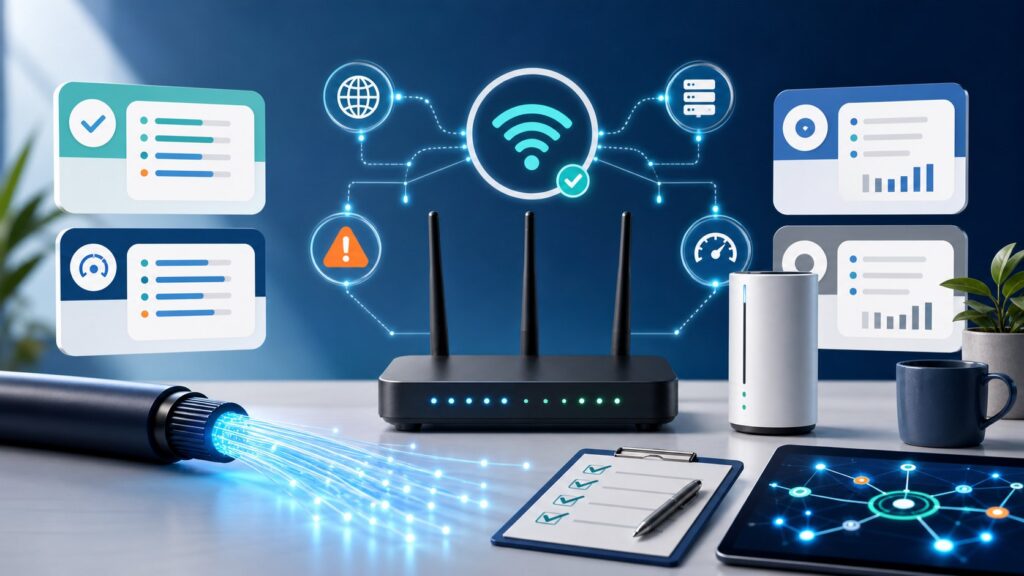
契約後に「工事の連絡が来ない」と感じる症状の整理
UQ WiMAXは工事不要のホームルーターとして知られていますが、契約後に「工事日の連絡が来ない」「開通の案内が届かない」と戸惑う声が一部で見られます。実際には、UQ WiMAXは基地局のメンテナンス工事を除き、自宅への訪問工事は基本的に発生しません。それでも利用者が混乱するのは、光回線からの乗り換え時に「工事=開通」というイメージが強く、機器到着後のセットアップ完了をもって開通とみなす流れがわかりにくいためです。
ここでいう「工事連絡が来ない」とは、具体的には以下のような状態を指します。
- 申し込み後、機器が届いたが、その後の設定方法や開通日を知らせる連絡がない
- 光回線の工事日調整の連絡を待っていたが、UQ WiMAXではそれが不要と後から気づいた
- 基地局メンテナンスの工事案内が突然届き、自分の利用エリアが対象かどうかわからない
UQ WiMAX公式の「工事のおしらせ」ページでは、通信設備のメンテナンス工事に伴うサービス中断の可能性が地域別に掲載されています。これは利用者宅への工事ではなく、基地局側の作業です。したがって、契約者に個別の工事日連絡が来ないのは正常な流れであり、機器が手元に届き、電源を入れて接続設定を行えば、その日から利用開始できます。
しかし、集合住宅や一部の物件では、室内の配線方式によっては別途工事が必要なケースもあり、その場合は管理会社や大家への確認が欠かせません。マンションのVDSL方式やLAN配線方式の場合、UQ WiMAXを導入するにあたって追加の工事は不要ですが、既存の光回線を解約する際に原状回復工事が必要になることがあります。その連絡が来ないという悩みも含めて、次のセクションで原因を切り分けていきます。
回線側の原因と宅内環境を切り分ける手順
通信トラブルが起きたとき、まず行うべきは「回線そのものの問題」と「自宅のWi-Fi環境の問題」を分けて考えることです。UQ WiMAXはベストエフォート型の無線通信であり、基地局の混雑状況や建物の構造によって実効速度が変動します。以下の手順で原因を特定します。
有線接続で速度を測る
最も確実な切り分け方法は、ホームルーターとパソコンをLANケーブルで直接つなぎ、速度テストを行うことです。Wi-Fi接続時は電波干渉や距離の影響を受けますが、有線接続ならルーターが受信している回線速度をほぼそのまま測定できます。UQ WiMAXのホームルーター「Speed Wi-Fi HOME 5G L13」にはLANポートが搭載されており、同梱のEthernetケーブルを使って簡単に試せます。
有線接続でも速度が極端に遅い、または頻繁に切断される場合は、基地局側の混雑や障害、あるいは設置場所の電波受信感度が原因と考えられます。反対に、有線では快適だがWi-Fi接続時だけ遅い場合は、ルーターの設置場所や周辺の電波環境を見直す必要があります。
基地局の混雑と時間帯による変動を確認する
UQ WiMAXは、特に夜間のピーク時間帯に速度が低下することがあります。公式サイトにも「一定期間内に大量のデータ通信のご利用があった場合、混雑する時間帯の通信速度を制限する場合があります」と記載されています。平日の20時から24時頃にかけて速度が落ちる場合は、多くの利用者が同時接続する時間帯と重なっている可能性が高いです。
こうした時間帯別の速度変動を把握するには、朝・昼・夜の3回程度、同じ測定サイトで速度を記録し、パターンを見つけることが有効です。もし夜間だけ著しく遅くなるなら、動画視聴やオンライン会議の時間をずらす、またはバックグラウンドでの大容量ダウンロードを避けるといった使い方の工夫で改善できる場合があります。
障害・メンテナンス情報を確認する
UQ WiMAX公式サイトの「工事のおしらせ」や「障害情報」では、地域ごとの基地局メンテナンスや通信障害が告知されています。天候や諸事情により予告なく工事日時が変更されることもあるため、急に繋がりにくくなったと感じたら、まずはこれらの情報をチェックします。関東、九州・沖縄などエリア別にPDFで詳細が公開されているので、自分の住んでいる地域が対象になっていないか確認しましょう。
契約条件と住居条件を購入前に確認する
後悔を防ぐためには、契約前に自分の住環境とUQ WiMAXの特性が合っているかを見極めることが重要です。ここでは、購入前チェックとして確認すべき項目を具体的に挙げます。
提供エリアと建物の構造を調べる
UQ WiMAXのサービスエリアは公式サイトのエリアマップで確認できます。ただし、エリア内であっても、鉄筋コンクリート造のマンションや地下階、窓の少ない部屋では電波が届きにくくなります。特に、5Gの高速通信が利用できるエリアは限られており、5G SA契約の対応エリアはさらに狭いため、自分の住所地がどの通信規格に対応しているかを事前に把握しておく必要があります。
エリアマップで「5Gエリア」と表示されていても、実際には4G LTEに切り替わることも多く、安定した高速通信を期待するなら、窓際にルーターを設置するなどの工夫が前提となります。購入前に、可能であれば「Try WiMAX」のようなお試しサービスを利用し、自宅で実際の速度を測定するのが最も確実です。
マンションの配線方式と既存回線の契約状況
マンションでインターネットを利用する場合、建物全体の配線方式によって速度が大きく左右されます。光配線方式なら問題ありませんが、VDSL方式やLAN配線方式の場合は、回線の上限速度が100Mbps以下に制限されることがあります。UQ WiMAXはこうした配線方式に依存しないため、VDSLで速度が出ない物件では有効な代替手段となります。
ただし、既存の光回線を解約してUQ WiMAXに乗り換える場合、解約月や違約金、プロバイダの契約期間に注意が必要です。また、賃貸物件では、退去時に原状回復として光コンセントの撤去費用が発生するケースもあるため、管理会社に事前確認しておくと安心です。
契約プランと実質的な速度制限
UQ WiMAXの「ギガ放題プラスS」は、月間データ容量の制限がないスタンダードモードを提供していますが、直近3日間で大量の通信を行った場合、速度制限がかかることがあります。公式には「一定期間内に大量のデータ通信のご利用があった場合、混雑する時間帯の通信速度を制限する場合があります」とされており、具体的な閾値は公表されていません。
そのため、在宅勤務で大容量のファイルを頻繁に送受信する、または4K動画を長時間視聴するといったヘビーユーザーは、速度制限のリスクを考慮する必要があります。契約前に自分の利用スタイルを振り返り、もし制限がかかった場合の代替手段(モバイルデータ通信の併用など)を考えておくと、いざというときに慌てずに済みます。
すぐに試せる対処法と設定の見直し
契約後に「思ったより遅い」「接続が不安定」と感じた場合、サポートに連絡する前に自分で試せる対処法がいくつかあります。
ルーターの設置場所を変える
UQ WiMAXのホームルーターは、窓際の見通しの良い場所に設置することで受信感度が向上します。逆に、床に直置きしたり、金属製の棚の中に入れたりすると電波が弱まります。また、電子レンジやBluetooth機器などの電波干渉源から離すことも効果的です。
Wi-Fiの周波数帯を切り替える
ホームルーターの管理画面から、2.4GHz帯と5GHz帯を切り替えられます。2.4GHz帯は障害物に強い反面、電子レンジや他のWi-Fi機器と干渉しやすく、速度が出にくい傾向があります。一方、5GHz帯は高速通信が可能ですが、壁や床を通過しにくいため、ルーターと同じ部屋での利用に向いています。接続するデバイスの位置や用途に応じて、最適な帯域を選択しましょう。
ファームウェアの更新と再起動
ルーターのファームウェアが古いと、通信の安定性に影響することがあります。UQ WiMAXの端末は自動更新される場合が多いですが、手動で更新を確認する手順も用意されています。また、長時間稼働による一時的な不具合は、ルーターの再起動で解消されることがよくあります。週に1回程度、電源を切り、数分後に再投入するだけでも効果が期待できます。
乗り換えを検討する際の判断基準
上記の対処を試しても改善しない場合、UQ WiMAXが自分の利用環境に合っていない可能性があります。乗り換えを決断する前に、以下の基準で現状を評価します。
速度と安定性の許容範囲を決める
オンラインゲームやリアルタイムのビデオ会議を頻繁に行う場合、Ping値(応答速度)の低さと安定性が求められます。UQ WiMAXは無線通信のため、光回線と比較するとPing値が高く、ジッター(遅延のばらつき)も発生しやすい傾向があります。もし、こうした用途でストレスを感じるなら、光回線への回帰も選択肢です。
一方、Web閲覧やSNS、動画視聴が中心であれば、UQ WiMAXの速度で十分なケースがほとんどです。実際の利用シーンを書き出し、必要な速度の目安を把握することが大切です。
契約期間と解約金のタイミング
UQ WiMAXには契約期間の縛りはありませんが、端末代金の分割払いを利用している場合、解約時に残債の一括清算が必要です。また、キャッシュバックキャンペーンを適用している場合、一定期間内に解約すると特典が受け取れない、または返金を求められることがあります。乗り換えを考える際は、まずMy UQ WiMAXで契約状況を確認し、損をしないタイミングを見極めましょう。
代替回線の比較ポイント
乗り換え先として検討される主な選択肢は、光回線(フレッツ光、auひかり、NURO光など)と、他社のホームルーター(SoftBank Air、home 5Gなど)です。比較する際は、以下の項目を表にまとめると判断しやすくなります。
| 比較項目 | UQ WiMAX | 光回線 | 他社ホームルーター |
|---|---|---|---|
| 月額料金(目安) | 5,280円(ギガ放題プラスS) | 4,000~6,000円程度 | 4,000~5,000円程度 |
| 工事の要否 | 不要 | 必要(訪問工事) | 不要 |
| 通信速度の安定性 | 変動あり | 高い | 変動あり |
| 提供エリアの制限 | 5Gエリア限定 | 全国広範囲 | 各社エリアに依存 |
| 契約期間の縛り | なし | 2年契約が多い | なし~3年 |
| 速度制限の条件 | 直近3日間の大量通信 | なし(一部プロバイダ除く) | 各社規定による |
※料金は税込、キャンペーンや割引を考慮しない標準的な価格です。最新の価格は各社公式サイトで確認してください。
購入前チェックで追加確認すること
ここまでで、契約後に起きやすいトラブルとその対処法を説明しました。最後に、UQ WiMAXを契約する前に必ず確認したいポイントをチェックリスト形式でまとめます。
提供エリアと通信規格の確認
- 公式エリアマップで自宅住所が5Gまたは4G LTEの提供エリア内か確認する
- 5G SA契約が必要かどうかを確認し、対応エリアが極めて限定的であることを理解する
- 可能であれば、無料お試しサービス「Try WiMAX」を申し込み、実測値を取る
建物構造と設置場所の想定
- 自宅が鉄筋コンクリート造か木造かを確認し、電波の入りやすさを想像する
- ルーターを設置する予定の部屋に窓があるか、周辺に高い建物がないかチェックする
- マンションの場合、配線方式に依存しないため、VDSLからの乗り換えで速度改善が期待できるか検討する
利用用途と速度要件のすり合わせ
- オンラインゲームや4K動画編集など、高いアップロード速度が必要な作業があるかリストアップする
- 在宅勤務でVPN接続や大容量ファイル転送を行う場合、速度制限のリスクを許容できるか考える
- 家族で同時に複数台接続する場合、最大接続可能台数(Wi-Fi:32台、有線LAN:2台)で足りるか確認する
契約条件と費用の総額
- 端末代金の分割払い総額と、一括払い時の割引の有無を比較する
- 登録料(3,300円)やユニバーサルサービス料などの諸費用を含めた初月の支払い額を試算する
- キャッシュバックや「WiMAX +5G割」の適用条件と期間を理解し、実質月額を計算する
解約時の条件とリスク
- 端末残債が残るタイミングでの解約は避け、分割払いの完了時期を確認する
- 現在利用中の回線の解約違約金や工事費残債がないか、プロバイダに照会する
- 賃貸物件の場合、退去時の原状回復義務の範囲を管理会社に確認する
よくある質問
UQ WiMAXは工事不要と聞いたが、なぜ「工事のおしらせ」があるのか
UQ WiMAXの「工事のおしらせ」は、基地局のメンテナンス作業を告知するものです。利用者宅への訪問工事ではないため、機器の設定が完了すればすぐに利用を開始できます。ただし、メンテナンス中は一時的に通信が不安定になることがあるため、事前に告知を確認しておくと安心です。
夜だけ速度が遅くなるのは仕方ないのか
夜間の速度低下は、基地局の混雑が主な原因です。完全に回避することは難しいですが、ルーターの設置場所を変えたり、5GHz帯に切り替えたりすることで、ある程度改善できます。また、大容量のダウンロードを昼間に行うなど、使い方の工夫も有効です。
マンションのVDSL配線でもUQ WiMAXは使えるのか
使えます。VDSL方式は電話回線を利用するため速度が制限されますが、UQ WiMAXは無線通信のため配線方式の影響を受けません。ただし、建物の構造によっては電波が届きにくい場合があるので、事前のエリア確認とお試し利用が重要です。
契約後、すぐに解約したくなった場合のペナルティは
UQ WiMAXには契約期間の縛りがないため、解約金は発生しません。ただし、端末代金の分割払いが残っている場合は、解約時に一括清算が必要です。また、キャッシュバックキャンペーンの条件を満たしていないと、特典が受け取れない場合があります。
購入前に速度を確かめる方法はあるか
UQ WiMAXでは「Try WiMAX」という無料お試しサービスを提供しており、実際に端末を借りて自宅で速度を測定できます。申し込みから返却までの流れは公式サイトで案内されているので、契約前に必ず利用することをおすすめします。
まとめ:後悔しないための購入前チェックの重要性
UQ WiMAXは、工事が不要ですぐに使える手軽さが魅力ですが、その特性を理解せずに契約すると「思っていたのと違う」という後悔につながりかねません。特に、「工事の連絡が来ない」という戸惑いは、光回線との違いを認識していないために起こる典型的なミスマッチです。
購入前には、提供エリアと自宅の構造、利用用途に合った速度が出るかどうかを徹底的に確認しましょう。無料お試しサービスを活用し、実際の使用感を確かめることが最も確実な判断材料になります。また、契約条件や解約時の費用まで含めた総額を把握し、自分のライフスタイルに合った選択をすることが、長期的な満足度につながります。
通信環境は、在宅勤務やオンライン学習の基盤となる重要なインフラです。本記事で紹介したチェックリストを参考に、失敗の少ない回線選びを実現してください。
公式情報・関連動画
この記事のサービス名・テーマに近い公式動画や一次情報を優先して掲載しています。料金や条件は申込前に必ず公式ページで最新情報を確認してください。
記事に関連する公式動画
公的機関の公式投稿
総務省:インターネットトラブル事例集
この記事の作成・確認体制
- 作成: 回線侍編集部
- 最終更新日: 2026-07-08
- 編集方針・AI利用方針
- ランキング・判断基準
- 広告・PR表記方針
- 運営者情報
- 問い合わせ
監修者や資格情報は、実体が登録されている場合のみ表示します。
料金・キャンペーン・工事費などの条件は変更される場合があります。契約前に各公式サイトで最新情報を確認してください。


コメント