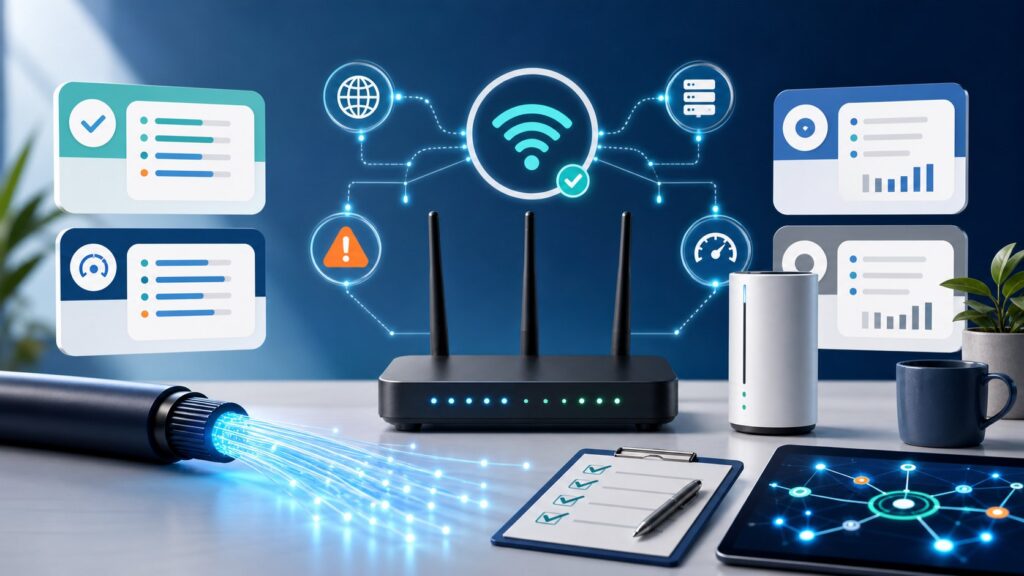
在宅勤務やテレワークが当たり前になった今、TeamsやZoomなどのオンライン会議中に「音声が途切れる」「映像が止まる」「画面が固まる」といったトラブルに悩まされる人は少なくありません。特にOCN インターネットを契約している、あるいはこれから契約を検討している方にとっては、回線そのものの問題なのか、自宅の機器や設定の問題なのかを見極めることが、無駄な乗り換えや余計な出費を避けるための鍵になります。
本記事では、契約や乗り換えの前後で起きやすい通信トラブルを、特に「設定と運用」の観点から切り分ける方法と、損をしないための判断材料を整理しました。公式サポート情報や実際の相談事例をもとに、原因の所在を明確にし、すぐに試せる対処から契約プランの見直しまでを段階的に解説します。
オンライン会議が途切れる主な症状と原因の全体像
まずは、どのような症状が出ているかを整理しましょう。会議が不安定になる原因は大きく分けて「回線側の問題」「宅内環境(Wi-Fi・ルーター)の問題」「端末やアプリの問題」の3つです。
症状別・原因切り分けのクイック診断
以下のような症状がある場合、原因のあたりをつけることができます。
- 特定の時間帯(夜間や昼休み)に必ず重くなる → 回線の混雑が疑われる
- 会議中だけ途切れ、他のWebサイトは快適 → 会議アプリの通信が他の通信と競合している可能性
- Wi-Fiの電波が弱い場所で途切れる → ルーターの設置場所や電波干渉の問題
- 有線LANでも途切れる → 回線そのもの、またはプロバイダの収容設備の混雑
- 特定のアプリ(Teamsだけ、Zoomだけ)で発生 → アプリの設定やPCの性能、またはアプリコントロール機能の有無
会議品質を左右する3つの指標
オンライン会議の品質を測る上で重要な指標は、速度(Mbps)だけでなく、以下の3つです。
- Ping値(レイテンシ):応答速度。30ms以下が理想。高すぎると音声遅延や映像のカクつきが発生
- ジッター:Ping値の変動幅。変動が大きいと音声が途切れやすい
- パケットロス:データの欠落。1%以上で品質劣化を感じることが多い
速度テストで下り100Mbps出ていても、Ping値が高かったりジッターが大きいと会議は快適になりません。まずはこれらの数値を計測できるツール(Speedtestなど)で現状を把握しましょう。
回線側の問題を切り分ける:OCN インターネットの契約方式と混雑の仕組み
会議が途切れる原因が回線側にある場合、最も注目すべきは「接続方式」です。OCN インターネットでは、契約しているプランやオプションによって通信経路が異なり、混雑の影響の受けやすさが変わります。
PPPoE方式とIPoE方式の違い
従来のPPPoE方式は、フレッツ光などの回線で広く使われてきましたが、利用者が集中する時間帯に「網終端装置」で混雑が発生しやすいという構造的な弱点があります。一方、IPoE方式(OCNでは「OCNバーチャルコネクト」などで提供)は、混雑しにくい経路を使用するため、夜間でも速度が落ちにくいのが特長です。
OCN インターネットでは、追加費用なしでIPoE接続を標準提供しています。もし現在PPPoEで接続している場合、ルーターの設定変更や対応ルーターへの買い替えでIPoEに切り替えられる可能性があります。まずは契約中の接続方式を確認してみましょう。
法人向けオプション「アプリコントロールA」の機能
OCN光 IPoEサービスには、法人向けのオプションとして「アプリコントロールA」があります。これは、TeamsやZoomなどの会議アプリの通信を自動識別し、他の通信と分離して帯域を確保する機能です。Windows Updateやファイルのアップロードが同時に走っても、会議通信が影響を受けにくくなります。
一般の個人契約では利用できない場合が多いですが、在宅勤務で会社の回線を利用している場合は、法人契約にこのオプションが付帯していないか確認してみる価値があります。
契約中の接続方式を確認する方法
OCN インターネットのマイページや、ルーターの設定画面から現在の接続方式を確認できます。また、OCNのサポートページでは、IPv6接続になっているかどうかを確認する簡易チェックツールが提供されていることもあります。まずは自分の回線がどの方式でつながっているのかを把握することが、改善の第一歩です。
宅内環境の切り分け:Wi-Fiルーターと端末の確認ポイント
回線に問題がなさそうな場合、次に疑うべきは宅内のネットワーク環境です。特にWi-Fi経由で会議に参加している場合、電波状況やルーターの性能がボトルネックになっているケースが多く見られます。
Wi-Fiルーターの規格と設置場所
古いWi-Fiルーター(IEEE 802.11n/acなど)を使い続けていると、通信が不安定になったり、複数台の同時接続に耐えられなくなったりします。現在はWi-Fi 6(IEEE 802.11ax)対応のルーターが主流で、混雑した環境でも安定しやすいです。
また、ルーターの設置場所も重要です。床に直置きしている、電子レンジや金属製の棚の近くに置いている、部屋の隅に追いやられているといった場合、電波が弱まったり干渉を受けたりします。できるだけ家の中心に近い、見通しの良い場所に設置しましょう。
有線LAN接続のすすめ
最も確実なのは、有線LANで接続することです。Wi-Fiのように電波干渉の影響を受けず、安定した通信が期待できます。どうしても無線でなければならない場合は、メッシュWi-Fiシステムを導入したり、中継機を適切に配置したりして、電波の弱いエリアをなくす工夫をしましょう。
端末の性能と設定
パソコンやスマートフォン自体の性能が不足していると、会議アプリの処理が追いつかず、映像がカクついたり音声が遅延したりします。特にCPU使用率が常に100%近い状態だと、通信以前の問題です。会議中は他のアプリを終了させる、バックグラウンドで動いているソフトを停止するなどの対策をとりましょう。
また、会議アプリの設定で「ハードウェアアクセラレーション」をオフにすると改善するケースもあります。これは、グラフィック処理をGPUに任せる機能ですが、相性によっては不安定になるためです。
すぐに試せる対処法:設定変更と日常的な運用の工夫
原因の切り分けができたら、今すぐ試せる対処法をいくつか紹介します。これらは費用をかけずに、あるいは少額の投資で実行できるものばかりです。
ルーターと端末の再起動
まずは基本中の基本ですが、ルーターとモデム、そして会議に使う端末を再起動してみましょう。長時間稼働していると、機器内部のメモリが不足したり、熱による誤作動が起きたりすることがあります。週に1回程度の再起動を習慣にするだけでも、安定性が向上する場合があります。
接続方式の切り替え(PPPoE→IPoE)
前述の通り、IPoE接続が利用可能なら、切り替えを検討しましょう。OCN インターネットでは、対応ルーターを用意すれば無料で切り替えられます。設定方法は公式サポートページに詳しく掲載されています。
帯域を圧迫するアプリの制御
会議中にクラウドストレージの同期(OneDrive、Google Driveなど)や、大容量のファイルダウンロード、Windows Updateが走ると、通信帯域が圧迫されて会議品質が低下します。会議前にはこれらのアプリを一時停止するか、OSの更新を手動で延期するようにしましょう。
会議アプリの通信優先設定(QoS)
一部のルーターにはQoS(Quality of Service)機能があり、特定のアプリや端末の通信を優先できます。ルーターの設定画面で、会議アプリの通信を優先するように設定してみるのも有効です。
Wi-Fiチャンネルの変更
マンションなど集合住宅では、近隣のWi-Fiと電波が干渉している可能性があります。ルーターの設定で使用するチャンネルを変更することで、干渉を避けられることがあります。最近のルーターは自動で最適なチャンネルを選択する機能がありますが、手動で設定したほうが安定することもあります。
住居条件と契約プランの見直し:集合住宅で後悔しないために
設定や運用で改善しない場合、住居条件や契約プランそのものに問題があるかもしれません。特に集合住宅では、物理的な配線方式によって利用できる回線の種類や速度が制限されるため、契約前に確認しておくべきポイントがあります。
マンションの配線方式を確認する
マンションのインターネット配線方式には、主に「光配線方式」「LAN配線方式」「VDSL方式」「同軸方式」などがあります。このうちVDSL方式は、電話線を使って通信するため、最大速度が100Mbps程度に制限されるうえ、ノイズの影響を受けやすく、会議の安定性に欠ける場合があります。
もしVDSL方式のマンションで、どうしても安定した会議品質が必要なら、別途光回線を引き込む工事が可能か管理会社や大家に確認するか、工事不要のホームルーター(5G/4G)を検討するのも一手です。
契約プランの帯域幅と混雑状況
OCN インターネットには、最大1Gbpsのプランや、10Gbpsの「フレッツ 光クロス」対応プランなどがあります。ただし、これらはあくまで技術規格上の最大値であり、実際の速度は利用環境や混雑状況で変動します。
特に夜間の混雑が原因で会議が途切れる場合、IPoE方式への切り替えで改善する可能性が高いです。それでも改善しないなら、回線自体の乗り換えも視野に入れましょう。
乗り換え判断の基準
以下のような状況が続くなら、乗り換えを検討してもよいタイミングです。
- IPoEに切り替えても、夜間の会議で頻繁に途切れる
- 有線LAN接続でもPing値が50ms以上、ジッターが大きい
- VDSL方式のマンションで、かつ光配線への変更が不可
- プロバイダのサポートに問い合わせても原因が特定できない
乗り換え先の候補としては、OCN インターネット以外の光回線(ドコモ光、auひかり、NURO光など)や、工事不要のホームルーター(home 5G、SoftBank Airなど)があります。ただし、ホームルーターは電波状況に左右されるため、事前に無料お試しレンタルなどを活用して、自宅で十分な速度が出るか確認することが大切です。
設定と運用編:日常的な確認点とトラブル回避の習慣
ここからは、契約後や設定変更後に、安定した会議環境を維持するための「設定と運用」のポイントを具体的に紹介します。日々のちょっとした心がけで、突然のトラブルを防げる可能性が高まります。
定期的な速度・品質チェックの習慣化
週に1回、あるいは会議の調子が悪いと感じたときに、速度テストだけでなくPing値やジッターも測定する習慣をつけましょう。時間帯別に記録をとると、混雑のパターンが見えてきます。OCN インターネットでは、公式サイトで速度測定ツールを提供している場合もあるので、活用してみてください。
ファームウェアとアプリのアップデート
ルーターのファームウェアは、自動更新に設定しておくのが安心です。また、会議アプリ(Teams、Zoomなど)やOSも常に最新バージョンに保ちましょう。アップデートにはセキュリティ修正だけでなく、通信の安定性を改善する修正が含まれることがよくあります。
会議前の事前チェックリスト
重要な会議の前には、以下の項目を確認するようにしましょう。
1. ルーターと端末を再起動したか
2. 他の通信を止めたか(クラウド同期、ダウンロード、動画ストリーミングなど)
3. 有線LANで接続できるなら、有線に切り替えたか
4. 会議アプリのプレビュー機能で映像・音声をテストしたか
5. 速度テストでPing値が30ms以下、ジッターが小さいことを確認したか
複数人で同時に会議をする場合の注意点
家族で同時にオンライン会議をする、あるいは会議中に別の部屋で動画を見ているといったケースでは、単純に帯域が不足することがあります。QoS機能で会議通信を優先したり、ルーターを高性能なものに変えたりすることで改善が期待できます。
トラブル発生時の切り分けフローチャート
実際に会議中にトラブルが起きたら、以下の手順で原因を特定していきましょう。
1. 自分の映像・音声だけが問題か、相手側も同様か確認する(チャットで聞く)
2. 有線LANに切り替えて改善するか試す(改善すればWi-Fiの問題)
3. スマートフォンのテザリングで接続して改善するか試す(改善すれば固定回線の問題)
4. ルーターとモデムを再起動する
5. それでもダメなら、プロバイダや回線事業者の障害情報を確認する
このように段階を踏むことで、無駄に機器を買い替えたり、契約を変更したりする前に、真の原因にたどり着きやすくなります。
よくある質問
Q. OCN インターネットでIPoE接続にするには、追加料金がかかりますか?
A. OCN インターネットでは、IPoE接続を標準提供しており、追加費用はかかりません。ただし、対応ルーターが必要な場合があり、その購入費用は自己負担となります。
Q. マンションがVDSL方式なのですが、会議を安定させるにはどうすればいいですか?
A. VDSL方式は速度や安定性に限界があるため、可能であれば光配線方式への変更を管理会社に相談するか、工事不要のホームルーター(5G/4G)を検討するのが現実的です。ホームルーターは電波状況に左右されるため、事前に無料お試しを利用して自宅での速度を確認することをおすすめします。
Q. 会議中に突然インターネットが切れるのは、OCN側の問題でしょうか?
A. 突然の切断は、回線障害、ルーターの不具合、端末のネットワークアダプターの省電力設定など、さまざまな原因が考えられます。まずはOCNの障害情報を確認し、並行してルーターの再起動や端末の省電力設定の見直しを行ってください。
Q. 速度テストでは速いのに、会議だけ途切れるのはなぜですか?
A. 速度テストは単純なダウンロード/アップロード速度を測るのに対し、会議はリアルタイムの双方向通信であるため、Ping値やジッター、パケットロスの影響を強く受けます。また、会議アプリの通信が他の通信と競合している可能性もあります。ルーターのQoS設定や、アプリコントロール機能の有無を確認してみましょう。
Q. OCN インターネットから他社に乗り換える場合、違約金はかかりますか?
A. 契約プランやキャンペーンの適用状況によって、解約時の違約金や工事費の残債が発生する場合があります。乗り換え前に、必ずOCNのマイページやサポートに確認してください。また、乗り換え先の事業者が違約金を負担するキャンペーンを行っていることもあるので、比較検討するとよいでしょう。
まとめ
オンライン会議のトラブルは、回線、宅内環境、端末、アプリと、さまざまな要因が複雑に絡み合って起こります。OCN インターネットを利用している場合、まずはIPoE接続への切り替えや、ルーター・端末の設定見直しといった、費用をかけずにできる対策から始めましょう。それでも改善しない場合は、住居条件や契約プランそのものの見直しが必要かもしれません。
日頃から速度や品質をチェックし、会議前の準備を習慣化することで、突然のトラブルに慌てずに済みます。本記事が、安定したオンライン会議環境を手に入れるための一助となれば幸いです。
公式情報・関連動画
この記事のサービス名・テーマに近い公式動画や一次情報を優先して掲載しています。料金や条件は申込前に必ず公式ページで最新情報を確認してください。
記事に関連する公式動画
公的機関の公式投稿
総務省:インターネットトラブル事例集
この記事の作成・確認体制
- 作成: 回線侍編集部
- 最終更新日: 2026-07-10
- 編集方針・AI利用方針
- ランキング・判断基準
- 広告・PR表記方針
- 運営者情報
- 問い合わせ
監修者や資格情報は、実体が登録されている場合のみ表示します。
料金・キャンペーン・工事費などの条件は変更される場合があります。契約前に各公式サイトで最新情報を確認してください。

コメント