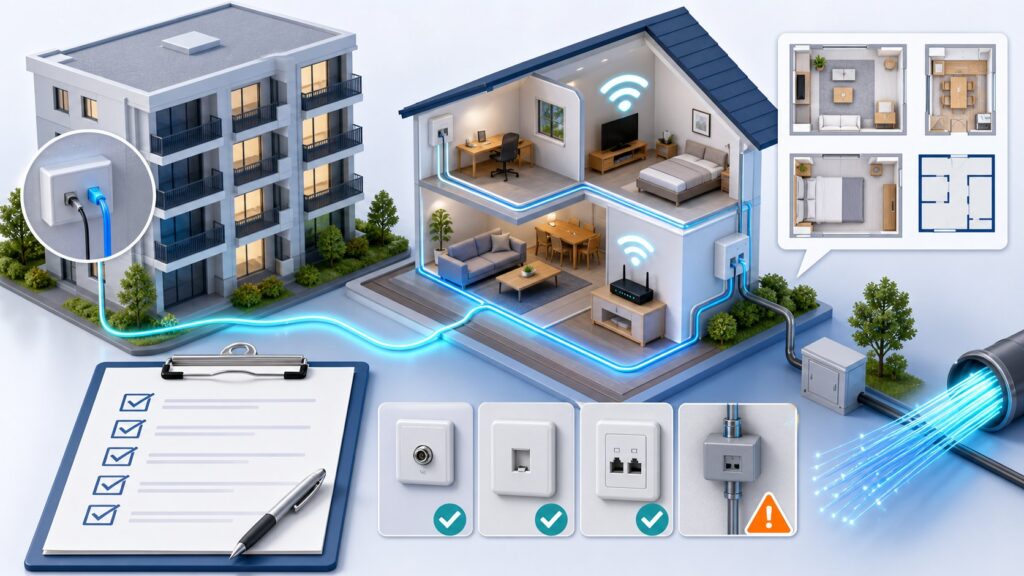
はじめに:home 5G契約前後で起きやすい通信トラブルとその正体
マンションでインターネット回線を選ぶとき、光回線の工事が不要な「home 5G」は手軽で魅力的な選択肢です。しかし、実際に契約したあとで「思ったより速度が出ない」「夜になると遅くなる」「オンライン会議が途切れる」といった声が少なくありません。こうしたトラブルの一部は、マンション特有の配線方式や電波環境の制約が原因です。特に、事前に建物の通信設備や自宅の設置場所を確認しないまま契約すると、期待とのギャップに後悔するケースがあります。
現行の仕様、対応条件、保証は、[home 5Gのメーカー公式情報](https://home5g-navi.com/home5g/)で購入前に照合できます。
この記事では、契約や乗り換えの前後で起きやすい通信トラブルを切り分け、損をしない判断材料を提供します。「購入前チェック」と「設定と運用編」の両方の観点から、具体的な確認手順と回避策を整理します。home 5Gの利用を検討している方、すでに契約して速度に不満を感じている方の参考になれば幸いです。
購入前チェック:home 5Gで後悔しないために確認すべき住居条件
マンションの配線方式が速度に与える影響
マンションのインターネット環境は、建物全体の配線方式によって大きく左右されます。光回線が各部屋まで直接引き込まれている「光配線方式」であれば問題ありませんが、電話線を利用した「VDSL方式」や、同軸ケーブルを使う「CATVインターネット方式」の場合、home 5Gの速度に直接的な制限はないものの、既存の固定回線に比べて速度が出にくいと感じることがあります。また、マンション全体で帯域を共有するタイプの回線では、夜間の混雑が顕著になることも。
home 5Gはモバイル回線を使うため、マンションの配線方式に依存しないという利点があります。しかし、建物の構造や自室の位置によって5G電波の入りやすさが変わるため、「配線方式を気にしなくていい」という理由だけで選ぶと、電波環境の見落としにつながります。まずは、管理会社や大家に現在のインターネット配線方式を確認し、どの回線が最適かを比較検討することが大切です。
5Gエリアと電波の入り方:公式マップと現地確認のコツ
home 5Gの通信速度は、5Gエリア内かどうかで大きく変わります。NTTドコモのサービスエリアマップで自宅が5Gエリアに入っているか確認しましょう。ただし、エリアマップは屋外の目安であり、実際の室内での電波強度とは異なる場合があります。特にマンションでは、鉄筋コンクリートの壁や窓ガラスの種類によって電波が減衰し、5Gが入りにくいことも。
購入前にできる現地確認として、ドコモ回線を利用しているスマホで自宅内の通信速度を測る方法があります。5G対応スマホで速度テストを行い、時間帯ごとの変動を記録すると、実際の使用感に近いデータが得られます。また、home 5Gの端末には、設置場所を変えながら最適な電波を探す「設置場所アドバイス」機能があるため、契約後も調整は可能ですが、事前に目安をつかんでおくと安心です。
契約前に必ず確認したいプロバイダや管理会社への質問リスト
マンションでは、管理規約や独占契約によって利用できる回線が制限されることがあります。home 5Gは工事不要で持ち込み可能な場合が多いですが、念のため以下の点を確認してください。
- マンションのインターネット配線方式(光配線、VDSL、CATVなど)
- モバイルルーターの持ち込みや使用に関する規約の有無
- 共用部や窓際へのアンテナ設置の可否
- 過去に同様のサービスを利用した居住者の有無や評判
これらの情報は、管理会社や大家に直接問い合わせるのが確実です。また、同じマンションに住む知人がいれば、実際の通信状況を聞いてみるのも有効な手段です。
同時接続数と利用シーンから見る必要スペックの見極め
home 5Gの端末「HR02」は、最大66台の機器を同時接続できるとされています。しかし、接続数が増えるほど1台あたりの通信速度は低下するため、家族構成や利用シーンに合わせた見極めが必要です。例えば、4人家族でそれぞれが動画視聴やオンラインゲームをする場合、快適に使うには十分な帯域が求められます。
利用シーン別の目安として、以下のような基準を参考にしてください。
| 利用シーン | 必要な速度の目安 | 備考 |
| — | — | — |
| メール・SNS・Web閲覧 | 1〜5Mbps | 複数台でも比較的軽い |
| 動画視聴(HD画質) | 5〜10Mbps | 1台あたり |
| オンライン会議(Zoom等) | 3〜8Mbps | 双方向通信のため安定性が重要 |
| オンラインゲーム | 10〜30Mbps | 遅延(レイテンシ)が小さいことが重要 |
home 5Gの公称最大受信速度は4.2Gbps(5G)ですが、これは技術規格上の最大値であり、実際の速度はエリアや混雑状況によって変動します。利用シーンに必要な速度を満たせるかどうか、購入前に可能な範囲で確認しておきましょう。
月額料金と実質負担額の仕組み:月々サポートの落とし穴
home 5Gの料金体系は、月額5,280円(税込)のプラン料金と端末代金で構成されます。端末「HR02」の価格は73,260円(税込)ですが、「月々サポート」という割引プログラムにより、最大48か月間の割引で実質負担を抑える仕組みです。しかし、この月々サポートには注意点があります。
- 月々サポートはhome 5Gプランの継続利用が条件で、途中解約すると割引が終了する
- 割引総額は48か月間の利用を前提としており、短期解約では端末代の残債が発生する
- 契約事務手数料4,950円(税込)が別途かかる(オンラインショップなら無料)
したがって、「実質無料」という表現に惑わされず、利用予定期間と総支払額を計算することが重要です。最新の料金やキャンペーンはhome 5G公式ページで確認してください。
設定と運用編:契約後の通信トラブルを切り分ける実践手順
開通直後に試すべき基本設定と速度テストのタイミング
home 5Gが届いたら、まずは同梱の「かんたんセットアップマニュアル」に従って設置します。コンセントに挿すだけで使い始められますが、最初に確認すべきポイントがあります。
- 端末の設置場所:窓際や高い位置が基本。電子レンジや金属製の家具から離す
- Wi-Fi接続:初期SSIDとパスワードは端末底面のシールに記載。QRコードで簡単接続可能
- ファームウェアの更新:最新の状態にアップデートしてから使用開始
開通直後は、時間帯を変えて複数回速度テストを行い、安定性を確認します。朝・昼・夜の3回、特に夜間の混雑時間帯(20時〜23時頃)の速度を記録しておくと、後日のトラブル切り分けに役立ちます。速度テストには、Ookla SpeedtestやFast.comなどのサービスが利用できます。
速度低下や切断が起きたときの原因切り分けフローチャート
通信が不安定になった場合、原因は大きく「回線側(5G電波)」と「宅内環境(Wi-Fi)」に分けられます。以下の手順で切り分けましょう。
1. 端末の表示ランプを確認:5G/4Gの接続状態を示すランプが点灯しているか
2. 有線LANでPCを接続し、速度テスト:有線で問題なければWi-Fi環境が原因
3. 端末の再起動:電源を抜き、30秒以上待ってから再接続
4. 設置場所の変更:窓際や別の部屋に移動し、電波強度を確認
5. 周辺機器の影響を排除:電子レンジやBluetooth機器を停止してみる
有線接続でも速度が出ない場合は、5Gエリアの混雑や電波状況が原因と考えられます。一方、有線では快適なのにWi-Fiが遅い場合は、ルーターの設定や干渉が疑われます。Wi-Fiのチャンネル変更や、5GHz帯への切り替えを試みてください。
Wi-Fi設定の最適化:バンドステアリングとメッシュ機能の活用法
home 5G HR02は、Wi-Fi 6とWi-Fi EasyMeshに対応しており、適切に設定すれば宅内の通信品質が向上します。特にマンションでは、隣接するWi-Fiネットワークとの干渉が多いため、以下の設定を見直すと効果的です。
- 2.4GHz帯と5GHz帯の使い分け:2.4GHzは壁に強いが干渉多め、5GHzは高速だが障害物に弱い
- バンドステアリング機能:対応機器を自動的に最適な周波数帯に誘導(初期設定で有効の場合あり)
- Wi-Fi EasyMesh対応の中継器を追加:電波の届きにくい部屋に設置し、シームレスな接続を実現
EasyMeshを利用する場合は、同じメーカーの対応機器を選ぶ必要があります。ドコモからは専用の中継器は販売されていませんが、市販のEasyMesh対応ルーターを追加することで拡張可能です。設定方法の詳細は、HR02の製品ページの取扱説明書を参照してください。
夜間の混雑対策:時間帯別の速度変動を記録して判断する方法
home 5Gに限らず、モバイル回線は夜間の混雑によって速度が低下しやすい特性があります。特にマンションなどの集合住宅では、多くの利用者が同時に接続するため、顕著に現れることがあります。
対策として、まずは1週間程度、時間帯ごとの速度を記録してみましょう。表計算ソフトや専用アプリを利用すると便利です。記録したデータをもとに、以下の判断ができます。
- 夜間だけ極端に遅い場合:混雑が主因。プロバイダ変更や固定回線の検討も視野に
- 常に遅い場合:電波環境や端末の設置場所に問題がある可能性大
- 特定の曜日だけ遅い:周辺のイベントや利用パターンが影響しているかも
混雑による速度低下は、通信事業者側の対応を待つしかない部分もあります。どうしても改善しない場合は、光回線への乗り換えや、別のホームルーターサービス(SoftBank Airなど)の検討が必要になるかもしれません。
長期利用で見えてくる運用のコツ:設置場所の季節変動と再調整
home 5Gは、設置場所の微調整で通信品質が大きく変わることがあります。季節によって窓を開ける頻度が変わったり、家具の配置を変えたりすることで、電波の入り方も変化します。半年に一度程度は、以下の点を再確認すると良いでしょう。
- 窓ガラスの結露や汚れが電波を減衰させていないか
- 新しい家電製品が近くに置かれていないか
- ベランダや室外機の影になっていないか
また、端末のファームウェアは定期的に更新されます。自動更新が有効になっているか確認し、手動で更新できる場合はこまめにチェックする習慣をつけましょう。
乗り換え判断の基準:home 5Gを続けるか、光回線に戻すかの見極め
速度と安定性の許容範囲を数値で明確にする
home 5Gを使い続けるかどうかの判断は、感覚ではなく数値で行うことが重要です。以下のような基準を設け、満たせない場合は乗り換えを検討します。
- オンライン会議が途切れずにできること(目安:3Mbps以上で安定)
- 動画視聴でバッファリングが頻発しないこと(目安:10Mbps以上)
- 複数台同時利用時に極端な速度低下がないこと
速度テストの結果を日付とともに保存し、1か月間の傾向を見ます。平均して10Mbpsを下回る時間帯が多いようなら、光回線のほうが快適かもしれません。
解約時の費用とタイミング:月々サポート解除と違約金の確認
home 5Gには契約期間の縛りはありませんが、月々サポートの仕組み上、短期解約には注意が必要です。解約時に発生する可能性のある費用を整理します。
- 端末代金の残債:分割払いの場合、残りの端末代金を一括で支払う必要がある
- 月々サポートの終了:解約月以降の割引は受けられない
- 契約解除料:2025年3月以降の新規契約では、1年以内の解約で1,100円(税込)がかかる場合がある
解約を検討する際は、まずドコモのカスタマーサポートに連絡し、現在の契約状況と解約に伴う費用を確認してください。また、乗り換え先の回線が開通するまでのスケジュールも考慮し、空白期間が生じないように計画しましょう。
代替回線の比較:光回線、他社ホームルーターとのコスト差
home 5Gから乗り換える場合、主な選択肢は光回線(ドコモ光など)と他社のホームルーター(SoftBank Air、UQ WiMAXなど)です。それぞれの特徴を比較します。
| サービス | 月額料金(税込) | 最大速度 | 工事 | 通信制限 |
| — | — | — | — | — |
| home 5G | 5,280円 | 受信4.2Gbps | 不要 | 混雑時制限あり |
| ドコモ光(1G) | 5,720円~ | 1Gbps | 必要 | なし |
| SoftBank Air | 5,368円 | 受信2.4Gbps | 不要 | 混雑時制限あり |
| UQ WiMAX | 4,488円~ | 受信2.7Gbps | 不要 | 3日15GB制限あり |
※料金は2026年7月時点の参考値。最新情報は各公式サイトで確認してください。
光回線は安定性で優れますが、工事費や開通までの時間がかかります。他社ホームルーターはhome 5Gと同様に工事不要ですが、通信制限の条件が異なるため、利用スタイルに合ったものを選ぶ必要があります。
home 5Gで後悔しがちな失敗パターンとその回避策
VDSLマンションで「工事不要」に飛びついたケース
「工事不要」という言葉に魅力を感じてhome 5Gを契約したものの、実際には既存のVDSL回線のほうが安定していたというケースがあります。VDSLは理論値で最大100Mbps程度ですが、常に安定した速度が出るため、オンライン会議などではモバイル回線より快適な場合もあります。
回避策:契約前に必ず現在の回線速度を測定し、home 5Gの想定速度と比較する。また、無料レンタルやお試し期間があれば活用する。
窓の少ない部屋で電波が入らず速度が出ないケース
マンションの間取りによっては、窓が少なく、5G電波が届きにくい部屋があります。特に、建物の中心部に位置する部屋や、隣接する建物に囲まれた低層階では注意が必要です。
回避策:購入前にスマホで室内の電波強度を確認する。可能であれば、窓際に端末を設置し、有線LANで別の部屋にネットワークを延長する方法も検討する。
月々サポートの条件を理解せず高額な端末代が残ったケース
「実質無料」という表現から、端末代が完全に無料になると思い込み、1年で解約したところ、残りの端末代金を請求されて驚いたという声があります。
回避策:契約時に「月々サポート」の適用条件と、解約時の残債シミュレーションを必ず確認する。ドコモオンラインショップでは、契約前に総支払額の目安が表示されるため、スクリーンショットを保存しておく。
よくある質問
home 5GはマンションのVDSL配線でも使えますか?
はい、使えます。home 5Gはモバイル回線を利用するため、マンションの配線方式に依存しません。VDSL回線を解約してhome 5Gに置き換えることも可能です。ただし、VDSLのほうが安定している場合もあるため、事前の速度比較が重要です。
5Gエリア内なのに速度が出ないのはなぜですか?
5Gエリア内でも、建物の構造や設置場所によって電波が弱まることがあります。また、ネットワークの混雑状況によって速度が制限される場合もあります。端末の設置場所を変えたり、有線接続で切り分けを行ってください。
月々サポートは途中解約するとどうなりますか?
月々サポートはhome 5Gプランの継続が条件です。解約すると、その月以降の割引は受けられなくなり、端末代金の残債を一括で支払う必要があります。解約前に必ず残債額を確認しましょう。
Wi-Fiの接続が頻繁に切れる場合の対処法は?
まず、端末の再起動と設置場所の変更を試してください。それでも改善しない場合は、Wi-Fiのチャンネル変更や、5GHz帯への固定接続を試します。周辺に多くのWi-Fiネットワークがあるマンションでは、干渉が原因のことが多いです。
home 5Gを解約する場合、端末は返却する必要がありますか?
いいえ、home 5Gの端末は購入品のため、返却の必要はありません。解約後もWi-Fiルーターとして利用できる場合がありますが、SIMカードがないとインターネット接続はできません。
まとめ:home 5Gを最大限活かすための購入前と運用のチェックリスト
home 5Gは、工事不要ですぐに使える手軽さが魅力ですが、マンションでの利用には特有の注意点があります。後悔しないためには、以下のチェックリストを活用してください。
購入前チェック
- マンションの配線方式と管理規約を確認する
- 公式エリアマップと実地テストで電波状況を把握する
- 利用シーンに必要な速度と同時接続数を明確にする
- 月々サポートを含めた総支払額をシミュレーションする
設定と運用編
- 開通直後に時間帯別の速度テストを実施する
- 速度低下時は有線接続で原因を切り分ける
- Wi-Fi設定を最適化し、必要に応じてメッシュ機能を追加する
- 季節や家具の配置変更に合わせて設置場所を再調整する
これらのステップを踏むことで、home 5Gのパフォーマンスを最大限に引き出し、快適なネット環境を維持できます。もし期待通りの速度が出ない場合は、早めに乗り換えも検討し、ストレスのない通信環境を手に入れてください。
公式情報・関連動画
この記事のサービス名・テーマに近い公式動画や一次情報を優先して掲載しています。料金や条件は申込前に必ず公式ページで最新情報を確認してください。
この記事の作成・確認体制
- 作成: 回線侍編集部
- 最終更新日: 2026-07-11
- 編集方針・AI利用方針
- ランキング・判断基準
- 広告・PR表記方針
- 運営者情報
- 問い合わせ
監修者や資格情報は、実体が登録されている場合のみ表示します。
料金・キャンペーン・工事費などの条件は変更される場合があります。契約前に各公式サイトで最新情報を確認してください。

コメント