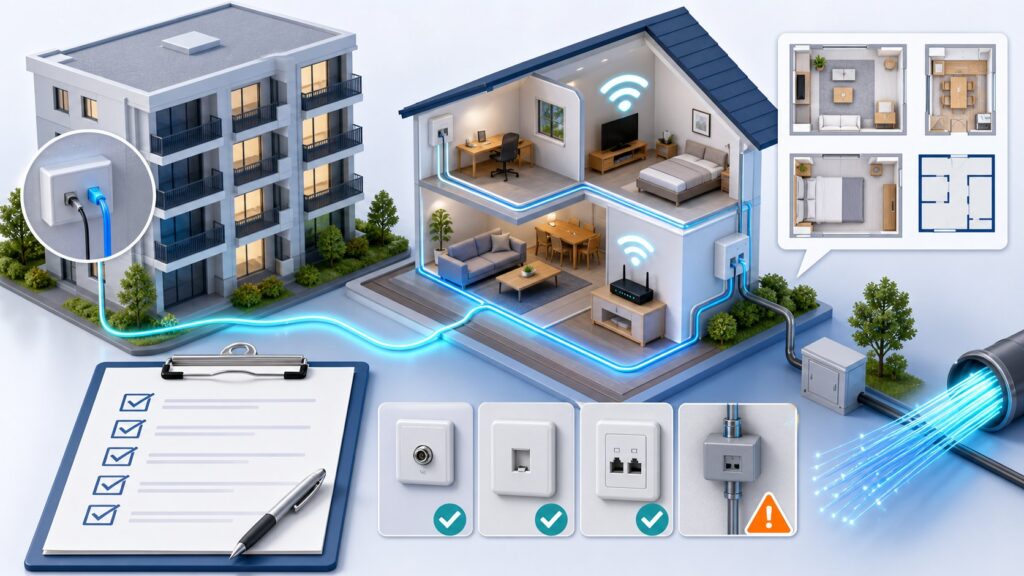
マンションの一室で、契約したばかりのUQ WiMAXのホームルーターを窓際に置いた。スマートフォンの表示は5Gのアンテナが立っている。それなのに、オンライン会議の音声がロボットのように途切れ、画面の共有が何度も止まる。こうした現象は、無線回線に限らず集合住宅ではよく聞かれる悩みだ。しかし「回線が混み合っているから仕方ない」と諦める前に、原因を切り分けておきたい。同じ月額帯の代替候補と比較しながら、本当に乗り換えが必要なのか、それとも設定や置き場所の見直しで解決するのか、判断材料を整理する。
まず疑うべきは「配線方式」ではなく「置き場所と周波数」
UQ WiMAXは工事不要のホームルーター型サービスで、光回線のような建物内の配線方式に直接の制約を受けない。そのため「マンションの配線方式」を気にする必要は基本的にない。しかし、別の落とし穴がある。窓の位置や方角、窓ガラスの種類によって電波の入り方が大きく変わる点だ。
電波が弱まる窓ガラスの種類
特に注意したいのがLow-E複層ガラスだ。金属膜が電波を遮断し、5Gや4Gの信号が大幅に減衰する。新しめのマンションでは標準的に採用されているケースも多く、窓際に置いても速度が出ない原因になる。この場合、ルーターを窓から離して室内の別の場所に置くか、有線LANでパソコンとつなぐ方が安定しやすい。
2.4GHz帯と5GHz帯の使い分け
UQ WiMAXのホームルーター「Speed Wi-Fi HOME 5G L13」は、2.4GHz帯と5GHz帯の同時利用に対応している。しかし、マンションでは周囲の住戸からのWi-Fi電波が多く、2.4GHz帯は干渉で速度が落ちやすい。5GHz帯は干渉に強いが、壁やドアで減衰しやすい。実際の運用では、ルーターの管理画面から混雑の少ないチャンネルを選ぶか、自動選択に任せるのが現実的だ。
回線そのものの問題かどうかを見極める手順
通信トラブルが起きたとき、まずUQ WiMAXの回線側に原因があるのか、それとも宅内の機器や設定に問題があるのかを切り分ける必要がある。以下の手順を一つずつ試すと、無駄な乗り換えを避けられる。
有線LANで速度を測る
ノートパソコンをルーターにLANケーブルで直接つなぎ、速度測定サイトで実測値を確認する。このとき、Wi-Fiをオフにして有線接続だけにすることが大切だ。有線で十分な速度が出ているなら、問題はWi-Fi環境にある。逆に有線でも遅い場合は、回線そのものかルーターの設置場所を疑う。
時間帯別に速度を記録する
UQ WiMAXはベストエフォート型のサービスで、夜間など利用者が集中する時間帯は速度が低下しやすい。朝、昼、夜の3回、同じ測定サイトで速度をメモし、傾向をつかむ。特定の時間帯だけ極端に遅いなら、回線の混雑が主因と考えられる。常に遅いなら、電波の入り方や機器の不具合を先に調べるべきだ。
ルーターの再起動とファームウェア更新
意外と見落としがちなのが、ルーターの長時間連続稼働による動作不安定だ。週に一度程度の再起動で改善するケースは多い。また、UQ WiMAXの公式サイトから最新のファームウェアが公開されていないか確認し、適用する。更新方法は[Speed Wi-Fi HOME 5G L13の製品ページ](https://www.uqwimax.jp/wimax/products/ztr02/)で案内されている。
マンションでUQ WiMAXが「使えない」と感じる本当の理由
UQ WiMAXは工事不要ですぐに使える手軽さが魅力だが、マンションの構造によっては期待した速度が出ないことがある。よくある不満の背景を整理する。
基地局からの距離と見通し
UQ WiMAXが利用する5Gや4Gの電波は、基地局からの距離や建物の遮蔽物の影響を強く受ける。特に、マンションの低層階や、周囲を高い建物に囲まれた部屋では、電波が届きにくい。公式サイトのサービスエリアマップで「5Gエリア」と表示されていても、実際の部屋の中では弱くなることは珍しくない。
混雑時間帯の速度制限
UQ WiMAXの「ギガ放題プラスS」はデータ容量無制限だが、一定期間内に大量のデータ通信を行うと、混雑する時間帯に速度が制限される場合がある。オンラインゲームや高画質動画のストリーミングを長時間続けると、この制限に触れる可能性が高まる。
端末の性能差
利用するルーターの機種によって、受信感度やWi-Fiの規格が異なる。最新の「Speed Wi-Fi HOME 5G L13」はWi-Fi 6対応で、5GHz帯では最大2,402Mbpsのリンク速度を公称する。しかし、旧機種では性能が劣るため、同じ場所でも速度に差が出る。購入前に、[UQ WiMAXの製品・端末ページ](https://www.uqwimax.jp/wimax/products/)で対応機種を確認しておきたい。
同価格帯の代替候補と比較する判断材料
UQ WiMAXの月額料金は「ギガ放題プラスS」で5,280円(税込)だが、新規契約時の「WiMAX +5G割」で13か月間は4,598円になる。この価格帯で検討できる代替サービスを比較し、それぞれの注意点をまとめる。
| サービス名 | 月額料金(税込) | 回線種類 | 工事 | 主な制限 |
|---|---|---|---|---|
| UQ WiMAX ギガ放題プラスS | 5,280円(割引後4,598円) | 5G/4G/WiMAX 2+ | 不要 | 混雑時速度制限の可能性 |
| SoftBank Air | 5,368円 | 4G/5G | 不要 | 契約期間の縛りあり(プランによる) |
| home 5G | 4,950円 | 5G/4G | 不要 | 5Gエリア限定、データ容量制限あり |
| ドコモ光 マンションタイプ | 4,400円〜 | 光回線 | 要 | 配線方式により速度が変動 |
| 楽天ひかり マンション | 4,180円 | 光回線 | 要 | 提供エリア限定、IPv4 over IPv6対応要確認 |
SoftBank Airとの比較:縛りの有無が分かれ目
SoftBank Airは月額5,368円で、UQ WiMAXとほぼ同額帯。ただし、契約期間の縛りがあるプランが多く、解約時の違約金に注意が必要だ。UQ WiMAXは契約期間の縛りがなく、解約違約金も0円のため、短期間の利用や試用には向いている。
home 5Gとの比較:5Gエリアと速度制限の違い
home 5Gは月額4,950円とやや安いが、5Gエリア外では4Gに切り替わり、速度が落ちる。また、データ容量制限があり、一定量を超えると速度制限がかかる。UQ WiMAXは無制限だが、混雑時の制限はあるため、一長一短だ。
光回線との比較:安定性と工事の要否
ドコモ光や楽天ひかりといった光回線は、配線方式が光配線なら安定した高速通信が期待できる。しかし、マンションがVDSL方式だと実測100Mbps前後で頭打ちになる。また、工事が必要で、開通までに時間がかかる。UQ WiMAXは工事不要ですぐ使えるが、速度の安定性では光回線に劣る場合がある。
乗り換え前に必ず確認しておきたい契約条件
UQ WiMAXから他社へ乗り換える場合、または他社からUQ WiMAXへ乗り換える場合、確認すべきポイントは多い。特に、解約金や端末代金の残債、キャッシュバックの受け取り条件を見落とすと、かえって高くつく。
現在の回線の解約条件を洗い出す
現在使っている回線に契約期間の縛りがあるか、解約違約金がいくらかを契約書やマイページで確認する。更新月以外の解約では、1万円前後の違約金が発生するケースが多い。また、レンタル端末の返却期限を過ぎると、別途費用がかかることもある。
端末の残債と買取価格を調べる
UQ WiMAXの端末を分割払いで購入している場合、解約時に残債を一括で支払う必要がある。機種によっては、買取サービスを利用して残債を相殺できることもあるが、買取価格は機種や状態によって変わるため、事前に査定を受けておくと安心だ。
キャッシュバックの受け取り条件を再確認
乗り換え先のプロバイダが提示する高額キャッシュバックには、オプション加入や一定期間の継続利用が条件になっていることが多い。受け取り時期も数か月後で、手続きを忘れると0円になる。公式サイトのキャンペーンページで条件を細かく読み、スクリーンショットを保存しておくべきだ。
マンションの構造別に見る、UQ WiMAXが向いている人・向いていない人
UQ WiMAXはすべてのマンション住まいに最適というわけではない。住居の条件や使い方によって、満足度は大きく変わる。
向いている人
- 工事ができない賃貸マンションに住んでいる
- 短期間の利用を考えている(契約期間の縛りがないため)
- 窓際にルーターを置けるスペースがあり、見通しが良い
- スマートフォンもUQ mobileやauを利用していて、セット割を適用できる
- 動画視聴やWeb会議が中心で、常時最大速度を必要としない
向いていない人
- 窓が少ない、またはLow-Eガラスで電波が入りにくい部屋に住んでいる
- オンラインゲームや大容量ファイルの送受信を頻繁に行う
- 夜間の混雑時間帯に安定した高速通信が必要
- マンション全体で光配線方式が導入されており、光回線の工事が可能
- 複数台のデバイスを同時に高負荷で使う家庭
判断に迷ったら「お試し利用」を検討する
UQ WiMAXには、一定期間内であれば解約金なしで返却できる「初期契約解除制度」がある。契約から8日以内であれば、登録料や端末代金の一部を除いて返金される。この期間を利用して、実際の部屋で速度や安定性を試すのが最も確実な判断方法だ。ただし、制度の詳細は契約前に[UQ WiMAXの公式サイト](https://www.uqwimax.jp/wimax/products/ztr02/)で必ず確認してほしい。
どうしても速度が改善しないときの最終手段
置き場所の変更や再起動、有線接続を試しても速度が改善せず、オンライン会議や動画視聴に支障が出るレベルなら、回線の乗り換えを現実的に検討する段階だ。
光回線への乗り換えを検討する
マンションが光配線方式なら、光回線への乗り換えで大幅に改善する可能性が高い。特に、ドコモ光やauひかりは、スマートフォンとのセット割で月額料金を抑えられる。ただし、工事費や開通までのリードタイムがかかるため、引っ越しのタイミングなど計画的な切り替えが望ましい。
別のホームルーター型サービスを試す
同じ無線方式でも、基地局の配置や対応周波数帯が異なるため、他社のホームルーターに変えるだけで改善することがある。SoftBank Airやhome 5Gのほか、楽天ターボのような選択肢もある。ただし、いずれも電波状況に左右されるため、まずは各社の提供エリアを確認し、可能なら実機を試してみることが大切だ。
モバイルルーターの外付けアンテナを活用する
一部のモバイルルーターには、外部アンテナ端子が用意されている。窓の外やベランダにアンテナを設置できれば、室内より強い電波を捉えられる可能性がある。ただし、UQ WiMAXのホームルーターはアンテナ端子がない機種が多く、モバイルルーター型への変更が必要になる。この方法は、電波が弱い地域では有効だが、機器の選定や設置に手間がかかる。
UQ WiMAXは、マンションの配線方式に縛られない自由さが最大の利点だ。しかし、その自由さゆえに、電波環境という目に見えない要素に左右される。その一手間が、後悔しない回線選びにつながる。
公式情報・関連動画
この記事のサービス名・テーマに近い公式動画や一次情報を優先して掲載しています。料金や条件は申込前に必ず公式ページで最新情報を確認してください。
この記事の作成・確認体制
- 作成: 回線侍編集部
- 最終更新日: 2026-07-12
- 編集方針・AI利用方針
- ランキング・判断基準
- 広告・PR表記方針
- 運営者情報
- 問い合わせ
監修者や資格情報は、実体が登録されている場合のみ表示します。
料金・キャンペーン・工事費などの条件は変更される場合があります。契約前に各公式サイトで最新情報を確認してください。


コメント