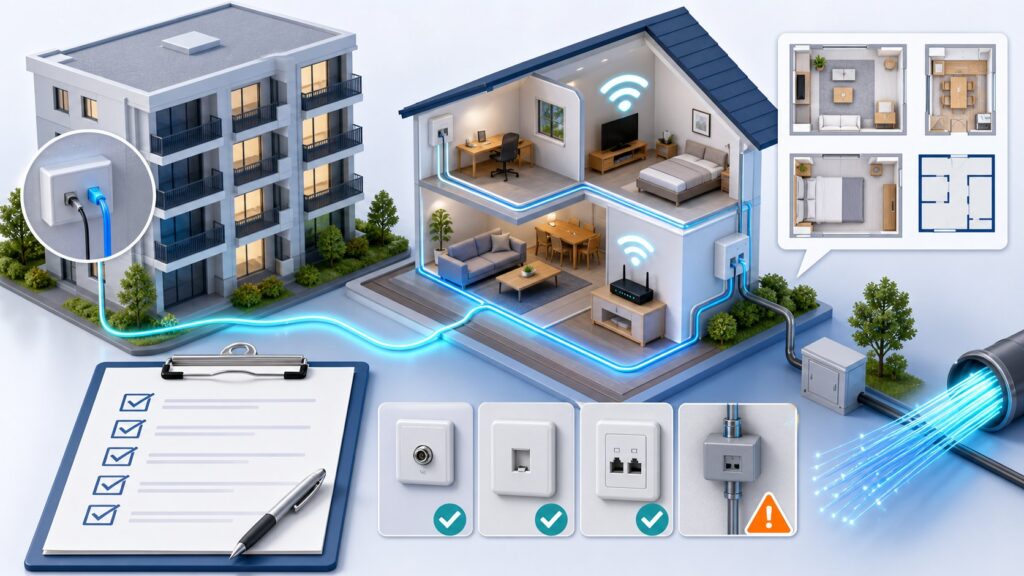
home 5Gの工事連絡が来なくても、慌てて解約する前に設定と運用で解決できるケースは多い。ただし、住居タイプや利用時間帯によっては代替回線を検討したほうが結果的に損をしない判断になる。
判断の前提になる仕様と保証条件は、[home 5Gのメーカー公式情報](https://home5g-navi.com/home5g/)を基準にします。
home 5Gは工事不要のホームルーターだが、契約後に「思ったより速度が出ない」「夜だけ不安定」といった声が掲示板や相談サイトで頻繁に見られる。こうしたトラブルの多くは、回線そのものより宅内の置き場所やWi-Fi設定に原因がある。一方で、集合住宅の奥まった部屋や5Gエリアの境界では、設定を詰めても改善しにくいケースも存在する。この記事では、契約前後に確認すべき設定・運用のポイントと、同価格帯の代替候補を比較する判断材料を整理する。
契約直後に起きやすい通信トラブルの症状と原因の切り分け
home 5Gを導入した直後や、引っ越し後にオンライン会議で声が途切れたり、動画が止まったりする症状が出ると、多くの人は回線そのものを疑う。しかし、実際には以下のような原因が混在していることが多い。
症状別に見る主な原因の候補
- 夜間の速度低下:ドコモのネットワーク混雑、または近隣のWi-Fiとの電波干渉
- オンライン会議の途切れ:ルーターと端末の距離、または2.4GHz帯の混雑
- 突然の切断:HR02の設置場所が不安定、または5Gから4Gへの切り替わり
- 速度が出ない:5Gエリア外での利用、または建物の遮蔽
home 5Gの公式ページでも「ネットワークの混雑状況により、通信が遅くなる、または接続しづらくなることがあります」と明記されている。特に「当日を含む直近3日間のデータ利用量が特に多いお客さまは、それ以外のお客さまと比べて通信が遅くなることがあります」という記載は、ヘビーユーザーほど影響を受けやすいことを示している。home 5G(ホームルーター/家庭用Wi-Fi) | NTTドコモ
まずは、問題が回線側にあるのか、宅内環境にあるのかを切り分ける必要がある。
回線側と宅内環境を切り分ける手順
1. 有線LANで速度を測る
HR02には2.5Gbpsの有線LANポートが1つ搭載されている。パソコンをLANケーブルで直結し、速度テストを行う。有線でも極端に遅い場合は回線側の可能性が高い。
2. 時間帯を変えて計測する
昼間と夜間で速度差が大きい場合は、エリアの混雑が原因と考えられる。
3. Wi-Fiの周波数帯を変える
2.4GHz帯は電子レンジやBluetooth機器と干渉しやすい。5GHz帯に接続し直して改善するか確認する。
設定と運用で見直すべき5つのチェックポイント
home 5G HR02は、home 5G HR02 | home 5G | NTTドコモによると、Wi-Fi 6やWi-Fi EasyMeshに対応し、4つの内蔵アンテナから最適なものを自動選択する機能を持つ。しかし、これらの性能を引き出すには設置場所と設定が重要だ。
設置場所の見直し
- 窓際で、かつ見通しの良い場所に置く
- 床から1メートル以上の高さに設置する
- 金属製のラックや家電の近くを避ける
- 壁に囲まれたクローゼットの中は厳禁
HR02はコンセント直付けタイプのため、置き場所がコンセント位置に制限される。延長コードを使う場合は、ノイズ対策されたものを選ぶと良い。
Wi-Fi設定の最適化
HR02の管理画面にログインし、以下の設定を確認する。ログイン情報は本体底面のシールに記載されている。
- SSIDを2.4GHzと5GHzで分ける(初期設定は共通の場合がある)
- 5GHz帯のチャンネルを自動ではなく、空いているチャンネルに固定する
- セキュリティ設定はWPA2-AESまたはWPA3を選択する
- ファームウェアが最新か確認する(自動更新が有効かもチェック)
接続機器の管理
HR02は最大66台まで接続可能とされるが、同時接続数が増えると1台あたりの帯域は狭まる。特に、以下のような機器が常時接続されていると、体感速度に影響が出やすい。
- スマートテレビやゲーム機の自動アップデート
- クラウドカメラの常時アップロード
- スマートスピーカーのバックグラウンド通信
不要な機器はWi-Fiをオフにするか、ゲストネットワークに分離することで、メイン端末の通信が安定しやすくなる。
5Gエリアの再確認
契約前にエリアマップを確認していても、実際の電波状況は建物の構造や天候で変わる。HR02の管理画面または専用アプリで、現在接続しているのが5Gか4Gかを確認できる。4G接続が続くようなら、置き場所を変えても改善しない場合がある。
混雑時間帯の回避策
夜間の混雑がどうしても避けられない場合、大容量のダウンロードやOSアップデートは深夜から早朝にスケジュール設定する手がある。また、オンライン会議が重要な時間帯は、有線LAN接続に切り替えるだけでも安定度が増す。
設定で解決しない場合に検討する代替回線の比較軸
設定を一通り見直しても満足できる速度や安定性が得られない場合、住居条件や利用スタイルに合った代替回線を検討することになる。ここでは、home 5Gと同価格帯で比較されやすい選択肢を、確認すべき項目とともに整理する。
比較時に重視すべき4つの観点
1. 工事の要否と開通までの時間
2. 月額料金と実質コスト(端末代・解約金を含む)
3. 通信速度の安定性(特に夜間・上り速度)
4. 契約期間の縛りと違約金
主な代替候補の特徴
| サービス名 | 回線タイプ | 工事 | 月額料金の目安 | 速度の特徴 |
|---|---|---|---|---|
| home 5G | 5G/4Gホームルーター | 不要 | 5,280円(税込) | 5Gエリア内は高速、混雑時は変動 |
| ドコモ光 | 光回線 | 必要 | 5,720円~(税込) | 安定した高速通信、上りも速い |
| SoftBank Air | 4G/5Gホームルーター | 不要 | 5,368円(税込) | エリアにより速度差大 |
| 楽天ひかり | 光回線 | 必要 | 5,280円(税込) | IPv6対応で安定、1年無料あり |
※月額料金は2026年7月時点の各社公式サイト公表値。キャンペーンや割引適用前の価格。最新は必ず公式確認。
光回線との比較で見落としがちなコスト
home 5Gは工事不要ですぐ使える反面、光回線のほうが長期的な安定性では優れる。ただし、光回線は契約時に工事費がかかり、マンションタイプか戸建てタイプかで月額が変わる。また、集合住宅では配線方式によって使えない場合もある。
home 5Gの月額5,280円(税込)に、HR02の端末代73,260円(税込)が月々サポートで実質無料になる条件を加味すると、48か月使えば月あたりの負担は抑えられる。しかし、1年以内に解約すると月々サポートが打ち切られ、端末代の残債が発生する点は注意が必要だ。
ホームルーター同士の比較で確認すべきスペック
HR02の主な仕様を他社機種と比較する際は、以下の項目をチェックすると失敗しにくい。
- 対応Wi-Fi規格:HR02はWi-Fi 6対応。古い機種はWi-Fi 5以下
- 有線LANポートの速度:HR02は2.5Gbps。1Gbpsの機種も多い
- アンテナ構成:HR02は4×4 MIMO。アンテナ数の少ない機種は受信感度が劣る
これらのスペックは、公式サイトの製品ページで確認できる。HR02の詳細はhome 5G HR02 | home 5G | NTTドコモに掲載されている。
住居タイプ別に見るhome 5Gの向き不向き
設定や運用の工夫で改善するかどうかは、住居の構造に大きく左右される。
戸建て住宅の場合
- 窓が多く、基地局との見通しが確保しやすい
- ルーターを2階の窓際に置くことで、1階よりも良好な電波を掴めるケースがある
- ただし、鉄筋コンクリート造や断熱材に金属箔が使われていると電波が減衰する
集合住宅の場合
- 部屋の位置が建物の中心部だと、電波が届きにくい
- 高層階ほど基地局からの電波が入りやすいが、逆に窓の向きによっては届かない
- 近隣住戸のWi-Fiが多く、2.4GHz帯が飽和していることがある
集合住宅でhome 5Gの速度が出ない場合、管理会社に光回線の導入可否を確認するのも一つの手だ。すでに光コンセントやLAN配線が備わっている物件なら、工事の手間が少なく乗り換えやすい。
乗り換え判断の前に確認する契約条件と違約金
home 5Gの契約には、以下のような条件が絡む。解約のタイミングを誤ると、想定外の出費につながる。
月々サポートの仕組み
HR02の端末代73,260円(税込)は、48回の分割払いと同額の月々サポート割引がセットになっている。しかし、これは「home 5G プランを継続していること」が条件だ。途中解約すると、割引が打ち切られ、残りの端末代を一括または分割で支払う必要がある。
契約解除料と短期解約のリスク
2025年3月以降の新規契約では、1年以内の解約かつ利用実態がないと判断された場合、契約解除料1,100円(税込)が請求される可能性がある。また、契約事務手数料4,950円(税込)はドコモオンラインショップなら無料だが、店舗で契約すると発生する。
解約前に試すべき最終手段
- HR02の初期化(リセット)
- ドコモのサポートに電波状況の調査を依頼
- 別の部屋でのテスト(設置場所変更が可能か)
- Wi-Fi中継機やメッシュシステムの追加(EasyMesh対応機なら設定が容易)
特に、HR02はWi-Fi EasyMeshに対応しているため、対応中継機を追加すれば電波の届かない部屋をカバーできる。これで解決するケースも多い。
設定と運用のチェックリスト
契約後、または不調を感じたときに確認すべき項目をまとめる。
- HR02を窓際の高い位置に移動したか
- 5GHz帯に接続しているか(2.4GHzより高速かつ干渉が少ない)
- 有線LANで速度テストを行ったか
- ファームウェアは最新か
- 接続機器が多すぎないか
- 5Gエリア内かどうかを公式マップで再確認したか
- 夜間の混雑時間帯を避けて利用しているか
- 解約前にサポートへ相談したか
これらの項目を一つずつ潰していけば、多くのケースで体感速度は改善する。それでもダメな場合に、初めて乗り換えを検討するのが合理的だ。
条件別の結論
- 5Gエリア内で、窓際に設置できる戸建て住宅:設定と運用の見直しで十分快適になる可能性が高い。まずは置き場所とWi-Fi設定を最適化する。
- 集合住宅の中層階で、窓の向きが悪い場合:電波改善が難しく、光回線への乗り換えを視野に入れる。管理会社に工事の可否を確認する。
- 夜間の速度低下が主な不満で、昼間は快適な場合:混雑回避の工夫や有線接続でしのぎつつ、更新月まで様子を見る。違約金を払ってまでの乗り換えはコストに見合わないことが多い。
- 在宅勤務で上り速度が重要で、安定性を最優先する場合:光回線のほうが適している。home 5Gの上りは最大218Mbps(5G時)だが、エリアや混雑で大きく落ちる。
どのケースでも、契約前に公式のサービスエリアマップを必ず確認し、可能なら無料お試し期間を利用して実測するのが最も確実な後悔回避策になる。
公式情報・関連動画
この記事のサービス名・テーマに近い公式動画や一次情報を優先して掲載しています。料金や条件は申込前に必ず公式ページで最新情報を確認してください。
記事に関連する公式動画
公的機関の公式投稿
総務省:インターネットトラブル事例集
この記事の作成・確認体制
- 作成: 回線侍編集部
- 最終更新日: 2026-07-15
- 編集方針・AI利用方針
- ランキング・判断基準
- 広告・PR表記方針
- 運営者情報
- 問い合わせ
監修者や資格情報は、実体が登録されている場合のみ表示します。
料金・キャンペーン・工事費などの条件は変更される場合があります。契約前に各公式サイトで最新情報を確認してください。


コメント