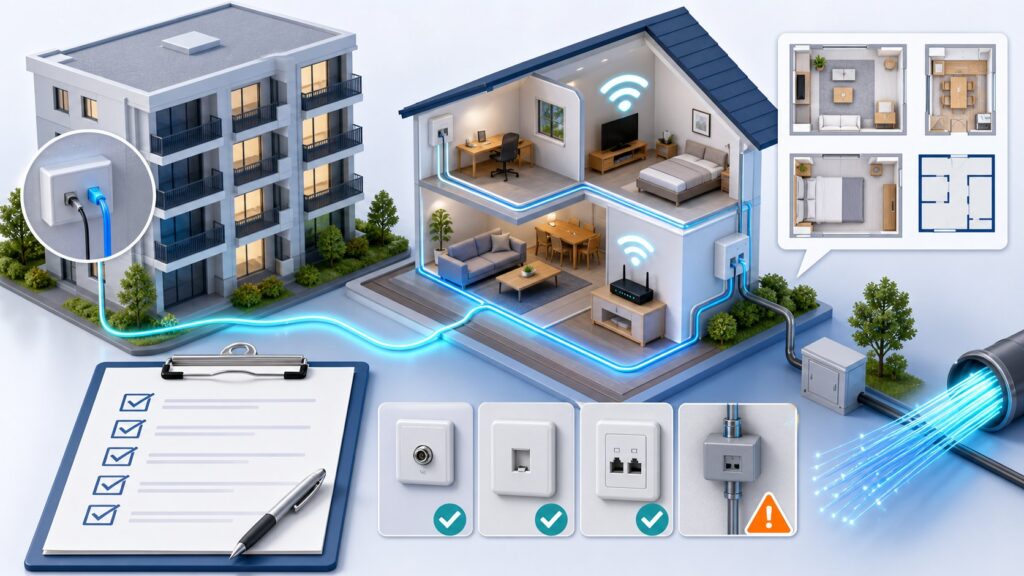
J:COM NETでオンライン会議が途切れる場合、原因は回線自体の混雑よりも、宅内の設定や運用にあるケースが多い。ただし、集合住宅の配線方式や時間帯によっては回線交換が有効なこともある。
まずは症状を整理しよう。声がロボットのように途切れる、映像が固まる、特定の時間帯だけ不安定になる、といった現象は、原因が一つとは限らない。回線、Wi-Fi、端末の負荷、接続経路のどこかに問題が潜んでいる。
この記事では、J:COM NETの公式仕様や利用者の声を手がかりに、設定と運用で見直すべき点を具体的に挙げる。さらに、改善しない場合に検討したい代替回線の比較軸も示す。契約前の不安や契約後の不調を、無駄な出費なく解消するための判断材料にしてほしい。
症状を整理し、原因の所在を絞り込む
オンライン会議の不調は、大きく三つの層に分けて考えると見通しがよい。回線層、宅内ネットワーク層、端末層だ。J:COM NETの通信が安定している時間帯でも会議が途切れるなら、宅内か端末に原因がある可能性が高い。逆に、夜間だけ症状が出るなら回線の混雑を疑う。
回線層で起きているサイン
J:COM NETはケーブルテレビ回線を使ったサービスで、同じエリアの利用者が増える夜間に速度が低下しやすい傾向がある。公式の[光回線・インターネット 料金・コース](https://www.jcom.co.jp/service/net/course/)によれば、提供速度はエリアやプランによって異なる。特に上り速度が不足すると、自分の声や映像が相手に届かず、会議が途切れる原因になる。
速度測定サイトで下りだけでなく上りも確認し、1Mbpsを下回るようなら回線自体の見直しが必要かもしれない。ただし、測定結果が安定していても会議だけ不安定な場合は、次に述べる宅内ネットワークを疑う。
宅内ネットワーク層で起きているサイン
Wi-Fi接続時にだけ途切れる、有線LANにすると改善する、特定の部屋だけ不安定、といった症状は宅内ネットワークが原因だ。J:COM NETのレンタル機器には無線LAN機能が内蔵されているが、設置場所や設定によって性能が左右される。
2.4GHz帯は電子レンジやBluetooth機器、近隣のWi-Fiと干渉しやすい。5GHz帯は干渉に強いが壁に弱い。会議中は5GHz帯を優先し、どうしても届かない場合はメッシュWi-Fiの導入を検討する。また、ルーターの設置場所は床から離し、家の中心に近い見通しの良い場所が望ましい。
端末層で起きているサイン
会議中にパソコンのファンが高速回転する、バックグラウンドでクラウド同期やアップデートが走っている、VPN接続時にだけ重くなる、といったケースは端末の処理能力や通信経路の問題だ。古いパソコンでは、カメラのオン・オフで音声品質が変わることもある。
まずは不要なアプリを終了し、有線LANで接続して切り分ける。VPN経由の場合は、社内のネットワークポリシーに従いつつ、可能ならスプリットトンネリングを試すのも一手だ。
設定と運用で見直す五つのポイント
原因の層を絞り込んだら、次は具体的な設定と運用の見直しに入る。J:COM NETの公式サポート情報や利用者の相談事例を踏まえ、効果が期待できる順に並べた。
1. 接続方式を有線LANに切り替える
Wi-Fiは便利だが、会議の安定性を最優先するなら有線LANが最も確実だ。J:COM NETのレンタル機器にはLANポートが備わっている。パソコンと直接ケーブルでつなぐだけで、電波干渉や距離による減衰を回避できる。
特に、家族が同時に動画視聴やオンラインゲームをしている時間帯は、無線の帯域が逼迫しやすい。有線化によって、少なくとも自分の端末だけは安定した通信を確保できる。ケーブルはカテゴリー6以上のものを選べば、1Gbpsの速度に対応する。
2. Wi-Fi設定を見直す
有線化が難しい場合、Wi-Fiの設定を最適化する。まず、2.4GHz帯と5GHz帯が別々のSSIDで運用されているか確認する。同じSSIDだと、電波状況に応じて自動で切り替わり、その瞬間に会議が途切れることがある。5GHz帯専用のSSIDに接続し、パソワードを入力して固定する。
また、チャンネル設定を「自動」から「手動」に変え、混雑の少ないチャンネルを選ぶ方法もある。ただし、Wi-Fiアナライザーなどのツールで周辺環境を調べる手間がかかるため、まずは5GHz帯への固定を試すのが現実的だ。
3. ルーターの設置場所と向きを調整する
ルーターは床や金属製のラックの近く、部屋の隅に置かれがちだが、電波は想像以上に障害物に弱い。J:COM NETのサポートページでも、見通しの良い場所への設置が推奨されている。具体的には、床から1メートル以上の高さで、家の中心に近い場所が理想的だ。
アンテナが外付けの機種なら、垂直に立てるのが基本だが、二階や奥の部屋に届けたい場合は、アンテナの角度を調整する。ただし、機種によって最適な向きは異なるため、説明書を確認するか、少しずつ動かして会議の安定度を比較する。
4. 会議アプリの設定と利用帯域を確認する
ZoomやGoogle Meet、Microsoft Teamsには、通信環境が悪いときに自動で画質を落とす機能がある。しかし、この機能がかえって音声の途切れを招くこともある。アプリの設定で「高パフォーマンスモード」や「低遅延モード」を選ぶと改善する場合がある。
また、カメラをオフにすると上り帯域の使用量が大幅に減る。音声だけの会議なら、上り速度が500kbps程度でも成立するが、映像をオンにすると2Mbps以上を要求されることもある。帯域が足りないと感じたら、まずカメラをオフにして様子を見る。
5. 宅内の同時利用をコントロールする
家族が動画配信サービスで4K映像を見ている、ゲーム機で大容量のアップデートをしている、といった状況では、どんなに回線速度が速くても帯域が奪われる。会議の予定が事前にわかっているなら、家族に時間を共有し、大容量の通信を控えてもらうだけで効果が出る。
最近のルーターには、特定の端末やアプリに優先的に帯域を割り当てるQoS(Quality of Service)機能が搭載されているものもある。J:COM NETのレンタル機器にこの機能があるかは機種によるため、管理画面を開いて確認する。もし使えるなら、会議用のパソコンを最優先に設定する。
改善しない場合に検討する代替回線と比較軸
設定と運用を見直しても会議の途切れが解消しない場合、回線そのものの変更を検討する段階に入る。J:COM NETはケーブルテレビ回線のため、上り速度が光回線に比べて低く設定されていることが多い。特に、資料のアップロードや画面共有を頻繁に行う仕事では、上りの帯域不足がストレスになる。
代替回線を選ぶ際は、単に月額料金の安さだけでなく、以下の三つの軸で比較する。
| 比較軸 | 確認項目 | 注意点 |
|—|—|—|
| 上り速度 | 実測値や公称値の上り速度を確認 | 光回線は上下対称が多いが、ケーブル回線は非対称 |
| 契約期間と解約金 | 最低利用期間、違約金の有無と金額 | 短期解約だと工事費残債が発生する場合もある |
| 住居タイプと配線方式 | マンションの配線方式(光配線、VDSL、LAN配線) | VDSLやLAN配線では速度が制限される |
光回線(フレッツ光・コラボ光)との比較
NTTのフレッツ光回線を利用するコラボ光は、上り下り最大1Gbpsのプランが一般的で、実測でも数百Mbpsが出ることが多い。J:COM NETのケーブル回線プランに比べ、上り速度が安定しているため、会議の音声や映像の送信に強い。
ただし、マンションの配線方式によっては、最大速度が100Mbpsに制限されるVDSL方式の場合もある。事前に管理会社や大家に確認するか、NTTの提供エリア検索で配線方式を調べる必要がある。また、契約期間は2年や3年の縛りがあるケースが多く、途中解約すると違約金が発生する。
ホームルーター(5G・4G)との比較
SoftBank Airやhome 5G、WiMAXなどのホームルーターは、工事不要で届いたその日から使える手軽さが魅力だ。しかし、通信はモバイル回線を使うため、基地局の混雑状況や設置場所の電波状況に大きく左右される。
J:COM NETのケーブル回線で夜間の混雑に悩んでいる場合、ホームルーターに変えても同じ時間帯に速度が落ちる可能性がある。逆に、J:COM NETの提供エリア外や、工事ができない賃貸住宅では有力な選択肢になる。上り速度は機種やエリアによって大きく変わるため、購入前にレンタルやトライアルサービスで実測するのが安全だ。
J:COM NET 光プランへの変更
同じJ:COM NETでも、ケーブル回線ではなく光回線を使う「J:COM NET 光」プランが提供されているエリアがある。公式サイトの[光回線・インターネット 料金・コース](https://www.jcom.co.jp/service/net/course/)によると、10Gコースや1Gコースが用意されており、上り速度も改善が期待できる。
ただし、提供エリアは限定的で、戸建てと集合住宅でプランが異なる。また、契約時に工事費の割引が適用される代わりに、一定期間の継続利用が条件となる場合がある。現在ケーブル回線で契約中の場合、光プランへの変更が可能か、サポートに確認する価値はある。
契約条件と住居条件を再確認する
オンライン会議の不調が回線に起因する場合、契約条件と住居条件のミスマッチが背景にあることが多い。特に、マンションの配線方式は見落とされがちだ。
マンションの配線方式による速度制限
マンションでJ:COM NETを利用している場合、建物内の配線が同軸ケーブルか、光ファイバーかで実効速度が変わる。同軸ケーブル方式は、同じ建物の利用者が多いと夜間に速度が落ちやすい。また、VDSL方式のマンションでは、最大速度が100Mbpsに制限されるため、光回線の1Gbpsプランを契約しても性能を発揮できない。
すでに契約中の場合は、J:COM NETの会員ページやカスタマーセンターで提供方式を調べられる。
契約期間と解約金の確認
J:COM NETには、2年契約などの期間縛りがあるプランが存在する。公式サイトの注釈によると、契約期間中に解約すると、割引が終了し、残りの工事費賦払金を一括で支払う必要がある。また、キャンペーンのキャッシュバックを受け取っている場合、条件を満たさないと返金を求められることもある。
乗り換えを検討する前に、現在の契約内容をマイページや契約書で確認する。解約金がいくらか、いつまでが更新月か、を把握した上で、次の回線の契約タイミングを決める。更新月に合わせて乗り換えれば、違約金を回避できる。
会議の安定を優先した選択の考え方
設定と運用の見直しで改善するなら、追加コストは最小限で済む。それでも改善しない場合、回線の乗り換えは有効だが、必ずしも高額なプランや最新のサービスが正解とは限らない。
また、乗り換え前に必ず、新しい回線の提供エリアと、自宅の配線方式を確認する。せっかく契約しても、想定した速度が出なければ意味がない。公式サイトの提供エリア検索や、NTTの設備情報を事前に調べる手間を惜しまないことが、後悔を避ける最大のポイントだ。
最後に、どの回線を選ぶにしても、契約前に「最低利用期間」「解約金の条件」「実測速度の口コミ」をセットで確認する習慣をつける。特に、オンライン会議の安定性は、数字上の最大速度よりも、日常的な上り速度の平均値と混雑時間帯の挙動で決まることを覚えておきたい。
公式情報・関連動画
この記事のサービス名・テーマに近い公式動画や一次情報を優先して掲載しています。料金や条件は申込前に必ず公式ページで最新情報を確認してください。
記事に関連する公式動画
公的機関の公式投稿
総務省:インターネットトラブル事例集
この記事の作成・確認体制
- 作成: 回線侍編集部
- 最終更新日: 2026-07-15
- 編集方針・AI利用方針
- ランキング・判断基準
- 広告・PR表記方針
- 運営者情報
- 問い合わせ
監修者や資格情報は、実体が登録されている場合のみ表示します。
料金・キャンペーン・工事費などの条件は変更される場合があります。契約前に各公式サイトで最新情報を確認してください。

コメント