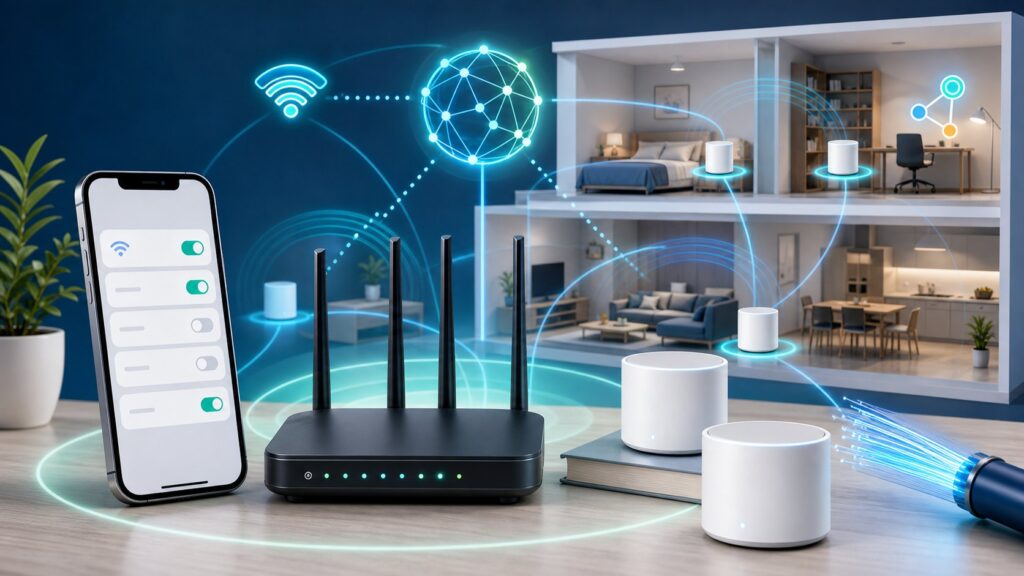
なぜIPv6設定が反映されないのか、まずは状況を整理する
So-net光でIPv6を有効にしたはずなのに、通信速度が思ったように上がらなかったり、特定のサイトだけ表示が遅かったりする問題は、ネット検索でもよく見かける相談です。こうしたケースでは、実際にはIPv6接続そのものが機能していない、あるいは一部の通信だけがIPv4のままになっている可能性があります。
利用者が最初に感じる違和感は、大きく分けて以下の3パターンに集約されます。
- 夜間や休日の混雑する時間帯に動画が止まる、オンラインゲームのラグがひどい
- 設定を変更した直後から特定のウェブサイトが開かなくなった
- 速度測定サイトの結果は良いのに、体感速度がまったく改善しない
これらの症状は、必ずしもSo-net光の回線品質そのものに問題があるとは限りません。宅内のルーター設定や機器の相性、契約オプションの適用状態など、確認すべきポイントがいくつも存在します。逆に言えば、それらを順番にチェックしていくことで、多くのトラブルは利用者自身の手で解決できます。
So-net光が標準対応している「v6プラス」は、従来のPPPoE方式と異なり、NTT局舎内の混雑ポイントを迂回できるIPoE方式を採用しています。しかし、この仕組みを正しく機能させるには、ルーター側がv6プラスに対応していること、そしてプロバイダ側でオプションが有効になっていることの両方が必須です。
トラブルの原因を切り分ける3つの確認ポイント
設定が反映されない原因を探るには、「回線契約」「宅内機器」「端末設定」の3つの階層に分けて考えるのが効率的です。闇雲に設定を触る前に、次の流れで一つずつ確認していきましょう。
プロバイダ側の契約状況を確認する
最初に確認すべきは、So-net光の契約プランでIPv6接続が利用できる状態かどうかです。特に注意したいのは、So-net光 プラス以外の旧プランや、フレッツ光回線を利用している場合です。
So-net光 プラスでは、追加申し込みなしでv6プラスが標準提供されています。しかし、So-net光 with フレッツなど一部のプランでは、別途「IPoE(IPv6)オプション」の申し込みが必要になることがあります。公式サポートページにも「IPoE(IPv6)オプション申し込み後もIPv6で接続されない」というFAQが用意されていることから、契約状態の確認漏れは多いトラブルと言えます。
確認方法は簡単です。So-netのマイページにログインし、契約中のオプション一覧を開きます。そこに「v6プラス」または「IPoE(IPv6)オプション」が表示されていれば、プロバイダ側の準備は整っています。もし表示がない、あるいは「申込受付中」のステータスになっている場合は、開通までに数日から2週間程度かかることがあるため、そのまま待つ必要があります。
ルーターがv6プラスに対応しているか、設定は正しいか
プロバイダ側の契約が問題ないのにIPv6が機能しない場合、最も疑わしいのがルーターの設定です。So-net光では、v6プラス接続に対応したWi-Fiルーターが必須となります。
対応ルーターは大きく分けて、So-netからレンタルする方法と、自分で購入する方法の2通りです。So-net光 プラスを新規契約する際に同時申し込みすれば、月額550円のレンタル料が永年無料になるキャンペーンが適用されるため、これから契約する方はレンタルを選ぶのが無難です。すでに契約済みの方が後からレンタルを申し込むと有料になるため、家電量販店やオンラインショップでv6プラス対応と明記された機種を購入する方が割安になります。
対応機種かどうかは、バッファロー、NEC、I-O DATA、TP-Linkなどのメーカーが公開している対応表で確認できます。ただし、対応機種であっても、設定画面で「v6プラス」モードが選択されていなかったり、古いPPPoE設定が残ったままだと接続できません。
ルーターの管理画面にアクセスし、インターネット接続設定の項目を開いてください。「動作モード」や「接続方式」の選択肢に「v6プラス」「IPoE+IPv4 over IPv6」「自動判定」などが表示されていれば、それを選択します。このとき、PPPoE接続用のユーザー名やパスワードが入力されたままになっていると競合を起こすため、該当欄は空欄にするか、設定を削除してから保存し直すのが安全です。
ONUやホームゲートウェイの状態と再起動
ルーターだけでなく、光回線の終端装置であるONU、またはホームゲートウェイの状態も確認が必要です。これらの機器は、内部に過去の接続情報をキャッシュとして保持していることがあり、それが原因で新しいIPv6接続が確立できないケースが多数報告されています。
対処法はシンプルで、電源を抜いて完全放電させることです。手順としては、ONUまたはホームゲートウェイの電源アダプタをコンセントから抜き、最低でも10秒以上、できれば1分程度待ってから再接続します。その後、ルーターの電源も入れ直し、最後にパソコンやスマートフォンを再起動します。この一連の完全再起動だけで、驚くほどあっさり問題が解決することも珍しくありません。
設定が反映されないときの具体的なチェック手順
ここからは、実際に画面を見ながら進められるチェックリストを紹介します。上から順に試すことで、原因の切り分けがスムーズになります。
ステップ1:IPv6接続テストサイトで現状を把握する
まず、現在の自分の回線が本当にIPv6で接続できているのかを客観的に確認します。パソコンやスマートフォンのブラウザで「test-ipv6.com」や「IPv6テスト」と検索し、専用の判定ページにアクセスしてください。
理想的な結果は、「IPv4で接続中」「IPv6で接続中」の両方が表示され、さらに「IPv4 over IPv6」の項目もチェックが入っている状態です。これが確認できれば、v6プラスは正常に機能しています。
一方で、「IPv4のみ」と表示される場合は、IPv6通信がまったく確立できていません。「IPv6のみ」と表示される場合は、IPv4サイトが開けない状態に陥っている可能性があり、いずれも設定の見直しが必要です。
ステップ2:端末側のIPv6設定を有効にする
意外と見落としがちなのが、パソコンやスマートフォン自体のネットワーク設定です。WindowsやMac、iPhone、Androidのいずれも、通常はデフォルトでIPv6が有効になっていますが、過去に手動で無効化していたり、セキュリティソフトの影響で制限されていることもあります。
Windowsの場合は、コントロールパネルから「ネットワークと共有センター」→「アダプターの設定の変更」と進み、使用しているネットワーク接続のプロパティを開きます。「インターネット プロトコル バージョン6 (TCP/IPv6)」にチェックが入っていることを確認してください。Macやスマートフォンでは、Wi-Fi設定の詳細画面で「IPv6アドレス」の欄に数字が表示されていれば有効です。
ステップ3:ルーターの設定画面で動作モードを切り替える
ルーターの設定画面へのアクセス方法は、機種によって異なりますが、多くの場合はブラウザのアドレスバーに「192.168.0.1」や「192.168.1.1」と入力するか、メーカー指定のURLを入力します。ログインIDとパスワードは、機器本体のシールに記載されていることがほとんどです。
管理画面に入ったら、「インターネット接続設定」または「WAN設定」といったメニューを探します。ここで「v6プラス」や「IPoE」を選択し、PPPoE設定が無効になっていることを確認します。設定を変更したら、必ず「保存」または「適用」ボタンを押し、ルーターを再起動してください。
ステップ4:機器の再起動は順番が重要
再起動の順番を間違えると、せっかくの設定変更が正しく反映されないことがあります。正しい順番は以下の通りです。
1. ONUまたはホームゲートウェイの電源を切る
2. ルーターの電源を切る
3. 1〜2分待つ
4. ONUの電源を入れる(すべてのランプが正常点灯するまで待つ)
5. ルーターの電源を入れる(起動完了まで2〜3分待つ)
6. パソコンやスマートフォンを再起動する
この手順を踏むことで、機器間の接続情報がリセットされ、新しい設定で通信を開始できます。
集合住宅や特殊な住居条件で起こりやすい落とし穴
IPv6接続がうまくいかない原因は、契約や機器だけではありません。住んでいる建物の配線方式や、すでに導入されているインターネット設備によって、物理的にIPv6が利用できないケースも存在します。
マンションの配線方式による制限
集合住宅で光回線を利用する場合、建物内の配線方式が「光配線方式」「LAN配線方式」「VDSL方式」のいずれかに該当します。このうち、VDSL方式は電話線を使って部屋まで通信を引き込むため、速度が大幅に制限される上、IPv6接続に非対応の設備も少なくありません。
So-net光の公式情報では、VDSL方式の建物でもv6プラスが利用できる場合とできない場合があるとされています。契約前に管理会社や大家に配線方式を確認し、もしVDSL方式であれば、So-netのサポートに問い合わせて該当の建物でIPv6が使えるかどうかを事前に確認しておくことをおすすめします。
すでに他の回線事業者の設備が入っている場合
過去に別の光回線やケーブルテレビのインターネットを利用していた部屋では、既存の機器がそのまま設置されていることがあります。特に、NTT以外の事業者が提供する独自回線(auひかりやNURO光など)の機器が残っていると、So-net光の信号と競合して通信が不安定になる可能性があります。
新規工事の際には、宅内に古いONUやモデムが残っていないか確認し、不要な機器は撤去してもらうように依頼しましょう。もし工事後に気づいた場合は、So-netのサポートに連絡して対応を相談できます。
それでも改善しない場合の最終確認と乗り換え判断
ここまでの手順をすべて試してもIPv6が有効にならない、あるいは速度が改善しない場合は、回線そのものの乗り換えも視野に入れる必要があります。ただし、その前に確認しておきたいポイントがあります。
So-netサポートへの問い合わせで確認すべきこと
So-netのサポートに連絡する前に、以下の情報を手元に用意しておくとスムーズです。
- 契約者ID(So-netのマイページに表示)
- 現在使用しているルーターの型番とファームウェアバージョン
- ONUやホームゲートウェイの型番とランプの状態
- 試したトラブルシューティングの内容(再起動、設定変更など)
問い合わせの際には、「IPv6テストサイトでIPv4のみ表示される」「ルーターの設定でv6プラスを選んでも接続できない」といった具体的な症状を伝えることが重要です。サポート側で回線の状態を遠隔確認し、契約オプションの適用漏れや、局舎側の工事が必要かどうかを判断してくれます。
乗り換えを検討する前にチェックするコストと手間
So-net光のIPv6がどうしても安定しない場合、他社の光回線やホームルーターに乗り換えるという選択肢もあります。しかし、乗り換えには解約金や工事費、新規契約の手数料などが発生するため、以下の点を事前に試算しておかないと、かえって損をする可能性があります。
| チェック項目 | 確認方法 | 注意点 |
| — | — | — |
| So-net光の契約期間と解約金 | マイページまたは契約書で確認 | 更新月以外の解約は高額になる場合がある |
| 他社の月額料金とキャッシュバック | 各社公式サイトで最新情報を確認 | キャッシュバックは条件達成が必要 |
| 転用・事業者変更の可否 | So-netサポートに問い合わせ | 工事不要で乗り換えられるケースもある |
| 新しい回線のIPv6対応状況 | 各社の公式情報で確認 | 契約後に後悔しないために必須 |
特に、So-net光 プラスから他社の光コラボレーション回線に乗り換える場合、同じNTT回線を使う「転用」や「事業者変更」という手続きを利用すれば、工事費を抑えられることがあります。このあたりの条件は時期によって変わるため、必ず最新情報を公式ページで確認してください。
IPv6設定で損をしないための事前確認リスト
最後に、So-net光のIPv6を契約前、または設定前に確認しておくべき項目をまとめます。このリストを活用すれば、後悔するリスクを大幅に減らせます。
契約前に確認すべきこと
- 自分の住居がSo-net光の提供エリア内か(公式サイトのエリア判定ツールで確認)
- マンションの配線方式が光配線かどうか(VDSLの場合は速度が出ない可能性あり)
- 利用中のルーターがv6プラス対応か(非対応ならレンタルまたは買い替えが必要)
- 申し込むプランがIPv6標準対応か(So-net光 プラス以外はオプション要確認)
設定直後に確認すべきこと
- IPv6テストサイトで「IPv4+IPv6」の両方が表示されるか
- 夜間や休日の混雑時間帯に速度低下が改善しているか
- 特定のサイトだけ開けない問題がないか(IPv4 over IPv6の動作確認)
- ルーターの管理画面でv6プラスモードが有効になっているか
よくある質問
設定後すぐにIPv6が反映されないのはなぜ?
プロバイダ側のオプション開通処理が完了していない、またはルーターの再起動が不十分なケースがほとんどです。So-netのマイページで契約状態を確認し、ONUとルーターの完全再起動を順番通りに行ってください。
ルーターを買い替えずにIPv6を使う方法はある?
So-net光 プラスの新規契約時にレンタルを申し込めば、月額料金が永年無料で対応ルーターを利用できます。既存のルーターがv6プラス非対応の場合は、買い替えかレンタルのいずれかが必要です。
集合住宅でIPv6が使えないと言われたが本当?
建物の配線方式がVDSLの場合、設備によってはIPv6接続が物理的に利用できないことがあります。管理会社や大家に配線方式を確認し、So-netサポートに該当建物でのIPv6対応状況を問い合わせてください。
速度が改善しないのにIPv6テストは正常なのはなぜ?
IPv6接続自体は確立していても、訪問先のウェブサイトがIPv4のみ対応の場合、速度改善を実感しにくいことがあります。また、パソコンやスマートフォンのスペックが古いと、通信速度よりも端末の処理能力がボトルネックになるケースもあります。
乗り換えを考えているが、解約金を抑える方法は?
So-net光の契約更新月を狙うのが最も確実です。更新月以外の解約は違約金が発生するため、契約期間を事前に確認しておきましょう。また、他社が提供する「乗り換えキャッシュバック」を利用すれば、実質的な負担を軽減できる場合があります。
v6プラスと他のIPv6接続方式の違いは?
So-net光が採用するv6プラスは、JPNEが提供するIPoE方式のIPv4 over IPv6サービスです。OCNバーチャルコネクトやtransixなど、プロバイダによってブランド名は異なりますが、基本的な仕組みは同じで、混雑しやすいPPPoEを経由せずに通信できる点が共通しています。
公式情報・関連動画
この記事のサービス名・テーマに近い公式動画や一次情報を優先して掲載しています。料金や条件は申込前に必ず公式ページで最新情報を確認してください。
記事に関連する公式動画
公的機関の公式投稿
総務省:インターネットトラブル事例集
この記事の作成・確認体制
- 作成: 回線侍編集部
- 最終更新日: 2026-06-18
- 編集方針・AI利用方針
- ランキング・判断基準
- 広告・PR表記方針
- 運営者情報
- 問い合わせ
監修者や資格情報は、実体が登録されている場合のみ表示します。
料金・キャンペーン・工事費などの条件は変更される場合があります。契約前に各公式サイトで最新情報を確認してください。


コメント