オンライン会議中に映像や音声が途切れる悩みは多い
在宅勤務やリモートワークが普及した今、オンライン会議中に映像がカクついたり、音声が途切れたりするトラブルは業務の大きなストレスです。特にJ:COM NETを利用している方からは、「会議の途中で頻繁にフリーズする」「音声が途切れて会話にならない」といった声が聞かれます。こうした症状は、単なる一時的な不具合ではなく、回線や宅内環境、契約条件に根本的な原因が潜んでいることが少なくありません。
本記事では、J:COM NETでオンライン会議が途切れる原因を、回線側の問題と宅内環境の問題に分けて整理し、すぐに試せる対処法から乗り換え判断の基準までを詳しく解説します。契約前の確認ポイントも紹介するので、これからJ:COM NETを契約する方や、すでに契約していて後悔している方も、損をしない判断材料として役立ててください。
まずは困りごとの症状を整理する
オンライン会議のトラブルは、大きく分けて「映像が止まる・カクつく」「音声が途切れる・遅れる」「接続が切れる」の3パターンがあります。それぞれ原因が異なるため、まずはどの症状が出ているのかを明確にしましょう。
映像が止まる・カクつく場合の主な原因
映像が頻繁に止まったり、コマ送りのようにカクついたりする場合は、通信速度が不足しているか、パソコンの処理能力が追いついていない可能性があります。特に、J:COM NETのプランによっては下り最大速度が限られており、複数人でのビデオ会議には十分でないケースもあります。また、パソコンのCPU使用率が高くなっていると、映像のデコードが遅れてカクつきの原因になります。
音声が途切れる・遅れる場合の主な原因
音声の途切れや遅延は、ネットワークの帯域不足やパケットロスが主な原因です。J:COM NETはケーブルテレビ回線を利用しているため、同じ地域の利用者が多い時間帯には帯域が圧迫されやすく、音声が飛び飛びになることがあります。また、無線LANの電波干渉や、VPN接続の影響で遅延が発生することもあります。
接続が頻繁に切れる場合の主な原因
会議そのものが突然切断される場合は、回線側の障害やモデムのエラーが疑われます。J:COM NETでは、公式サポート情報によると通信障害が月に10件から15件程度発生しており、復旧までに1時間から半日かかることもあります。また、宅内の配線や機器の不具合が原因で接続が不安定になることもあるため、切り分けが必要です。
回線側と宅内環境を切り分ける手順
トラブルの原因がJ:COM NETの回線そのものにあるのか、それとも自宅内のネットワーク機器や端末にあるのかを切り分けることが、解決への第一歩です。以下の手順で確認してみましょう。
有線接続で速度と安定性を確認する
まず、パソコンをLANケーブルでモデムやルーターに直接接続し、オンライン会議を試してみます。有線接続で問題が解消されるなら、原因は無線LAN環境にあります。逆に、有線でも途切れる場合は、回線そのものかモデム、またはパソコン側に問題があると考えられます。
モデムのランプ状態をチェックする
J:COM NETのモデムには、回線状態を示すランプが付いています。特に「Online」や「Link」ランプが点滅している、または消灯している場合は、回線側で障害が発生している可能性があります。公式サポートサイトで障害情報を確認し、該当するエリアで障害が報告されていないか調べてみましょう。
複数のデバイスで同時に試す
同じネットワークに接続した別のパソコンやスマートフォンでも会議が途切れるか確認します。特定の端末だけで問題が起きるなら、その端末の設定やスペックが原因です。すべての端末で同様の症状が出るなら、回線またはネットワーク機器の問題と考えられます。
時間帯による変化を記録する
J:COM NETは、特に夜間や休日など利用者が集中する時間帯に速度が低下しやすいとされています。会議が途切れる時間帯をメモしておくと、回線の混雑が原因かどうかの判断材料になります。特定の時間帯だけ不安定になるなら、回線の帯域不足が疑われます。
J:COM NETの契約条件と住居条件を確認する
J:COM NETの品質は、契約しているプランや住居の配線方式によって大きく左右されます。契約前やトラブル発生時に確認すべきポイントを整理します。
契約プランの最大通信速度を把握する
J:COM NETには複数のプランがあり、下り最大速度は320Mbpsや1Gbpsなどが用意されています。ただし、これはあくまで技術規格上の最大値であり、実際の速度は利用環境によって大きく変動します。オンライン会議を安定して行うには、下りで10Mbps以上、上りで3Mbps以上が目安とされますが、J:COM NETのプランによっては上り速度が極端に遅い場合もあるため、契約前に実効速度の目安を公式ページで確認しておくことが重要です。
マンションの配線方式が速度に与える影響
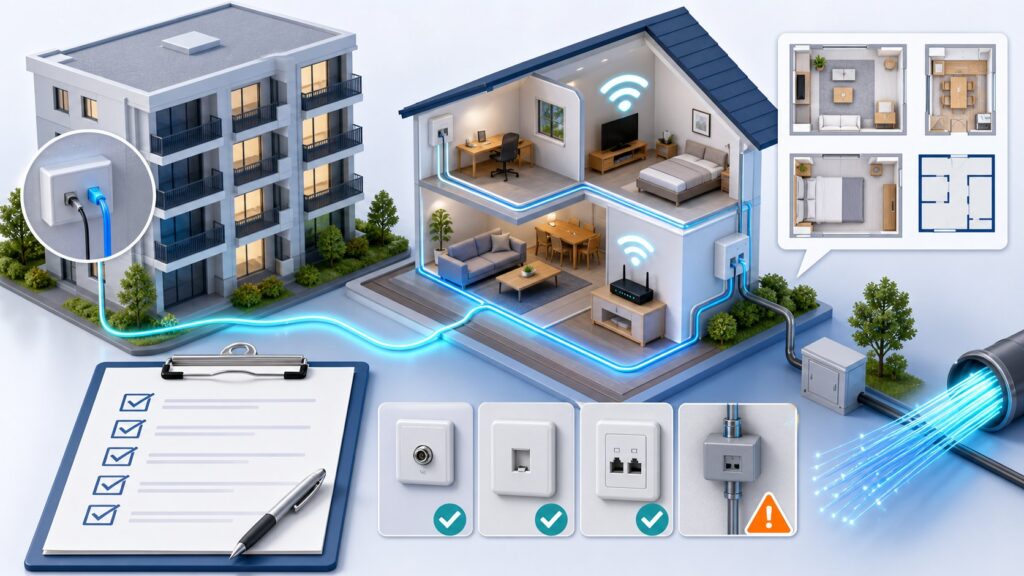
集合住宅でJ:COM NETを利用する場合、建物内の配線方式が速度や安定性に大きく影響します。マンションによっては、同軸ケーブルを用いた従来型のCATVインターネット方式が採用されており、光ファイバー方式(J:COM NET 光)と比べて通信が不安定になりやすい傾向があります。管理会社や大家に配線方式を確認し、可能であれば光配線方式の導入ができないか相談してみる価値があります。
契約前に確認しておきたい住居条件
J:COM NETの工事では、住居の構造や管理規約によって導入できる機器や配線が制限されることがあります。特に賃貸物件では、壁に穴を開ける工事が許可されない場合や、共有スペースの配線ルールが厳しい場合があります。契約前に管理会社へ「J:COM NETの導入に必要な工事内容」を伝え、許可が下りるかどうかを必ず確認しましょう。また、工事の日程が希望通りに取れないこともあるため、余裕を持ったスケジュールを組むことをおすすめします。
すぐに試せる対処法と改善のポイント
回線や契約条件を見直す前に、まずは手軽にできる対処法を試してみましょう。これらの方法で改善することも多いため、一つずつ確認していきます。
モデムとルーターの再起動
最も基本的な対処法ですが、意外と効果が高いのがモデムとルーターの再起動です。機器の電源を抜き、30秒から1分程度待ってから再度電源を入れます。これにより、一時的な通信エラーやIPアドレスの取得不具合が解消されることがあります。また、モデムとルーターが別々の機器の場合は、モデム→ルーターの順に再起動すると、より確実です。
無線LANの設定を見直す
無線LANで接続している場合、以下の点を確認してみてください。
- ルーターとパソコンの距離を近づけ、障害物を減らす
- 電子レンジやBluetooth機器など、電波干渉の原因となる機器から離す
- 5GHz帯に対応しているルーターなら、2.4GHz帯ではなく5GHz帯に接続する(5GHz帯は干渉が少なく、高速通信に向いています)
- ルーターのファームウェアを最新に更新する
パソコンのリソースを最適化する
オンライン会議中は、パソコンのCPUやメモリに高い負荷がかかります。不要なアプリケーションやブラウザのタブを閉じ、会議ツール以外の通信を極力減らすことで、パフォーマンスが改善されることがあります。また、会議ツールの設定で「ビデオ品質」を下げたり、「バーチャル背景」をオフにしたりするだけでも、負荷が軽減されます。
有線接続を検討する
可能であれば、LANケーブルを使って有線接続に切り替えるのが最も確実な対策です。特に、重要なプレゼンテーションや役員との会議など、どうしても途切れさせたくない場面では、有線接続を強く推奨します。最近は薄型ノートパソコンでLANポートが省略されていることも多いため、USBタイプの有線LANアダプターを用意しておくと便利です。
それでも改善しない場合の乗り換え判断基準
上記の対処を試してもオンライン会議の途切れが改善しない場合、根本的な原因はJ:COM NETの回線品質や契約条件にある可能性が高いです。ここでは、乗り換えを検討する際の判断基準を整理します。
通信障害の頻度と復旧時間を考慮する
J:COM NETは、他の光回線と比較して通信障害が発生しやすいという指摘があります。実際、公式サイトで確認できる障害情報では、月に10件以上の障害が報告されることも珍しくありません。復旧までに数時間から半日かかるケースもあり、その間はインターネットがまったく使えなくなります。業務に支障が出る頻度が高いと感じるなら、より安定した回線への乗り換えを検討するタイミングかもしれません。
実効速度が業務要件を満たしているか
オンライン会議を快適に行うには、下りだけでなく上りの速度も重要です。J:COM NETのプランによっては、上り速度が数Mbps程度に制限されることがあり、大容量のファイル送信や高画質のビデオ会議には不十分な場合があります。実際に速度測定サイトで複数回計測し、契約プランの公称値と比較してみてください。特に、上り速度が3Mbpsを下回るようなら、他の光回線への乗り換えを視野に入れた方が良いでしょう。
代替回線の選択肢を比較する
乗り換え先の候補としては、以下のような回線が考えられます。
| 回線種別 | 特徴 | 安定性 | 注意点 |
|---|---|---|---|
| 光回線(フレッツ光、NURO光など) | 高速・大容量、上り下り最大1Gbps以上が一般的 | 高い | 工事が必要、エリア限定 |
| ホームルーター(home 5G、SoftBank Airなど) | 工事不要、置くだけですぐ使える | 中程度(電波状況に依存) | データ容量制限や速度制限がある場合あり |
| モバイル回線(テザリング) | スマホの回線を共有、緊急時向け | 低い(電波状況に依存) | データ容量を消費、バッテリー消耗 |
それぞれの回線にはメリット・デメリットがあるため、自宅の環境や利用スタイルに合わせて選ぶことが大切です。特に、オンライン会議を頻繁に行うなら、安定性の高い光回線が最もおすすめです。
乗り換え時の費用と手続きの流れ
乗り換えを決断したら、解約金や工事費、キャッシュバックキャンペーンなどを総合的に比較しましょう。J:COM NETの解約には、契約期間の縛りがある場合、違約金が発生することがあります。また、新しい回線の開通までに数週間かかることもあるため、空白期間ができないようにスケジュールを調整する必要があります。最近は、乗り換え費用をキャッシュバックで実質無料にするキャンペーンを実施している事業者も多いため、公式サイトや代理店の情報をこまめにチェックすると良いでしょう。
契約前に後悔しないための確認事項
これからJ:COM NETを契約する方、またはすでに契約していて後悔している方に向けて、契約前に確認すべきポイントをまとめます。
自分の利用スタイルに合ったプラン選び
オンライン会議を主な用途とするなら、上り速度が十分に確保されているプランを選ぶことが重要です。J:COM NETの各プランの詳細は公式ページで確認できますが、特に「上り最大速度」の表記に注意してください。下り速度だけを謳っているプランは、上りが極端に遅い可能性があります。また、データ容量の制限がないかも確認しておきましょう。
工事の内容とスケジュールを事前に把握する
J:COM NETの導入には、訪問工事が必要な場合がほとんどです。工事の内容は住居のタイプによって異なり、戸建てとマンションでは作業時間や配線方法が変わります。また、人気のシーズンは工事の予約が取りにくくなるため、引っ越しや在宅勤務の開始に合わせて早めに申し込むことをおすすめします。工事日はマイページから変更できる場合もありますが、J:COM NET 光の工事日はカスタマーセンターへの問い合わせが必要となるため、注意が必要です。
サポート体制と障害時の対応を確認する
J:COMはカスタマーサービスに定評があり、電話や店頭でのサポートが手厚いという声がある一方で、通信障害の多さを指摘する声もあります。契約前に、障害発生時の情報提供方法(公式サイトやSNSなど)や、復旧までの平均時間を確認しておくと、いざというときに慌てずに済みます。また、障害が原因で会議に支障が出た場合の代替手段として、モバイル回線のテザリングなどを準備しておくことも検討しましょう。
よくある質問
J:COM NETでオンライン会議が途切れるのはなぜですか?
主な原因として、回線の帯域不足、通信障害の発生、無線LANの電波干渉、パソコンの処理能力不足などが考えられます。まずは有線接続で試し、改善しない場合はモデムの再起動や回線の混雑状況を確認してみてください。
J:COM NETの通信障害はどのくらいの頻度で起きますか?
公式サポート情報によると、全国で月に10件から15件程度の障害が報告されています。復旧までに1時間から半日かかることもあり、その間はインターネットが利用できなくなります。
J:COM NETから他の光回線に乗り換える場合、違約金はかかりますか?
契約期間の縛りがあるプランの場合、解約時期によっては違約金が発生します。最新の契約条件はJ:COM公式サイトまたはカスタマーセンターで確認してください。乗り換え先の事業者によっては、違約金を負担するキャンペーンを実施していることもあります。
マンションでもJ:COM NETの光配線方式は利用できますか?
マンションの配線方式は建物によって異なります。管理会社や大家に確認し、光配線方式が導入可能かどうかを調べる必要があります。導入できない場合でも、同軸ケーブル方式のプランは利用できることが多いですが、速度や安定性に差が出る可能性があります。
オンライン会議中だけ途切れる場合、パソコンの設定で改善できますか?
会議ツールのビデオ品質を下げたり、不要なアプリケーションを終了したりすることで改善することがあります。また、Wi-Fiではなく有線LANに切り替えるだけでも効果が期待できます。
公式情報・関連動画
この記事のサービス名・テーマに近い公式動画や一次情報を優先して掲載しています。料金や条件は申込前に必ず公式ページで最新情報を確認してください。
記事に関連する公式動画
公的機関の公式投稿
総務省:インターネットトラブル事例集
この記事の作成・確認体制
- 作成: 回線侍編集部
- 最終更新日: 2026-06-26
- 編集方針・AI利用方針
- ランキング・判断基準
- 広告・PR表記方針
- 運営者情報
- 問い合わせ
監修者や資格情報は、実体が登録されている場合のみ表示します。
料金・キャンペーン・工事費などの条件は変更される場合があります。契約前に各公式サイトで最新情報を確認してください。

コメント