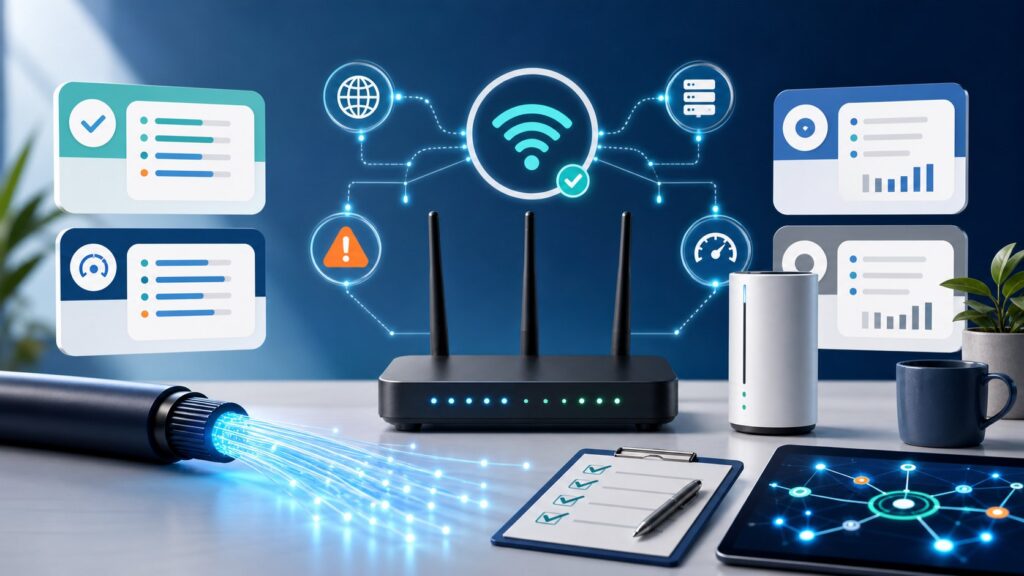
まず結論:会議が途切れるのは「回線」より「Wi-Fi」が原因のことが多い
在宅ワーク中、TeamsやZoomなどのオンライン会議で映像が固まったり、音声が途切れたりすると、すぐに「回線が悪い」と考えてしまいがちです。しかし、実際には家庭内のWi-Fi環境や端末側の設定に原因があるケースが多く見られます。OCN インターネットを契約している場合でも、同様のトラブルは起こりえます。まずは落ち着いて、どこに問題があるのかを切り分けることが、後悔しない対処の第一歩です。
困りごとの症状を整理する
トラブルの原因を特定するには、まず「どんな症状が、いつ、どのくらいの頻度で起きるか」を整理することが大切です。以下のような観点で、ご自身の状況を振り返ってみてください。
症状の具体例
- 会議中に自分の声が相手に届かなくなる、または相手の声が途切れ途切れになる
- 映像が突然フリーズしたり、画質が極端に落ちたりする
- 会議アプリが「ネットワークが不安定です」といった警告を表示する
- 会議から突然切断され、再接続に時間がかかる
発生するタイミングや条件
- 特定の時間帯(特に夜間や昼休み)に集中して起こる
- 家族が同時に動画視聴やオンラインゲームをしているときに起こる
- 自宅の特定の部屋だけで起こる
- 有線LAN接続では問題ないが、Wi-Fi接続のときだけ起こる
- 会議以外のWeb閲覧やメールは問題なく使える
これらの情報を整理することで、原因が「回線そのもの」なのか「宅内のWi-Fi環境」なのか「端末やアプリの設定」なのかを絞り込みやすくなります。
回線側と宅内環境を切り分ける
オンライン会議の不調は、大きく分けて「インターネット回線自体の問題」と「家庭内のネットワーク環境の問題」の2つに分類できます。OCN インターネットのような光回線は、一般的に安定した通信が期待できますが、それでもトラブルが起こることはあります。ここでは、原因を切り分けるための具体的な手順を紹介します。
有線LANで接続して症状が改善するか確認する
最も確実な切り分け方法は、パソコンとルーターをLANケーブルで直接つなぐことです。もし有線接続で会議が安定するなら、原因はほぼWi-Fi環境にあります。Wi-Fiの電波干渉やルーターの性能不足、設置場所の問題が考えられます。
速度測定サイトで実効速度を調べる
有線接続時と無線接続時の両方で、スピードテストを実施してみましょう。オンライン会議に必要な速度の目安は、下りで数Mbps、上りで1Mbps程度と言われていますが、実際には余裕を持って10Mbps以上あると安心です。特に上り速度が極端に遅い場合は、会議の音声や映像が相手に届きにくくなります。測定は時間帯を変えて複数回行い、傾向をつかむことが重要です。
ルーターやONUのランプを確認する
OCN インターネットを利用している場合、回線終端装置(ONU)やホームゲートウェイ(HGW)のランプ状態を確認します。正常時は「認証」「光回線」「LAN」などのランプが点灯または点滅していますが、異常時には消灯したり、点滅パターンが変わったりします。特に「認証」ランプが消えている場合は、回線側で何らかの障害が起きている可能性があります。
プロバイダの障害情報をチェックする
OCNでは、公式サイトやX(旧Twitter)のアカウントで障害情報を発信しています。広範囲で通信障害が発生している場合は、復旧を待つしかありません。また、NTT東西のフレッツ光回線自体に障害が出ているケースもあるため、NTTの障害情報も合わせて確認しましょう。
契約条件と住居条件を確認する
回線やWi-Fiの一時的な不調ではなく、契約しているプランや住居の構造そのものが原因で、オンライン会議に支障が出るケースもあります。特に集合住宅にお住まいの場合や、契約プランが古い方式のままになっている場合は注意が必要です。
マンションの配線方式による影響
マンションタイプの光回線は、建物内の配線方式によって通信速度や安定性が大きく変わります。主な方式は以下の通りです。
| 配線方式 | 特徴 | 会議への影響 |
| — | — | — |
| 光配線方式 | 各戸まで光ファイバーが直接引き込まれている | 最も安定しており、速度も出やすい |
| LAN配線方式 | 各戸までLANケーブルで引き込まれている | 最大速度が100Mbpsに制限される場合が多く、集合住宅内のトラフィックの影響を受けやすい |
| VDSL方式 | 電話線を利用して引き込まれている | 速度が大幅に制限され、上りが特に遅くなりがち。オンライン会議には不向きな場合がある |
ご自宅の配線方式がVDSL方式やLAN配線方式で、かつ速度が十分に出ていない場合は、光配線方式への切り替えや、別の回線(ホームルーターなど)の検討が必要になることもあります。管理会社や大家に確認してみましょう。
IPv4 over IPv6(IPoE)接続かどうか
OCN インターネットでは、追加費用なしで「IPoE接続」が利用できます。従来のPPPoE方式は、夜間など利用者が集中する時間帯に通信が混雑しやすく、オンライン会議の品質が低下する原因となっていました。IPoE接続は混雑の影響を受けにくいため、まだ切り替えていない場合は、OCNの会員サポートページなどで設定を確認することをおすすめします。
契約プランの通信速度
OCN インターネットの光回線プランは、最大1Gbpsのものや、フレッツ光クロスに対応した最大概ね10Gbpsのものがあります。ただし、これらの速度は技術規格上の最大値であり、実際の通信速度は利用環境や回線の混雑状況によって変動します。特に上り速度が契約プランの想定よりも極端に低い場合は、プロバイダに問い合わせてみる価値があります。
法人向けオプションの有無
今回の調査では、NTTドコモビジネスが提供する「OCN光 IPoEサービス ワイドプラン」と「アプリコントロールA」という法人向けオプションが確認できました。これは、オンライン会議の通信を識別・分離し、専用の帯域を確保することで、ファイル転送やクラウド同期などの他の通信に影響されにくくするサービスです。個人向けプランでは利用できませんが、もし業務用回線を検討しているのであれば、こうしたオプションの有無もチェックしておくと良いでしょう。
すぐ試せる対処法
原因の切り分けと並行して、今すぐに試せる対処法をいくつか紹介します。これらの多くは、OCN インターネットに限らず、どの回線でも有効な基本的なトラブルシューティングです。
ルーターに近づく、または障害物を減らす
Wi-Fi接続の場合、まずはルーターの近くで利用してみてください。距離が離れるほど電波は弱くなり、壁や家具などの障害物にも影響を受けます。特に、電子レンジや金属製の棚の近くは電波干渉を起こしやすいため、ルーターの設置場所を見直すだけでも改善することがあります。
5GHz帯に切り替える
多くのルーターは2.4GHz帯と5GHz帯の両方に対応しています。2.4GHz帯は家電製品やBluetooth機器と同じ周波数帯を使うため干渉を受けやすく、集合住宅では近隣のWi-Fiとも電波がぶつかりがちです。一方、5GHz帯は比較的空いているため、ルーターから近い距離で使うなら5GHz帯を選ぶと安定しやすくなります。接続先のSSIDを確認し、「5G」や「a」と付いている方を選びましょう。
ルーターやONUを再起動する
軽度の不具合であれば、機器の再起動で解消することがあります。ルーターとONUの電源を切り、30秒ほど待ってから再度電源を入れます。会議の前に実行するだけでも効果を感じられる場合があります。
会議中は他の通信を控える
家族が同時に大容量の通信(動画ストリーミング、ゲームのダウンロード、クラウドバックアップなど)を行っていると、回線の帯域が圧迫され、会議の品質が低下します。可能であれば、会議中はそれらの通信を控えてもらうか、ルーターのQoS(Quality of Service)機能で会議アプリの通信を優先する設定を試してみてください。
パソコンや会議アプリの設定を見直す
意外と見落としがちなのが、パソコン側の設定です。会議中にWindows Updateなどのバックグラウンド更新が走ると、通信帯域を消費してしまいます。会議前に更新プログラムがないか確認し、可能であれば手動で済ませておきましょう。また、会議アプリの設定で「ビデオ品質を自動調整」や「ノイズ抑制」などのオプションをオフにすると、負荷が減って安定することがあります。
乗り換え判断の基準
ここまでの対処を試しても改善しない場合や、住居条件によって物理的に速度が出にくい場合は、回線の乗り換えを検討することになります。ただし、安易な乗り換えはかえって後悔につながることもあるため、以下のポイントを冷静に判断しましょう。
まずは解約金や違約金を確認する
OCN インターネットを契約して間もない場合、解約時に違約金が発生する可能性があります。また、キャッシュバックキャンペーンの適用条件を満たしていないと、受け取れなくなることもあります。契約時の書類やマイページで、現在の契約期間や更新月、違約金の有無を必ず確認してください。
速度の不満が「夜だけ」なら方式変更で解決できることも
夜間だけ速度が落ちるという典型的な症状は、PPPoE方式の混雑が原因であることが多いです。OCN インターネットでは、前述の通りIPoE接続に無料で切り替えられます。まだIPv4 over IPv6を利用していない場合は、乗り換えの前にまず接続方式の変更を試してみる価値があります。
代替回線の候補を比較する
乗り換えを検討する場合、光回線以外にもホームルーター(5G/LTE)やケーブルテレビ回線といった選択肢があります。それぞれの特徴を簡単に比較します。
| 回線タイプ | メリット | デメリット | 会議安定性の目安 |
| — | — | — | — |
| 光回線(別事業者) | 速度・安定性が高い | 工事が必要、費用がかさむ場合がある | 高い(配線方式に注意) |
| ホームルーター(5G/LTE) | 工事不要、すぐ使える | 電波状況に左右される、上り速度が遅いことがある | 中程度(設置場所に依存) |
| ケーブルテレビ回線 | テレビとのセット割がある | 地域限定、混雑の影響を受けやすい | 中〜低(特に夜間) |
乗り換え先の回線が本当に自宅で安定するかどうかは、実際に使ってみないとわからない部分もあります。ホームルーターであれば、お試し期間やレンタルサービスを利用して、会議が途切れずに使えるかを事前に確認することを強くおすすめします。
乗り換え前にプロバイダに相談する
「OCN インターネットが遅い」と感じたら、まずはOCNのサポートに連絡してみましょう。回線の設定変更や、より高速なプランへの変更提案を受けられるかもしれません。また、マンションの配線方式が原因で速度が出ない場合、NTTのフレッツ光から別の光回線に変えても根本的な解決にならないことがあります。その場合は、別の方式(ホームルーターなど)を選ぶ方が賢明です。
よくある質問
有線接続でも会議が途切れる場合、次に何を疑うべきですか?
有線接続で安定しない場合、回線自体の混雑や、パソコンの性能不足、会議アプリの不具合が考えられます。まずは時間帯を変えて試し、夜間だけ遅いならIPoE接続への変更を検討します。それでも改善しない場合は、プロバイダに回線の状態を問い合わせてください。
OCN インターネットのIPoE接続は本当に無料ですか?
公式の案内では、追加費用なしでIPoE接続を標準提供しているとされています。ただし、対応ルーターが必要になる場合があるため、お手持ちの機器が対応しているか、またはレンタル機器を利用しているか確認しましょう。
マンションのVDSL方式で、会議がどうしても安定しません。どうすればいいですか?
VDSL方式は物理的に速度が制限されるため、光配線方式への変更が可能か管理組合や大家に相談するのが第一です。変更が難しい場合は、ホームルーターや別の回線を検討することになります。その際は、お試し期間を利用して実際の会議で使えるかを確認してください。
会議中だけパソコンのファンがうるさくなり、通信も不安定になります。
パソコンの処理負荷が高まっている可能性があります。会議アプリは意外とCPUやメモリを消費するため、他のアプリを終了させる、カメラの解像度を下げる、バーチャル背景をオフにするといった対策を試してみてください。また、電源オプションが「省電力」になっていると性能が制限されることがあるため、「高パフォーマンス」に変更するのも有効です。
乗り換えを検討していますが、違約金がいくらかわかりません。
OCN インターネットの契約内容は、マイページや契約時の書類で確認できます。更新月以外の解約には違約金が発生するのが一般的です。また、キャッシュバックの条件を満たしていない場合、受け取りが無効になることもあるため、必ず最新の契約状況を確認してから判断してください。
まとめ:後悔しないために「切り分け」と「事前確認」を徹底する
OCN インターネットでオンライン会議が途切れる問題は、多くの場合、回線そのものよりもWi-Fi環境や端末設定に原因があります。まずは有線接続での確認や速度測定、ルーターの再起動といった基本的な対処を試し、それでも改善しなければ契約条件や住居の配線方式に目を向けましょう。乗り換えを考える際は、違約金や代替回線の実力を事前にしっかり調べることが、後悔しない判断につながります。特に、集合住宅にお住まいの方は、配線方式が速度に与える影響が大きいため、管理会社への確認を怠らないようにしてください。
公式情報・関連動画
この記事のサービス名・テーマに近い公式動画や一次情報を優先して掲載しています。料金や条件は申込前に必ず公式ページで最新情報を確認してください。
この記事の作成・確認体制
- 作成: 回線侍編集部
- 最終更新日: 2026-06-29
- 編集方針・AI利用方針
- ランキング・判断基準
- 広告・PR表記方針
- 運営者情報
- 問い合わせ
監修者や資格情報は、実体が登録されている場合のみ表示します。
料金・キャンペーン・工事費などの条件は変更される場合があります。契約前に各公式サイトで最新情報を確認してください。

コメント