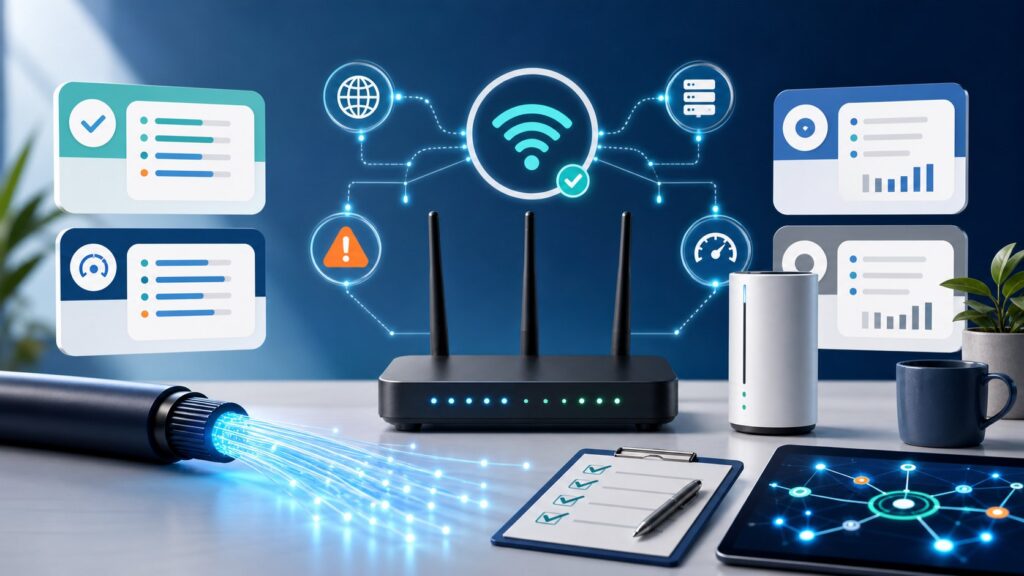
在宅ワークが定着し、オンライン会議は日常業務の一部になった。ところが、肝心な商談や社内打ち合わせの最中に映像が止まったり、音声が途切れたりすると、仕事の効率はもちろん、取引先からの信頼にもかかわる。特に「契約したばかりなのに」「乗り換えた直後なのに」というタイミングでトラブルが起きると、後悔の念にかられることもあるだろう。
この記事では、OCNインターネットを例に、契約前後で起きやすい通信トラブルの原因を整理し、どこから手をつければよいのかを具体的に解説する。回線そのものの問題なのか、宅内のWi-Fi環境なのか、それとも端末や設定なのか。切り分けの手順を知っておけば、無駄な出費や手間を避け、損をしない判断ができるようになる。
まず確認したい「途切れる」症状のパターン
オンライン会議の不調と一口に言っても、症状はさまざまだ。まずは、自分の状況がどのパターンに当てはまるのかを整理しよう。原因を絞り込む第一歩になる。
会議中だけ映像が止まる・音声が途切れる
他のウェブサイトや動画視聴は問題ないのに、TeamsやZoomなどの会議アプリだけが不安定になるケースだ。この場合、回線速度そのものよりも、通信の優先制御やアプリケーションの設定に原因があることが多い。
特定の時間帯になると調子が悪くなる
昼間は快適でも、夜間や休日の午後など、利用者が集中する時間帯にパフォーマンスが落ちるなら、回線の混雑が疑われる。集合住宅や住宅密集地では、近隣の利用状況にも左右されやすい。
特定の部屋や場所だけで切れる
ルーターから離れた部屋や、壁を隔てた場所で会議をすると不安定になるなら、Wi-Fiの電波強度が足りていない可能性が高い。電子レンジやBluetooth機器などの干渉を受けていることもある。
突然切断されたり、再接続を繰り返す
会議の途中で完全に落ちてしまったり、短時間に何度も接続が切れたりする場合は、回線そのものの断続的な障害か、ルーターや端末のハードウェア的な問題を疑う必要がある。
回線側と宅内環境を切り分ける手順
原因の大まかな見当がついたら、次は「回線の問題」と「宅内の機器や設定の問題」を切り分ける。ここを間違えると、不要な機器の買い替えや、回線の乗り換えで余計なコストがかかってしまう。
有線接続で試す
まず試したいのは、パソコンとルーターをLANケーブルで直接つなぐ方法だ。有線接続で会議が安定するなら、原因はWi-Fi環境にあると判断できる。反対に、有線でも改善しないなら、回線そのものか、パソコンの性能や設定に問題がある可能性が高い。
ルーターの再起動と設置場所の見直し
Wi-Fiが原因らしいとわかったら、ルーターの再起動を試してみよう。意外に思われるかもしれないが、長期間稼働し続けたルーターは動作が不安定になることがある。再起動だけで改善するケースは少なくない。
また、ルーターの設置場所も重要だ。床に直置きしていたり、金属製のラックや家電製品の陰に隠れていたりすると、電波が弱まりやすい。できれば部屋の中央付近の、少し高い位置に設置すると安定しやすくなる。
周波数帯の切り替え
最近のルーターは、2.4GHz帯と5GHz帯の両方に対応している。2.4GHzは遠くまで届きやすい反面、電子レンジや他のWi-Fi機器と干渉しやすい。5GHzは干渉に強いが、壁などの障害物に弱いという特性がある。ルーターから近い場所で会議をするなら、5GHz帯を試してみる価値がある。
他の端末や家族の利用状況を確認する
自分だけが会議をしているつもりでも、家族が動画ストリーミングやオンラインゲームをしていると、回線の帯域を圧迫することがある。特に、ファイルのダウンロードやクラウドバックアップが裏で動いていると、会議の通信が後回しにされて途切れやすくなる。
OCNインターネットの契約条件と住居条件を確認する
宅内環境に問題がなさそうなのに会議が安定しない場合、契約している回線の種類や、住んでいる建物の配線方式が影響しているかもしれない。OCNインターネットを例に、確認すべきポイントをまとめる。
契約プランの通信速度と混雑耐性
OCNインターネットには、光回線を使った「OCN光」や、モバイル回線を利用した「OCN モバイル ONE」など、複数のサービスがある。光回線であっても、契約プランによって最大速度や混雑時の挙動が異なる。
特に、オンライン会議の安定性を重視するなら、IPoE方式に対応したプランを選んでいるかどうかが重要になる。従来のPPPoE方式は、利用者が集中する時間帯に通信が遅くなりやすい構造的な課題がある。一方、IPoE方式は比較的混雑の影響を受けにくいとされている。
OCN光の場合、法人向けの「ワイドプラン」とオプションの「アプリコントロールA」を組み合わせると、会議アプリの通信を識別して優先的に帯域を確保する機能を利用できる。ただし、これは法人契約が前提となるため、個人で利用している場合は選択肢が限られる。
集合住宅の配線方式と速度制限
マンションやアパートなどの集合住宅では、建物全体のインターネット接続方式によって、個々の部屋で使える速度や安定性が左右される。
- 光配線方式:各戸まで光ファイバーが直接引き込まれている。速度や安定性は最も期待できる。
- LAN配線方式:建物内の共有機器まで光ファイバーで接続し、そこから各戸へLANケーブルで分配する。利用者が多いと速度が落ちやすい。
- VDSL方式:電話線を利用する方式で、最大速度が100Mbps程度に制限される。建物によってはこれ以上の速度が出ない。
自分の部屋がどの方式かは、管理会社や大家に確認するか、壁のモジュラージャックの形状である程度推測できる。VDSL方式の場合、回線の混雑以前に物理的な速度上限がネックになっている可能性がある。
開通直後の速度低下と安定までの期間
光回線を新規契約したり、別の回線から乗り換えたりした直後は、一時的に速度が出にくいことがある。これは、回線事業者側の設備が実際の利用状況に合わせて最適化されるまでに、ある程度の時間がかかるためだ。
特に、IPv6接続を利用するIPoE方式の場合、開通から数日間は速度が安定しないという声も聞かれる。すぐに改善しないからといって慌てて解約を考える前に、1週間程度は様子を見ることをおすすめする。
すぐに試せる具体的な対処法
切り分けの結果、原因の目星がついたら、以下の対処法を試してみよう。コストがかからないものから順に並べている。
パソコンやスマートフォンの再起動
意外と見落としがちだが、端末の一時的な不具合が会議アプリの動作を不安定にすることがある。会議の前に一度再起動する習慣をつけるだけでも、トラブルを予防できる。
会議アプリの設定見直し
ZoomやTeamsなどの会議アプリには、通信量を抑えるための設定項目がある。画質を自動調整にしていたり、バックグラウンドエフェクトを多用していたりすると、端末の処理負荷が高まり、結果的に通信が不安定になることがある。
- ビデオの画質を「高」から「中」や「低」に下げる
- バーチャル背景をオフにする
- 不要な画面共有を停止する
これらを試すだけでも、体感できる改善が得られる場合がある。
不要な通信を止める
会議中は、ファイルのダウンロードやクラウド同期、動画ストリーミングなど、帯域を消費する他の通信をできるだけ止めよう。特に、Windows Updateやスマートフォンのアプリ更新は、気づかないうちに大量のデータ通信を行うことがある。
ルーターの買い替えを検討する
ルーターが古い場合、最新の通信規格に対応しておらず、速度や安定性が十分に発揮できないことがある。特に、5年以上前に購入したルーターを使っているなら、買い替えを検討する価値がある。
最近のルーターは、複数のアンテナを搭載し、複数台の端末を同時に接続しても速度が落ちにくい「MU-MIMO」機能や、電波の届きにくい場所をカバーする「メッシュWi-Fi」機能を備えたものもある。
有線接続を常用する
Wi-Fiの不安定さから完全に解放されたいなら、仕事用のパソコンだけでも有線接続に切り替えるのが確実だ。どうしても配線が難しい場合は、電力線を使ってLANを延長する「PLCアダプター」を利用する方法もある。
乗り換えを判断する基準と失敗しない選び方
ここまでの対処法を試しても改善しない場合、回線そのものの乗り換えを検討する段階に入る。ただし、勢いだけで契約してしまうと、また同じトラブルを繰り返すことになりかねない。乗り換え前に確認すべきポイントを整理しておこう。
速度よりも「安定性」を重視する
オンライン会議に必要なのは、瞬間的な最大速度よりも、通信の安定性だ。一般的に、ZoomやTeamsの1対1通話で必要とされる帯域は、HD画質でも数Mbps程度と言われている。それよりも、遅延やジッター(ゆらぎ)が少ないことの方が重要になる。
混雑に強い接続方式を選ぶ
前述の通り、IPoE方式に対応した回線は、PPPoE方式に比べて混雑に強い傾向がある。OCN光の場合は、個人向けプランでもIPoE接続を選べるかどうかを確認しよう。
また、ケーブルテレビ回線やモバイル回線を利用したホームルータータイプのサービスは、光回線に比べて基地局や周辺の利用状況に左右されやすい。安定性を最優先するなら、光ファイバーを宅内まで直接引き込むタイプが無難だ。
契約前の確認事項チェックリスト
乗り換え先を比較する際は、以下の項目を必ずチェックしよう。
| 確認項目 | 内容 | 注意点 |
| — | — | — |
| 接続方式 | IPoEかPPPoEか | 可能ならIPoE対応を選ぶ |
| 最大速度 | 公称値だけで判断しない | 実際の速度は環境に依存する |
| 住居タイプとの相性 | 戸建てか集合住宅か | 集合住宅は配線方式を要確認 |
| 契約期間と違約金 | 最低利用期間や解約金の有無 | 短期解約は割高になる |
| サポート体制 | トラブル時の連絡手段 | 電話サポートの有無や営業時間 |
乗り換え時のつなぎ回線を確保する
光回線の工事には、申し込みから開通まで数週間かかることがある。その間、インターネットがまったく使えないと仕事に支障が出る。
対策としては、以下のようなつなぎ回線を用意しておくと安心だ。
- スマートフォンのテザリング機能を利用する
- 短期間だけ使えるポケットWi-Fiをレンタルする
- モバイルルーターを一時的に契約する
特に、テザリングは追加コストがかからず、すぐに利用できるため、緊急時のバックアップとして覚えておきたい。
よくある質問と回答
有線接続にしても会議が途切れるのはなぜですか?
有線接続で安定しない場合、回線そのものの混雑や、パソコンの性能不足が原因の可能性があります。特に、古いパソコンで高画質のビデオ会議をすると、処理が追いつかずに映像が止まることがあります。また、回線の契約プランがIPoE方式でない場合、夜間の混雑の影響を受けやすいです。
集合住宅で速度が出ない場合、個人で改善できますか?
建物の配線方式がVDSL方式やLAN配線方式の場合、物理的な上限があるため、個人での抜本的な改善は難しいです。ただし、ルーターの買い替えや有線接続への変更で、ある程度の安定化は期待できます。管理組合や大家に光配線方式への変更を相談する方法もありますが、実現には時間と費用がかかることが一般的です。
OCNインターネットのIPv6接続は自動で有効になりますか?
IPv6接続(IPoE方式)を利用するには、対応するルーターが必要です。OCNからレンタルしているルーターであれば、初期設定で有効になっている場合が多いですが、自分で購入したルーターを使う場合は、設定が必要です。また、契約プラン自体がIPv6に対応しているかどうかも確認してください。
会議中だけ途切れる場合、回線以外にどんな原因がありますか?
会議アプリの設定や、パソコンの性能、他のアプリケーションの動作が影響していることがあります。特に、ウイルス対策ソフトのリアルタイムスキャンや、クラウドストレージの同期機能が通信を圧迫しているケースがよく見られます。一度、常駐プログラムを最小限にして試してみると原因が特定しやすくなります。
乗り換えを検討する場合、どのくらいの期間で判断すべきですか?
開通直後の不安定さは、1週間程度で落ち着くことが多いです。それを過ぎても改善しない場合や、宅内環境の見直しをすべて試してもダメだった場合は、乗り換えを検討するタイミングと言えます。ただし、違約金が発生する可能性もあるため、契約内容をよく確認してから判断しましょう。
まとめ:損をしないための3つのポイント
オンライン会議のトラブルは、仕事の生産性を大きく損なう。しかし、原因を正しく切り分ければ、無駄な出費を抑えながら解決できるケースがほとんどだ。
最後に、損をしないためのポイントを3つにまとめておく。
1. まずは有線接続で試し、Wi-Fiか回線かを切り分ける
原因の8割は宅内環境にあると言われる。高価な機器を買う前に、LANケーブル1本で検証しよう。
2. 契約プランと住居条件を確認し、構造的な限界を見極める
集合住宅の配線方式や、契約プランの接続方式によっては、個人でできる対策に限界がある。自分の環境を正しく理解することが、無駄な努力を避ける近道だ。
3. 乗り換えは「安定性」と「サポート」で選ぶ
速度の数字に惑わされず、混雑に強い方式かどうか、困ったときに相談できるサポートがあるかどうかを基準に選ぼう。
これらのポイントを押さえておけば、契約前後で起きやすい通信トラブルに振り回されることなく、冷静な判断ができるはずだ。
公式情報・関連動画
この記事のサービス名・テーマに近い公式動画や一次情報を優先して掲載しています。料金や条件は申込前に必ず公式ページで最新情報を確認してください。
記事に関連する公式動画
公的機関の公式投稿
総務省:インターネットトラブル事例集
この記事の作成・確認体制
- 作成: 回線侍編集部
- 最終更新日: 2026-07-05
- 編集方針・AI利用方針
- ランキング・判断基準
- 広告・PR表記方針
- 運営者情報
- 問い合わせ
監修者や資格情報は、実体が登録されている場合のみ表示します。
料金・キャンペーン・工事費などの条件は変更される場合があります。契約前に各公式サイトで最新情報を確認してください。

コメント