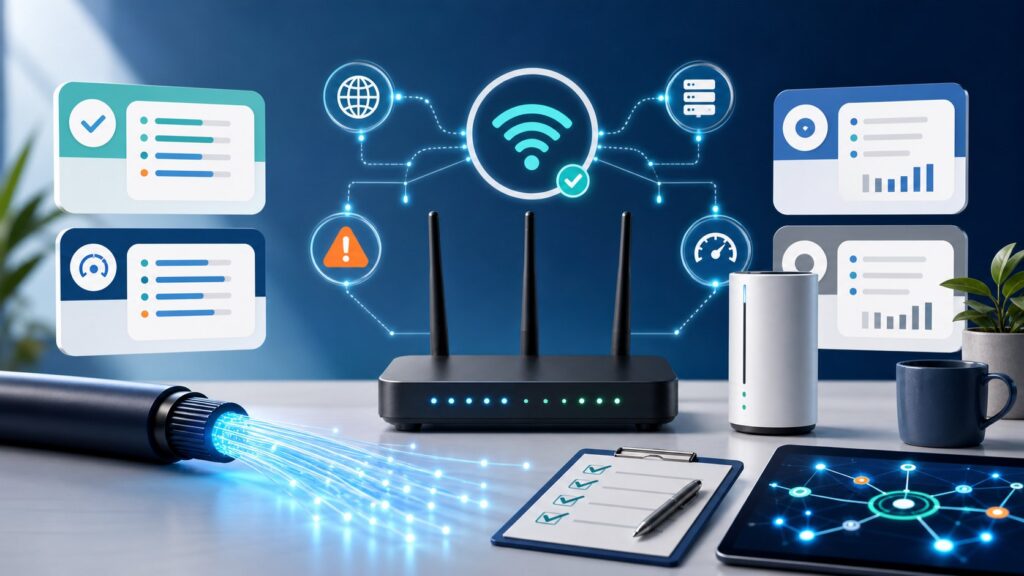
在宅会議で起きる困りごとを整理する
在宅勤務が定着し、オンライン会議に参加する機会が増えたことで、通信環境の不安定さに悩まされるケースが目立つようになりました。特にJ:COM NETを利用している方からは、「動画視聴やWeb閲覧は問題ないのに、会議だけ音声が途切れたり画面が固まったりする」という声が寄せられています。
このような症状が起きると、つい「回線そのものが悪い」と決めつけてしまいがちですが、実際にはもっと細かく原因を切り分ける必要があります。会議中に発生するトラブルは、回線の混雑だけでなく、Wi-Fiの電波状況や端末の処理能力、会議アプリの設定など、複数の要因が絡み合っていることが多いからです。
よくある症状と発生タイミング
まずは、どんな症状がいつ起きるのかを具体的に把握することが、原因特定の第一歩です。次のようなパターンに心当たりがないか、チェックしてみてください。
- 会議の途中で音声が途切れ途切れになる、または相手の声がロボットのように聞こえる
- 自分の映像や相手の画面共有が突然止まる、カクつく
- 特定の時間帯(特に夜間や昼休み)だけ不安定になる
- 特定の部屋や場所で会議に参加すると調子が悪い
- 家族が動画を見たりゲームをしたりしているときに限ってトラブルが起きる
これらの症状をメモしておくと、後述する切り分け手順を進める際のヒントになります。特に「自分だけが困っているのか、会議の参加者全員に影響が出ているのか」は重要な判断材料です。自分だけの場合は自宅環境や端末に原因がある可能性が高く、全員に共通するなら会議サービス側や主催者の回線に問題があると考えられます。
回線側と宅内環境を切り分ける考え方
オンライン会議の不調は、「回線(インターネット接続サービス)」「Wi-Fi(宅内の無線環境)」「端末(パソコンやスマートフォン)」の大きく3つに分類できます。このうち、原因として最も多いのはWi-Fiであるという指摘が、複数のネット回線比較サイトやサポート情報で見られます。J:COM NETに限らず、光回線やホームルーターでも同様の傾向があります。
したがって、まずはWi-Fi環境を見直し、それでも改善しない場合に回線そのものの問題を疑う、という順序が効率的です。
下り速度だけでは判断できない理由
インターネット回線の性能を語るとき、多くの人が「下り速度(ダウンロード速度)」を気にします。しかしオンライン会議で重要なのは、速度の速さよりも「安定性」と「遅延の少なさ」です。
J:COM NETの速度測定結果で数十Mbps出ていても、会議中に途切れることがあります。これは、瞬間的な速度低下やパケットロス(データの欠落)、Ping値(応答速度)の変動が影響しているためです。特にケーブルテレビ回線を利用するJ:COM NETは、同じ地域の利用者が増える夜間に速度が低下しやすいと言われていますが、これも単純な速度の数字だけでは見えにくい「混雑時の安定性」の問題です。
会議で重視すべき3つの指標
オンライン会議を快適に使うためには、以下の3つの指標に注目する必要があります。
| 指標 | 意味 | 会議への影響 |
|---|---|---|
| 下り/上り速度 | データの転送速度 | 高画質映像や画面共有に影響。上りが遅いと自分の映像が乱れやすい |
| Ping値(レイテンシ) | 応答の遅延時間 | 値が大きいと音声の遅延や会話の間が生じる |
| ジッター(ゆらぎ) | Ping値の変動幅 | 変動が大きいと音声が途切れたりロボット声になったりする |
J:COM NETの各プランでこれらの指標がどうなるかは、利用環境や契約プランによって異なります。公式な公称値は確認できませんが、一般的にケーブルテレビ回線は光回線に比べてPing値が高めで、ジッターも大きくなる傾向があるとされています。ただし、これはあくまで一般的な傾向であり、実際の数値はお住まいの地域や建物の配線方式、利用時間帯によって変わります。
契約条件と住居条件を確認する
J:COM NETは、マンションやアパートなどの集合住宅で契約している場合、建物全体の配線方式や共有設備の影響を受けやすいという特徴があります。契約前に確認しておけば後悔せずに済んだのに、という声も少なくありません。
集合住宅で見落としやすい配線方式の違い
J:COM NETの集合住宅向けサービスには、大きく分けて「ケーブルテレビ回線を利用するタイプ」と「光回線を利用するタイプ」があります。さらに、光回線でも「J:COM NET 光」や「J:COM NET 光 on au ひかり」など複数のブランドが存在し、それぞれ配線方式や提供エリアが異なります。
特に注意したいのは、建物内の配線が同軸ケーブル(テレビ用の線)を使っている場合です。この方式では、同じ建物の他の住戸と帯域を共有するため、夜間など利用が集中する時間帯に速度が低下しやすくなります。一方、光ファイバーを各部屋まで直接引き込む「光配線方式」であれば、比較的安定した通信が期待できます。
契約時に「自分の部屋までどのような線でインターネットが来ているのか」を確認しておくことが、後悔しないための重要なポイントです。マンション管理会社や大家、J:COMのサポートに問い合わせれば、配線方式を教えてもらえる場合があります。
利用中のプランと実効速度の目安
J:COM NETには、下り最大320Mbps、1Gbps、5Gbpsなど複数の速度プランがあります。ただし、これはあくまで技術規格上の最大値であり、実際の速度は利用環境によって大きく変動します。
オンライン会議に必要な速度の目安は、1対1のビデオ通話で上下各1〜2Mbps程度、複数人での画面共有がある会議でも上下各3〜5Mbps程度と言われています。したがって、速度の数字だけ見れば多くのプランで要件を満たしているように思えます。
しかし、ここで問題になるのは「安定してその速度が出るかどうか」です。特に上り速度が不安定だと、自分の声や映像が相手に届きにくくなります。J:COM NETの320Mbpsプランでは、上り速度が最大10Mbpsに制限されている場合があり、これが会議の品質に影響することがあります。1Gbps以上のプランでも、上り速度は下りに比べて低く設定されていることが一般的です。
契約中のプランで上り速度がどの程度確保されているかは、J:COMの公式サポートページや契約時の資料で確認できます。もし上り速度が数Mbpsしか出ていないようであれば、プラン変更や別回線の検討が必要になるかもしれません。
すぐに試せる対処法と改善手順
原因の切り分けができたら、実際に手を動かして改善を試みましょう。ここでは、費用をかけずに今すぐできることから、少し手間はかかるが効果が高いものまで、順を追って説明します。
Wi-Fiの電波状況を見直す
最も簡単で効果が出やすいのが、Wi-Fiルーターと端末の距離を近づけることです。会議に参加する部屋がルーターから離れている場合、電波が弱くなり、通信が不安定になります。可能であれば、ルーターの設置場所を家の中心に近い、見通しの良い高い位置に変更してみてください。
また、Wi-Fiには2.4GHz帯と5GHz帯があり、それぞれ特性が異なります。2.4GHz帯は遠くまで届きやすい反面、電子レンジやBluetooth機器、近隣のWi-Fiと干渉しやすいです。5GHz帯は速度が出やすく干渉も少ないですが、壁やドアに弱いという性質があります。ルーターの近くで会議をするなら5GHz帯、離れた部屋なら2.4GHz帯を試すと良いでしょう。
有線接続を試す
Wi-Fiの改善で効果が感じられない場合は、有線LAN接続を試してみてください。ノートパソコンにLANポートがない場合は、USBタイプの有線LANアダプターを用意すれば対応できます。
有線接続に切り替えるだけで、Wi-Fi特有の電波干渉や不安定さが解消され、会議が驚くほど安定することがあります。もし有線でも改善しないなら、原因は回線そのものか、端末の処理能力にある可能性が高まります。
端末とアプリの負荷を減らす
パソコンの性能が不足していると、通信に問題がなくても会議が重くなることがあります。特に、背景ぼかし機能やバーチャル背景を使うと、CPUやメモリに大きな負荷がかかります。会議中はこれらの機能をオフにし、不要なアプリケーションを終了させておきましょう。
また、会議アプリの設定で「ビデオ品質」を下げたり、「HDビデオ」をオフにしたりするだけでも、通信量と端末負荷を減らせます。ZoomやTeams、Google Meetなど主要なアプリには、通信環境が悪いときに自動調整してくれる機能もありますが、手動で制限した方が安定するケースもあります。
ルーターやモデムの再起動と設定確認
J:COMからレンタルしているケーブルモデムやWi-Fiルーターは、長時間稼働していると動作が不安定になることがあります。会議の前に一度再起動するだけでも、改善することがあります。再起動の手順は、電源を抜いて数分待ってから入れ直すだけです。
さらに、ルーターの設定画面で「IPv6」や「QoS(Quality of Service)」の項目を確認できるなら、会議アプリの通信を優先する設定が有効かどうかもチェックしてみてください。ただし、これらの設定は機種や契約内容によって異なるため、詳しくはJ:COMのサポートページやルーターのマニュアルを参照してください。
時間帯による混雑を疑う
「昼間は快適なのに、夜だけ会議が途切れる」という場合は、回線の混雑が原因である可能性が高いです。J:COM NETはケーブルテレビ回線の特性上、同じエリアの利用者が増える時間帯に速度が落ちやすいと言われています。
この問題は、Wi-Fiや端末の設定では解決できません。どうしても夜間に重要な会議が多いのであれば、混雑に強い光回線への乗り換えや、J:COM NET 光など混雑の影響を受けにくいプランへの変更を検討する必要があります。
乗り換え判断の基準と後悔しないための確認事項
上記の対策を試しても改善が見られない場合、あるいは契約前から不安を感じている場合は、回線の乗り換えやプラン変更を視野に入れることになります。ここで重要なのは、「何を基準に判断するか」を明確にしておくことです。
乗り換えを検討するべきケース
以下のような状況に当てはまるなら、乗り換えを真剣に検討しても良いでしょう。
- 有線接続でも会議の不調が再現する
- ルーターの再起動や設定変更を何度試しても効果がない
- 夜間や休日など、特定の時間帯に必ず問題が起きる
- J:COMのサポートに問い合わせても解決しない、または回線の混雑が原因と言われる
- 上り速度が常に1〜2Mbps以下しか出ておらず、プラン変更でも改善が見込めない
特に、在宅勤務がメインで会議の品質が業務に直結する場合は、安定性を最優先に考えた回線選びが必要です。
代替回線の比較ポイント
乗り換え先の候補としては、光回線(フレッツ光、auひかり、NURO光など)や、ホームルーター(home 5G、SoftBank Airなど)が考えられます。それぞれの特徴を簡単に比較してみましょう。
| 回線タイプ | 安定性 | 速度 | 工事 | 月額料金の目安 |
|---|---|---|---|---|
| 光回線(戸建て) | 高い | 高速 | 必要 | 4,000〜6,000円程度 |
| 光回線(マンション) | 高い | 高速 | 不要の場合あり | 3,000〜5,000円程度 |
| ホームルーター | 中程度 | 中速 | 不要 | 4,000〜5,000円程度 |
| J:COM NET(ケーブル) | やや低い | 中速 | 必要 | 3,000〜5,000円程度 |
光回線は安定性と速度で優れていますが、工事が必要で、マンションによっては導入できない場合があります。ホームルーターは工事不要で手軽ですが、基地局の混雑や電波状況に左右されやすく、会議の安定性という点では光回線に劣ることがあります。
J:COM NETから他社に乗り換える場合、解約金や工事費、キャンペーンの適用条件などを事前に確認しておく必要があります。特に、J:COM NETはテレビや電話とのセット割引があるため、インターネットだけを解約すると他のサービス料金が上がる可能性があります。乗り換え前に必ず総合的なコストを試算しましょう。
契約前に確認すべきチェックリスト
新たに回線を契約する際、後悔しないために以下の項目を確認することをおすすめします。
- 自分の住居で利用可能な回線の種類と最大速度(公式サイトや管理会社に確認)
- 集合住宅の場合、配線方式(光配線か同軸ケーブルか)と、それによる速度や安定性への影響
- 実測値ベースの口コミやレビュー(特に上り速度とPing値、夜間の速度低下に関する情報)
- 契約期間と解約金の条件、キャンペーンの実質負担額
- 在宅会議に必要な通信の目安(上り3Mbps以上、Ping30ms以下が一つの目安)を満たせるかどうか
- テレビや電話とのセット契約が必須か、単独契約できるか
これらの情報は、各社の公式サイトや比較サイト、実際の利用者の体験談などから収集できます。特に、J:COM NETのサポートページでは、故障・トラブルに関する公式の対処法が公開されていますので、まずはそちらを参照するのが確実です。
よくある質問(FAQ)
J:COM NETでオンライン会議中に音声が途切れるのはなぜ?
音声の途切れは、通信の一時的な不安定さ(ジッターやパケットロス)が原因であることが多いです。まずはWi-Fiルーターとの距離を近づける、有線接続を試す、会議アプリの設定で音声品質を優先する、などの対策を試してみてください。それでも改善しない場合は、回線の混雑や端末の処理能力が原因かもしれません。
J:COM NETの320Mプランで在宅会議は快適に使える?
速度の数字だけを見れば、オンライン会議に必要な帯域は満たしています。しかし、上り速度が最大10Mbpsに制限されている場合があり、実際の速度がそれを下回ると、自分の映像や画面共有が不安定になることがあります。また、夜間の混雑で速度が落ちやすい点も考慮する必要があります。会議の安定性を重視するなら、より上り速度が確保しやすいプランや光回線を検討すると良いでしょう。
夜になると速度が落ちるのはJ:COM NETの仕様?
J:COM NETはケーブルテレビ回線を利用しているため、同じ地域の利用者が増える夜間に速度が低下しやすいという特性があります。これは仕様というより、回線の構造上避けられない混雑の影響です。光回線でも混雑は起こりますが、一般的にケーブルテレビ回線の方が影響を受けやすいと言われています。
家族が動画を観ていると会議が途切れるが、対策は?
家族の動画視聴やゲームが会議の通信を圧迫している可能性があります。ルーターにQoS機能があれば、会議アプリの通信を優先する設定を試してみてください。また、会議中だけ家族に動画視聴を控えてもらう、または自分が有線接続に切り替えることで、帯域の取り合いを緩和できる場合があります。どうしても改善しないなら、回線の速度プランを上げるか、混雑に強い別回線を検討する必要があります。
J:COM NETは他社の光回線と比べてPing値は悪い?
一般的に、ケーブルテレビ回線は光回線よりもPing値が高くなる傾向があります。ただし、実際の値はエリアや配線方式、利用時間帯によって大きく異なります。オンラインゲームほどシビアな低遅延が求められない会議用途であれば、Ping値が30ms程度あれば実用上問題ないことが多いですが、50msを超えると会話の遅延が気になることがあります。具体的な数値は、実際にご自身の環境で測定するか、J:COMのサポートに問い合わせることをおすすめします。
まとめ:会議トラブルを解消し、後悔しない選択をするために
J:COM NETでオンライン会議が途切れる問題は、多くの場合、回線そのものよりもWi-Fi環境や端末の設定で改善できます。まずは、この記事で紹介した「Wi-Fiの見直し」「有線接続の試行」「端末負荷の軽減」といった手順を実践してみてください。
それでも解決しない場合は、契約しているプランの上り速度や、住居の配線方式、時間帯による混雑状況を確認し、必要に応じてプラン変更や他社回線への乗り換えを検討しましょう。その際は、安定性とコストのバランスを見極め、契約前に十分な情報収集を行うことが、後悔しないための最大のポイントです。
在宅勤務が続く中で、通信環境のストレスは仕事の効率や精神的な負担に直結します。ぜひ本記事を参考に、ご自身に最適なネット環境を整えてください。
公式情報・関連動画
この記事のサービス名・テーマに近い公式動画や一次情報を優先して掲載しています。料金や条件は申込前に必ず公式ページで最新情報を確認してください。
記事に関連する公式動画
公的機関の公式投稿
総務省:インターネットトラブル事例集
この記事の作成・確認体制
- 作成: 回線侍編集部
- 最終更新日: 2026-07-05
- 編集方針・AI利用方針
- ランキング・判断基準
- 広告・PR表記方針
- 運営者情報
- 問い合わせ
監修者や資格情報は、実体が登録されている場合のみ表示します。
料金・キャンペーン・工事費などの条件は変更される場合があります。契約前に各公式サイトで最新情報を確認してください。

コメント