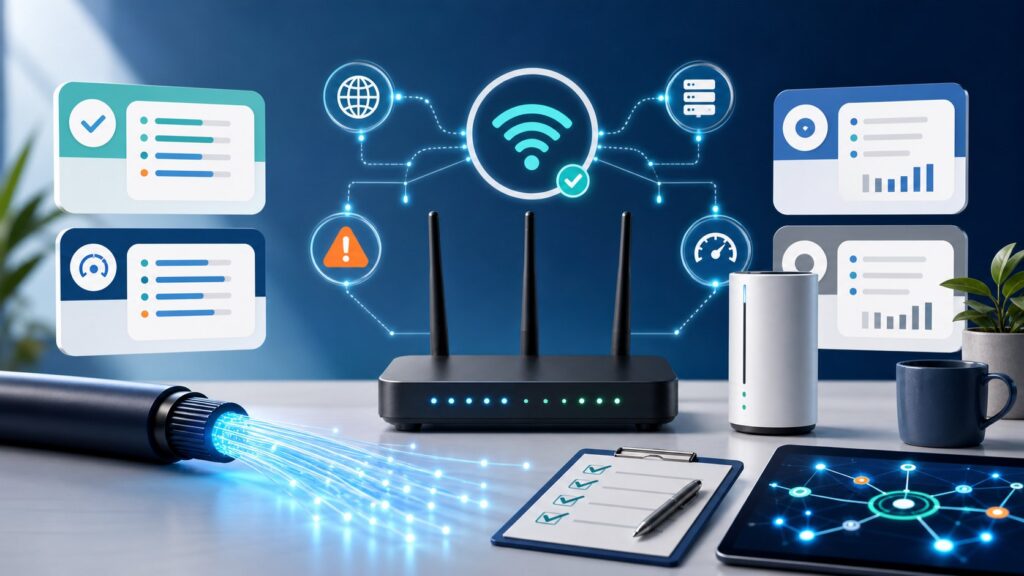
夜になると急に動画が止まったり、オンライン会議で声が途切れたりする。OCN インターネットを契約している人のなかには、こうした「夜だけ遅い」現象に悩まされているケースが少なくない。とくに在宅ワークや動画配信をよく使う時間帯に速度が落ちると、仕事にも趣味にも大きな支障が出る。
「回線を乗り換えるしかないのか」「高いルーターを買えば直るのか」と迷う前に、まずは設定と運用の見直しから始めるのが、余計な出費や後悔を避ける近道だ。実際、OCN インターネットの夜間速度低下は、ちょっとした設定変更や機器の使い方で劇的に改善することも多い。
この記事では、OCN インターネットを前提に、夜だけ遅くなる原因を切り分け、設定と運用の面から具体的な対処法を整理する。契約前後の確認ポイントや、それでも改善しない場合の判断基準まで、損をしないための材料を順番にまとめた。
まずは症状を整理する。夜だけ遅いのにはパターンがある
夜だけ遅いといっても、その現れ方はいくつかのパターンに分かれる。闇雲に対策を打つ前に、自分の症状がどれに当てはまるかを把握しておくと、原因の切り分けがスムーズになる。
特定の時間帯だけ極端に遅くなる
夜の20時から24時頃にかけて、Webページの表示に時間がかかったり、動画が頻繁にバッファリングしたりする。昼間や深夜は快適なのに、この時間帯だけ速度が1Mbps前後まで落ち込むようなら、回線の混雑が強く疑われる。
有線接続でも遅いのか、Wi-Fiだけ遅いのか
同じ時間帯でも、有線LANでつないだパソコンは問題ないのに、スマートフォンやノートパソコンのWi-Fiだけが遅いケースがある。この場合は、Wi-Fiルーターの置き場所や設定、電波干渉が原因である可能性が高い。逆に有線でも遅いなら、回線そのものか、ONU(光回線終端装置)やルーターの設定に問題があると考えられる。
特定のアプリやサービスだけ遅い
ZoomやGoogle Meetといったビデオ会議だけがカクつく、YouTubeは問題ないのにNetflixだけ画質が落ちる、といった症状もある。これは単純な速度不足ではなく、ルーターのQoS(Quality of Service)設定や、プロバイダ側の通信制御が影響している場合がある。
回線側の問題と宅内環境の問題を切り分ける
夜だけ遅い原因は、大きく分けて「回線側の問題」と「宅内環境の問題」の2つに分類できる。どちらに原因があるかを見極めないと、効果のない対策に時間とお金を費やすことになりかねない。
有線接続で速度を測ってみる
最も確実な切り分け方法は、パソコンをLANケーブルで直接ONUまたはルーターに接続し、速度測定を行うことだ。Wi-Fiを経由せずに測ることで、電波環境の影響を排除できる。
測定には、Fast.comやSpeedtest.netといった信頼性の高いサービスを使う。昼間と夜間の両方で測定し、有線でも夜間に大幅な速度低下が見られるなら、回線側の混雑が主因と考えてよい。
ONUとルーターの再起動で一時的な不具合を解消する
機器の再起動は、意外に効果的な基本対策だ。ただし順番が重要で、まずONUの電源を切り、次にルーターの電源を切る。1分ほど待ってからONUの電源を入れ、ランプが安定するのを確認した後にルーターの電源を入れる。
この手順を踏むことで、IPアドレスのリース更新やメモリリークの解消が期待できる。ルーターが最適な通信経路を再選択するため、一時的な速度低下が改善されることも多い。
OCN インターネットの設定で見直すべきポイント
OCN インターネットには、他のプロバイダとは異なる独自の設定や注意点がある。とくにIPv6接続に関する部分は、夜間速度に直結する重要なポイントだ。
IPv6接続の状態を確認する
OCN インターネットの夜間速度低下で最も多い原因が、IPv6接続が正しく機能していないことだ。OCNは「OCN v6アルファ」や「OCNバーチャルコネクト」といった独自のIPv6方式を採用しており、対応ルーターでなければIPv6のメリットを受けられない。
まずは、自分の回線がIPv6で接続できているかを確認する。「IPv6テスト」などのWebサイトにアクセスし、IPv6接続が「対応」または「OK」と表示されるかチェックする。もし「非対応」や「NG」と出たら、IPv6が有効になっていない可能性が高い。
対応ルーターを使っているか確認する
OCNのIPv6接続を利用するには、OCN v6アルファまたはOCNバーチャルコネクトに対応したルーターが必要だ。市販のルーターでもIPv6対応をうたっているものは多いが、OCNの独自方式に対応していないと意味がない。
OCNからレンタルしているルーターであれば基本的に対応しているが、自分で購入したルーターを使っている場合は、メーカーの対応表やOCNの公式情報で対応状況を必ず確認する。非対応のルーターを使い続けると、夜間の混雑を回避できず、速度が大きく落ちる原因になる。
PPPoE接続のままになっていないか確認する
OCN インターネットの契約当初、PPPoE方式で接続設定を行っているケースがある。PPPoEは、NTT局舎内の網終端装置(NTE)を経由するため、夜間の利用集中時に渋滞が発生しやすい。
IPv6 IPoE接続に切り替えることで、この渋滞をバイパスできる。ルーターの設定画面で接続方式を確認し、もしPPPoEになっているなら、IPv6 IPoE方式に変更する。ただし、OCNの場合は前述の対応ルーターが必要になるため、ルーターが非対応なら買い替えも検討しなければならない。
二重ルーターになっていないか確認する
ONUにルーター機能が内蔵されている場合、さらに別のルーターを接続すると二重ルーター状態になる。これが原因で通信が不安定になったり、速度が低下したりすることがある。
ONUがルーター機能付きかどうかは、機器の型番やランプ表示で判断できる。もし二重ルーターになっているなら、どちらか一方をブリッジモードに設定するか、ルーター機能のないONUに交換するなどの対応が必要だ。
Wi-Fi環境の見直しで夜間の体感速度を改善する
回線そのものに問題がなくても、Wi-Fi環境が原因で夜だけ遅く感じることがある。とくに集合住宅では、近隣のWi-Fiと電波が干渉しやすい。
ルーターの置き場所を見直す
ルーターは、家の中心に近い、見通しの良い高い位置に設置するのが基本だ。床に直置きしたり、金属製のラックの中に入れたりすると、電波が弱まり速度低下の原因になる。
また、電子レンジやBluetooth機器、コードレス電話などは2.4GHz帯の電波と干渉しやすい。ルーターはこうした機器から離して設置する。
5GHz帯と2.4GHz帯を使い分ける
Wi-Fiには2.4GHz帯と5GHz帯の2つの周波数帯がある。2.4GHz帯は障害物に強く遠くまで届きやすいが、電子レンジや近隣のWi-Fiと干渉しやすい。5GHz帯は干渉に強く高速通信に向くが、壁などの障害物に弱い。
夜間の速度低下が気になるなら、まずは5GHz帯に接続してみる。ルーターのSSIDの末尾に「5G」や「A」と付いているものが5GHz帯の目安だ。ただし、ルーターから離れた部屋では5GHz帯の電波が届きにくいため、その場合は2.4GHz帯を使うか、メッシュWi-Fiの導入を検討する。
接続機器の数を整理する
スマートフォン、パソコン、タブレット、ゲーム機、スマートテレビなど、同時に多くの機器を接続すると、ルーターの処理能力が限界に達して速度が低下することがある。とくに動画ストリーミングやオンラインゲームは帯域を大きく消費する。
夜間に速度が落ちると感じたら、使っていない機器のWi-Fiをオフにするだけでも改善することがある。同時接続は10台程度を目安に、不要な機器は接続を切る習慣をつけるとよい。
ルーターのファームウェアを最新にする
ルーターのファームウェアが古いと、セキュリティ面だけでなく、通信の安定性や速度にも影響が出ることがある。メーカーのサポートページから最新のファームウェアが公開されていないか定期的に確認し、更新する。
配線や機器の規格をチェックする
見落としがちだが、LANケーブルやONU周りの配線が速度低下の原因になることもある。とくに古い規格のケーブルを使っていると、せっかくの高速回線を活かしきれない。
LANケーブルの規格を確認する
LANケーブルには「CAT5e」「CAT6」「CAT6a」などの規格がある。CAT5eでも理論上は1Gbpsまで対応するが、ケーブルが古かったり、断線しかけていたりすると速度が落ちることがある。
とくに、100Mbps以上の速度が出ている回線で、有線接続時に100Mbpsで頭打ちになる場合は、LANケーブルがCAT5以前の古い規格か、ケーブルの不具合が疑われる。CAT6以上のケーブルに交換することで改善する可能性がある。
ONUとルーターの接続を見直す
ONUとルーターの間のケーブルが緩んでいたり、コネクタが汚れていたりすると、通信が不安定になる。差し込み直すだけでも改善することがある。
また、ONUの近くに大きな金属物や電源アダプタがあると、ノイズの影響を受ける場合がある。できるだけ離して設置するのが望ましい。
マンションの配線方式が原因のケース
集合住宅では、建物全体の配線方式が速度に大きく影響する。とくにVDSL方式を採用しているマンションでは、構造的に速度が出にくい。
VDSL方式のマンションでは限界がある
VDSL方式は、マンションの共用部まで光ファイバーで引き込み、各戸へは電話線を使って分配する方式だ。電話線は光ファイバーに比べて伝送損失が大きく、長距離になるほど速度が落ちる。また、夜間は建物全体の利用が集中するため、さらに速度が低下しやすい。
VDSL方式のマンションでOCN インターネットを契約している場合、いくら宅内の設定を見直しても、物理的な上限速度を超えることはできない。実測で50Mbps前後が限界になることもある。
光配線方式への変更を検討する
マンションの配線方式がVDSLであっても、管理組合や大家の許可が得られれば、光配線方式(光ファイバーを各戸まで直接引き込む方式)に変更できる場合がある。ただし、工事費用や管理組合との調整が必要になるため、ハードルは低くない。
まずは管理会社や大家に、光配線方式への変更が可能かどうかを確認してみるとよい。
それでも改善しない場合の乗り換え判断基準
ここまでの設定や運用の見直しをすべて試しても、夜間の速度が改善しない場合は、回線そのものの乗り換えを検討する段階に入る。ただし、闇雲に乗り換えるのではなく、いくつかの基準をもとに判断することが、後悔を避けるために重要だ。
有線接続でも夜間に1Mbpsを下回る場合
有線接続で速度測定を行い、夜間のピークタイムに1Mbpsを下回るようなら、Web閲覧すらままならない異常事態だ。このレベルになると、設定や運用の見直しではどうにもならず、回線やプロバイダの変更を真剣に検討すべきタイミングといえる。
IPv6 IPoEに切り替えても改善しない場合
IPv6 IPoE接続は、PPPoEの混雑を回避する有効な手段だが、それでも改善しないケースがある。たとえば、プロバイダ自体のバックボーン回線が細く、IPv6接続でも混雑する場合だ。
OCN インターネットは、比較的バックボーンの太いプロバイダとされているが、地域や時間帯によっては混雑が避けられないこともある。その場合は、別のプロバイダや、自社網を持つ独自回線系のサービスへの乗り換えが選択肢になる。
乗り換え時の違約金や工事費を確認する
乗り換えを決断する前に、現在の契約の違約金や解約時期を確認しておく。OCN インターネットには、契約期間の縛りがあるプランと、縛りのないプランがある。違約金が発生するタイミングを避ければ、余計な出費を抑えられる。
また、新しい回線の開通までに時間がかかる場合、その間の代替回線としてホームルーターやポケットWi-Fiを一時的に利用する手もある。
設定と運用でよくある質問
OCN インターネットでIPv6が有効かどうかはどうやって確認する?
「IPv6テスト」で検索して表示されるWebサイトにアクセスし、IPv6接続の可否を確認する。OCN v6アルファやOCNバーチャルコネクトに対応したルーターを使っているかもあわせてチェックする。
ルーターを再起動する正しい順番は?
ONUの電源を切り、次にルーターの電源を切る。1分ほど待ってからONUの電源を入れ、ランプが安定したらルーターの電源を入れる。順番を間違えると効果が薄い。
夜だけ遅い原因が回線なのかWi-Fiなのかわからない
パソコンをLANケーブルでONUまたはルーターに直接接続し、速度測定を行う。有線でも夜間に速度が落ちるなら回線側の問題、有線では問題ないならWi-Fi環境の問題と判断できる。
マンションのVDSL方式で速度を上げる方法はある?
VDSL方式は物理的な上限があるため、宅内の設定見直しでは大幅な改善は難しい。光配線方式への変更が可能か管理組合に確認するか、別の回線方式(ホームルーターやケーブルテレビなど)を検討する。
OCN インターネットを乗り換えるときに気をつけることは?
現在の契約の更新月や違約金の有無を確認する。乗り換え先の回線が開通するまでの空白期間が生じないよう、スケジュールを調整する。また、OCNのメールアドレスを引き続き使いたい場合は、別途OCNのメールサービスを継続できるプランがあるか確認する。
設定と運用の見直しで後悔しないために
OCN インターネットの夜間速度低下は、多くの場合、IPv6接続の未対応やWi-Fi環境の不備が原因だ。まずは有線と無線の切り分けを行い、IPv6接続の状態を確認し、対応ルーターの使用や二重ルーターの解消といった設定面の見直しを進める。
それでも改善しないときは、マンションの配線方式やプロバイダ自体の混雑といった、より根本的な要因を疑う。闇雲に高価なルーターを買ったり、すぐに乗り換えたりする前に、ここで挙げた手順を一つずつ試すことが、余計な出費や後悔を避ける確実な方法だ。
夜だけ遅いストレスは、正しい手順で原因を特定し、適切な対策を打てば、多くのケースで解消できる。この記事が、そのための判断材料として役立てば幸いだ。
公式情報・関連動画
この記事のサービス名・テーマに近い公式動画や一次情報を優先して掲載しています。料金や条件は申込前に必ず公式ページで最新情報を確認してください。
記事に関連する公式動画
公的機関の公式投稿
総務省:インターネットトラブル事例集
この記事の作成・確認体制
- 作成: 回線侍編集部
- 最終更新日: 2026-07-10
- 編集方針・AI利用方針
- ランキング・判断基準
- 広告・PR表記方針
- 運営者情報
- 問い合わせ
監修者や資格情報は、実体が登録されている場合のみ表示します。
料金・キャンペーン・工事費などの条件は変更される場合があります。契約前に各公式サイトで最新情報を確認してください。


コメント